Dell Data Security Server管理コンソールにアクセスする方法
Oversigt: 以下の手順に従って、Dell Data Security Server(旧Dell Data Protection Server)管理コンソールの初期設定を実行できます。
Denne artikel gælder for
Denne artikel gælder ikke for
Denne artikel er ikke knyttet til et bestemt produkt.
Det er ikke alle produktversioner, der er identificeret i denne artikel.
Instruktioner
エンドポイントを管理する前に、Dell Data Security(旧Dell Data Protection)サーバー管理コンソールを設定する必要があります。サーバーのバージョン8.0.0以降で実行する構成手順について説明します。
対象製品:
- Dell Security Management Server
- Dell Data Protection | Enterprise Edition
- Dell Security Management Server Virtual
- Dell Data Protection Virtual Edition
影響を受けるバージョン:
- v8.0.0以降
Dell Data Security Server管理コンソールを設定する手順は、次の点で異なります。
適切な管理コンソールの設定については、該当するDell Data Security Serverのバージョンをクリックしてください。バージョン情報については、「Dell Data Security Serverのバージョンを確認する方法」を参照してください。
v11.0.0以降
インストール後、管理者はドメイン アクセス、管理者権限、ボリューム資格、サービス管理、初期ポリシーを設定できます。詳細については、該当するタスクをクリックしてください。
ドメイン アクセス
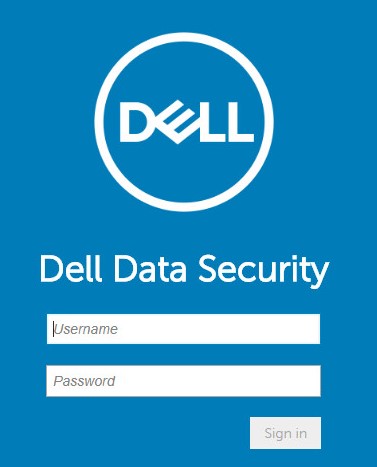
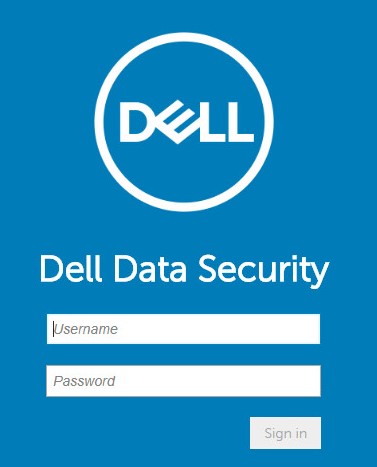
- Dell Data Security管理コンソールにサイン インします。
 詳細については、「Dell Data Security/Dell Data Protection Server管理コンソールにアクセスする方法」を参照してください。
 - 左側のメニュー ペインで、[Populations]をクリックしてから、[Domains]をクリックします。
![[Populations]および[Domains]](https://supportkb.dell.com/img/ka0Do0000005wEcIAI/ka0Do0000005wEcIAI_ja_2.jpeg)
- [追加]をクリックします。

- [Add Domain]メニューで、次の手順を実行します。
- [Domain DNS Suffix]にドメインのDNSサフィックスを入力します。
- オプションで、[Port]にポートを入力します。
- 必要に応じて、[Secure LDAP]をチェックして有効にします。
- ドメイン サービス アカウントのユーザー名とパスワードを入力します。
- 必要に応じて、ドメイン エイリアスを入力します。各エイリアスの後の [追加 ] をクリックします。
- [Add Domain]をクリックします。
![[Add Domain]](https://supportkb.dell.com/img/ka0Do0000005wEcIAI/ka0Do0000005wEcIAI_ja_4.jpeg) 注:
注:- [Port]に入力しない場合、ポート389が使用されます。
- [Distinguished Name]は、[Host Name]フィールドから離れた場所をクリックすると自動的に入力されます。
- このスクリーンショットで使用されている例は、ご使用の環境によって異なります。
- パスワードレス認証は、認証情報検証用のActive Directoryフェデレーション サービス(AD FS)およびAzure Active Directory接続の構成をサポートします。詳細については、「Dell Encryption EnterpriseがWindows Helloを使用して認証するように設定する方法」を参照してください。
管理者権限
Dellでは、管理者ごとに適切な権限を割り当て、アクセス、データ キー リクエスト、ポリシーの変更に関する監査証跡を作成することをお勧めします。
- Dell Data Security管理コンソールにサイン インします。
 詳細については、「Dell Data Security/Dell Data Protection Server管理コンソールにアクセスする方法」を参照してください。
 - 左側のメニュー ペインで、[Populations]をクリックしてから、[Users]をクリックします。
![[Populations]および[Users]](https://supportkb.dell.com/img/ka0Do0000005wEcIAI/ka0Do0000005wEcIAI_ja_6.jpeg)
- [Add Users By Domain]ボタンをクリックします。
![[Add Users By Domain]ボタン。](https://supportkb.dell.com/img/ka0Do0000005wEcIAI/ka0Do0000005wEcIAI_ja_7.jpeg)
- [Add Users By Domain]メニューで、次の手順を実行します。
- 上部のドロップダウン メニューからドメインを選択します。
- 追加するActive Directoryアカウントのフル ネームを[Full Name]に入力します。
- 検索に使用する[Common Name]、[Universal Principal Name]、[sAM Account Name]のいずれかを選択します。
- 検索 をクリックします。
- 検索結果からアカウントをクリックします。
- [追加]をクリックします。
![[Add Users By Domain]](https://supportkb.dell.com/img/ka0Do0000005wEcIAI/ka0Do0000005wEcIAI_ja_8.jpeg) 注:
注:- [Universal Principal Name]を使用して検索する場合は、完全なアカウント名を入力する必要があります。Universal Principal Nameの例は次のとおりです。
Jane_Doe@Dell.com。 - フルネームを入力するのではなく、ワイルドカード(*)記号を使用して検索することができます。Universal Principal Nameの検索時にワイルドカード記号を使用する例は、次のとおりです。
Jan*。
- 右下にある更新ボタンをクリックします。
![[Refresh]ボタン](https://supportkb.dell.com/img/ka0Do0000005wEcIAI/ka0Do0000005wEcIAI_ja_9.jpeg)
- リストに新しく追加されたアカウントをクリックします。
- 管理タブをクリックします。
![[Admin]タブ](https://supportkb.dell.com/img/ka0Do0000005wEcIAI/ka0Do0000005wEcIAI_ja_10.jpeg)
- 必要なすべての管理者ロールをチェックし、[Save]をクリックします。
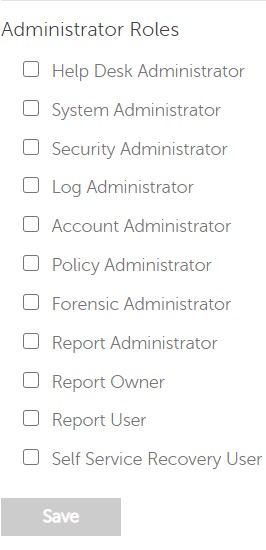 各ロールで許可される機能の詳細については、右上の疑問符をクリックして、[Administrator Roles]をクリックしてください。
ボリューム資格
資格は、購入したソフトウェアの認証に使用されるソフトウェア ライセンスであり、次の方法で入手できます。
- https://www.dell.com/の一部のDell製ハードウェア(On the Box)
- Dellセールスからの一括購入
Dell Data Security製品のライセンス認証を行う前に、ボリューム資格を管理コンソールにアップロードする必要があります。On-the-box (OTB)ライセンスは、Dell Data Security製品を設定した後に認証されます。
OTBの設定に関する詳細については、「Dell Data Security/Dell Data Protectionの資格を管理する方法」を参照してください。
- Dell Data Security管理コンソールにサイン インします。
 詳細については、「Dell Data Security/Dell Data Protection Server管理コンソールにアクセスする方法」を参照してください。
 - 左側のメニュー ペインで、[Management]をクリックしてから[License Management]を選択します。
![[Management]および[License Management]](https://supportkb.dell.com/img/ka0Do0000005wEcIAI/ka0Do0000005wEcIAI_ja_13.jpeg)
- Choose Fileをクリックします。
![[Choose File]ボタン](https://supportkb.dell.com/img/ka0Do0000005wEcIAI/ka0Do0000005wEcIAI_ja_14.jpeg)
- を参照してダブルクリックします
<VOLUMELICENSE>.xml。
 注:
注:<VOLUMELICENSE>= ボリューム ライセンス ファイルのファイル名 - [OK]をクリックします。
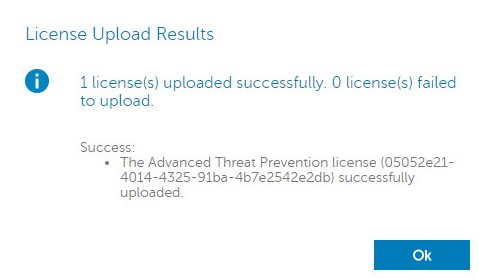 この結果の例は、ご使用の環境では異なる場合があります。
サービスの管理
サービス管理の設定は、Dell Endpoint Security Suite Enterpriseを使用している場合にのみ必要です。プロビジョニングを行う前に、この記事で説明した資格プロセスを使用して、Advanced Threat Preventionライセンスをコンソールにインポートする必要があります。
Advanced Threat Preventionサービスが以前にライセンス認証され、サービスがリストアされている場合は、「Dell Data Security/Dell Data ProtectionサーバーのAdvanced Threat Prevention証明書をバックアップおよび復元する方法」を参照し、「初期ポリシー」に進みます。
- Dell Data Security管理コンソールにサイン インします。
 詳細については、「Dell Data Security/Dell Data Protection Server管理コンソールにアクセスする方法」を参照してください。
 - 左側のメニュー ペインで、[Management]をクリックしてから[Services Management]をクリックします。
![[Management]および[Services Management]](https://supportkb.dell.com/img/ka0Do0000005wEcIAI/ka0Do0000005wEcIAI_ja_18.jpeg)
- [Set Up Advanced Threat Prevention Service]をクリックします。
![[Set Up Advanced Threat Prevention Service]](https://supportkb.dell.com/img/ka0Do0000005wEcIAI/ka0Do0000005wEcIAI_ja_19.jpeg)
- Nextをクリックします。
![[次へ]ボタン](https://supportkb.dell.com/img/ka0Do0000005wEcIAI/ka0Do0000005wEcIAI_ja_20.jpeg)
- お住いの地域を選択し、[Next]をクリックします。
![[Region]ドロップダウンおよび[Next]ボタン](https://supportkb.dell.com/img/ka0Do0000005wEcIAI/ka0Do0000005wEcIAI_ja_21.jpeg)
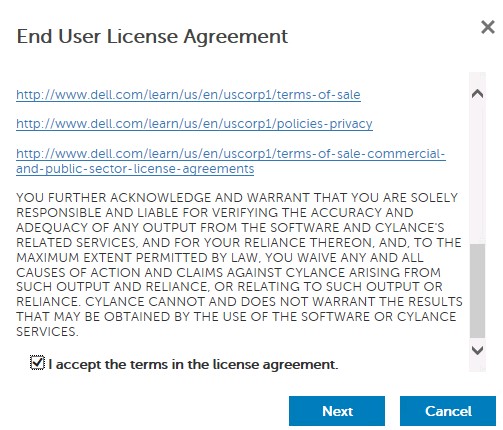
- ライセンス契約の条件に同意しますをクリックしてから、次へをクリックします。
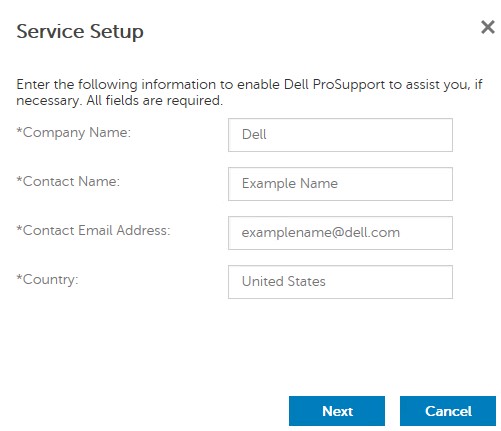
- [Service Setup]メニューで、次の手順を実行します。
- [Company Name]に会社名を入力します。
- [Contact Name]に連絡先名を入力します。
- [Contact Email Address]に連絡先Eメール アドレスを入力します。
- [Country]に国名を入力します。
- Nextをクリックします。
![[Service Setup]メニュー](https://supportkb.dell.com/img/ka0Do0000005wEcIAI/ka0Do0000005wEcIAI_ja_23.jpeg) この入力の例は、ご使用の環境とは異なる場合があります。
この入力の例は、ご使用の環境とは異なる場合があります。 - [Certificate Backup]メニューで、次の操作を実行します。
- [Download Certificate]をクリックして、リカバリー可能な場所に証明書をダウンロードします。
- [I have backed up the Advanced Threat Prevention certificate]をチェックします。
- Nextをクリックします。
![[Certificate Backup]メニュー](https://supportkb.dell.com/img/ka0Do0000005wEcIAI/ka0Do0000005wEcIAI_ja_24.jpeg) Advanced Threat Preventionサービスをリカバリーする必要がある場合は、ダウンロードした証明書が使用されます。詳細については、「Dell Data SecurityサーバーのAdvanced Threat Prevention証明書をバックアップおよびリストアする方法」を参照してください。
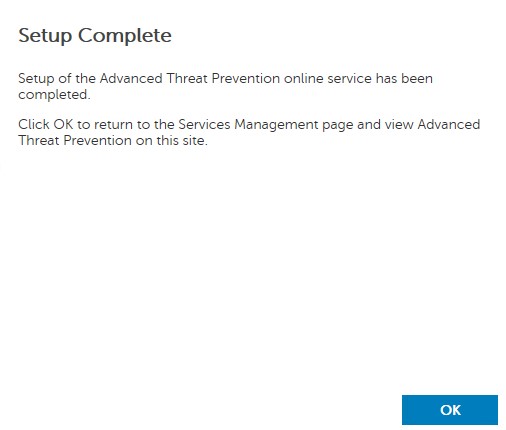
Advanced Threat Preventionサービスをリカバリーする必要がある場合は、ダウンロードした証明書が使用されます。詳細については、「Dell Data SecurityサーバーのAdvanced Threat Prevention証明書をバックアップおよびリストアする方法」を参照してください。 - [OK]をクリックします。
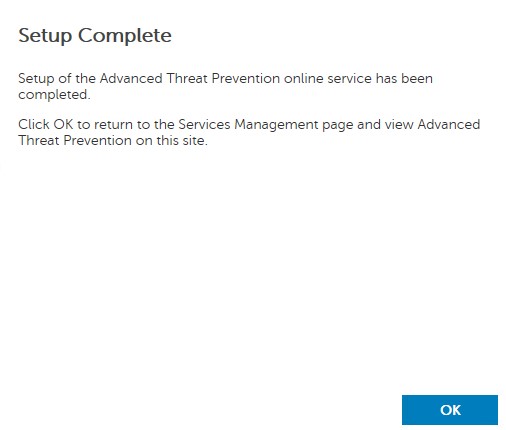
初期ポリシー
- Dell Data Security管理コンソールにサイン インします。
 詳細については、「Dell Data Security/Dell Data Protection Server管理コンソールにアクセスする方法」を参照してください。
 - 左側のメニュー ペインで、[Management]の次に[Commit]をクリックします。
![[Management]および[Commit]メニュー](https://supportkb.dell.com/img/ka0Do0000005wEcIAI/ka0Do0000005wEcIAI_ja_27.jpeg)
- コメントを入力し、[Commit Policies]をクリックします。
![[Commit Policies]ボタン](https://supportkb.dell.com/img/ka0Do0000005wEcIAI/ka0Do0000005wEcIAI_ja_28.jpeg) 保留中のポリシー変更の数は、ご使用の環境によって異なる場合があります。
保留中のポリシー変更の数は、ご使用の環境によって異なる場合があります。
v10.2.13~10.2.14
インストール後、管理者はドメイン アクセス、管理者権限、ボリューム資格、サービス管理、初期ポリシーを設定できます。詳細については、該当するタスクをクリックしてください。
ドメイン アクセス
- Dell Data Security管理コンソールにサイン インします。
 詳細については、「Dell Data Security/Dell Data Protection Server管理コンソールにアクセスする方法」を参照してください。
 - 左側のメニュー ペインで、[Populations]をクリックしてから、[Domains]をクリックします。
![[Populations]および[Domains]](https://supportkb.dell.com/img/ka0Do0000005wEcIAI/ka0Do0000005wEcIAI_ja_30.jpeg)
- [追加]をクリックします。

- [Add Domain]メニューで、次の手順を実行します。
- [Domain DNS Suffix]にドメインのDNSサフィックスを入力します。
- オプションで、[Port]にポートを入力します。
- 必要に応じて、[Secure LDAP]をチェックして有効にします。
- ドメイン サービス アカウントのユーザー名とパスワードを入力します。
- 必要に応じて、ドメイン エイリアスを入力します。各エイリアスの後の [追加 ] をクリックします。
- [Add Domain]をクリックします。
![[Add Domain]](https://supportkb.dell.com/img/ka0Do0000005wEcIAI/ka0Do0000005wEcIAI_ja_32.jpeg) 注:
注:- [Port]に入力しない場合、ポート389が使用されます。
- [Distinguished Name]は、[Host Name]フィールドから離れた場所をクリックすると自動的に入力されます。
- このスクリーンショットで使用されている例は、ご使用の環境によって異なります。
管理者権限
Dellでは、管理者ごとに適切な権限を割り当て、アクセス、データ キー リクエスト、ポリシーの変更に関する監査証跡を作成することをお勧めします。
- Dell Data Security管理コンソールにサイン インします。
 詳細については、「Dell Data Security/Dell Data Protection Server管理コンソールにアクセスする方法」を参照してください。
 - 左側のメニュー ペインで、[Populations]をクリックしてから、[Users]をクリックします。
![[Populations]および[Users]](https://supportkb.dell.com/img/ka0Do0000005wEcIAI/ka0Do0000005wEcIAI_ja_34.jpeg)
- [Add Users By Domain]をクリックします。
![[Add Users By Domain]ボタン](https://supportkb.dell.com/img/ka0Do0000005wEcIAI/ka0Do0000005wEcIAI_ja_35.jpeg)
- [Add Users By Domain]メニューで、次の手順を実行します。
- 上部のドロップダウン メニューからドメインを選択します。
- 追加するActive Directoryアカウントのフル ネームを[Full Name]に入力します。
- 検索に使用する[Common Name]、[Universal Principal Name]、[sAM Account Name]のいずれかを選択します。
- 検索 をクリックします。
- 検索結果からアカウントをクリックします。
- [追加]をクリックします。
![[Add Users By Domain]](https://supportkb.dell.com/img/ka0Do0000005wEcIAI/ka0Do0000005wEcIAI_ja_36.jpeg) 注:
注:- [Universal Principal Name]を使用して検索する場合は、完全なアカウント名を入力する必要があります。Universal Principal Nameの例は次のとおりです。
Jane_Doe@Dell.com。 - フルネームを入力するのではなく、ワイルドカード(*)記号を使用して検索することができます。Universal Principal Nameの検索時にワイルドカード記号を使用する例は、次のとおりです。
Jan*。
- 右下にある更新ボタンをクリックします。
![[Refresh]ボタン](https://supportkb.dell.com/img/ka0Do0000005wEcIAI/ka0Do0000005wEcIAI_ja_37.jpeg)
- リストに新しく追加されたアカウントをクリックします。
- 管理タブをクリックします。
![[Admin]タブ](https://supportkb.dell.com/img/ka0Do0000005wEcIAI/ka0Do0000005wEcIAI_ja_38.jpeg)
- 必要なすべての管理者ロールをチェックし、[Save]をクリックします。
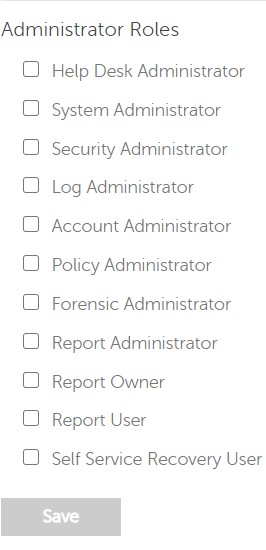 各ロールで許可される機能の詳細については、右上の疑問符をクリックして、[Administrator Roles]をクリックしてください。
ボリューム資格
資格は、購入したソフトウェアの認証に使用されるソフトウェア ライセンスであり、次の方法で入手できます。
- https://www.dell.com/の一部のDell製ハードウェア(On the Box)
- Dellセールスからの一括購入
Dell Data Security製品のライセンス認証を行う前に、ボリューム資格を管理コンソールにアップロードする必要があります。On-the-box (OTB)ライセンスは、Dell Data Security製品を設定した後に認証されます。
OTBの設定に関する詳細については、「Dell Data Security/Dell Data Protectionの資格を管理する方法」を参照してください。
- Dell Data Security管理コンソールにサイン インします。
 詳細については、「Dell Data Security/Dell Data Protection Server管理コンソールにアクセスする方法」を参照してください。
 - 左側のメニュー ペインで、[Management]をクリックしてから[License Management]を選択します。
![[Management]および[License Management]](https://supportkb.dell.com/img/ka0Do0000005wEcIAI/ka0Do0000005wEcIAI_ja_41.jpeg)
- Choose Fileをクリックします。
![[Choose File]ボタン](https://supportkb.dell.com/img/ka0Do0000005wEcIAI/ka0Do0000005wEcIAI_ja_42.jpeg)
- を参照してダブルクリックします
<VOLUMELICENSE>.xml。
 注:
注:<VOLUMELICENSE>= ボリューム ライセンス ファイルのファイル名 - [OK]をクリックします。
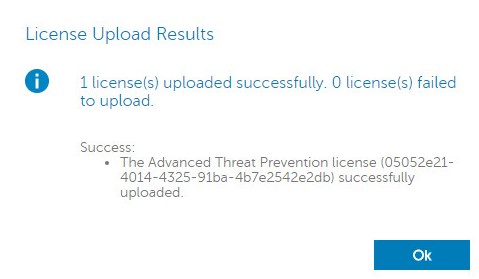 この結果の例は、ご使用の環境では異なる場合があります。
サービスの管理
サービス管理の設定は、Dell Endpoint Security Suite Enterpriseを使用している場合にのみ必要です。プロビジョニングを行う前に、この記事で説明した資格プロセスを使用して、Advanced Threat Preventionライセンスをコンソールにインポートする必要があります。
Advanced Threat Preventionサービスが以前にライセンス認証され、サービスがリストアされている場合は、「Dell Data Security/Dell Data ProtectionサーバーのAdvanced Threat Prevention証明書をバックアップおよび復元する方法」を参照し、「初期ポリシー」に進みます。
- Dell Data Security管理コンソールにサイン インします。
 詳細については、「Dell Data Security/Dell Data Protection Server管理コンソールにアクセスする方法」を参照してください。
 - 左側のメニュー ペインで、[Management]をクリックしてから[Services Management]をクリックします。
![[Management]および[Services Management]](https://supportkb.dell.com/img/ka0Do0000005wEcIAI/ka0Do0000005wEcIAI_ja_46.jpeg)
- [Set Up Advanced Threat Prevention Service]をクリックします。
![[Set Up Advanced Threat Prevention Service]](https://supportkb.dell.com/img/ka0Do0000005wEcIAI/ka0Do0000005wEcIAI_ja_47.jpeg)
- Nextをクリックします。
![[次へ]ボタン](https://supportkb.dell.com/img/ka0Do0000005wEcIAI/ka0Do0000005wEcIAI_ja_48.jpeg)
- お住いの地域を選択し、[Next]をクリックします。
![[Region]ドロップダウンおよび[Next]ボタン](https://supportkb.dell.com/img/ka0Do0000005wEcIAI/ka0Do0000005wEcIAI_ja_49.jpeg)
- ライセンス契約の条件に同意しますをクリックしてから、次へをクリックします。
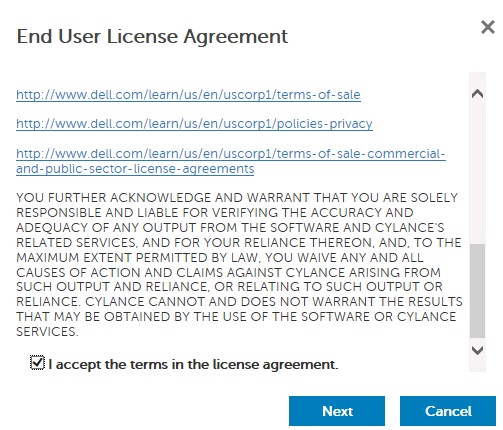
- [Service Setup]メニューで、次の手順を実行します。
- [Company Name]に会社名を入力します。
- [Contact Name]に連絡先名を入力します。
- [Contact Email Address]に連絡先Eメール アドレスを入力します。
- [Country]に国名を入力します。
- Nextをクリックします。
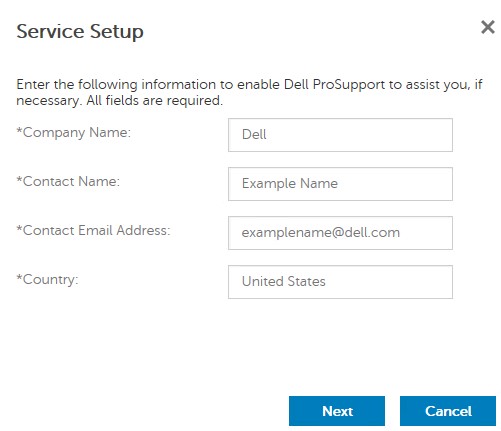 この入力の例は、ご使用の環境とは異なる場合があります。
 - [Certificate Backup]メニューで、次の操作を実行します。
- [Download Certificate]をクリックして、リカバリー可能な場所に証明書をダウンロードします。
- [I have backed up the Advanced Threat Prevention certificate]をチェックします。
- Nextをクリックします。
![[Certificate Backup]](https://supportkb.dell.com/img/ka0Do0000005wEcIAI/ka0Do0000005wEcIAI_ja_52.jpeg) Advanced Threat Preventionサービスをリカバリーする必要がある場合は、ダウンロードした証明書が使用されます。詳細については、「Dell Data SecurityサーバーのAdvanced Threat Prevention証明書をバックアップおよびリストアする方法」を参照してください。
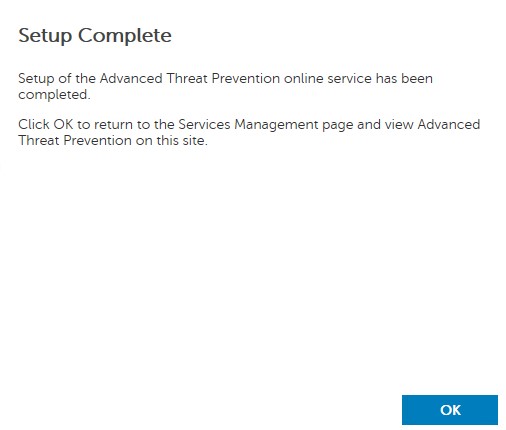
Advanced Threat Preventionサービスをリカバリーする必要がある場合は、ダウンロードした証明書が使用されます。詳細については、「Dell Data SecurityサーバーのAdvanced Threat Prevention証明書をバックアップおよびリストアする方法」を参照してください。 - [OK]をクリックします。
初期ポリシー
- Dell Data Security管理コンソールにサイン インします。
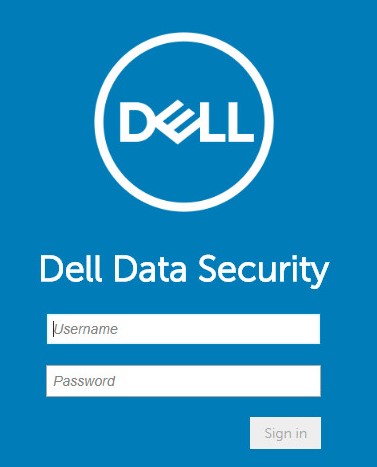 詳細については、「Dell Data Security/Dell Data Protection Server管理コンソールにアクセスする方法」を参照してください。
 - 左側のメニュー ペインで、[Management]の次に[Commit]をクリックします。
![[Management]および[Commit]](https://supportkb.dell.com/img/ka0Do0000005wEcIAI/ka0Do0000005wEcIAI_ja_55.jpeg)
- コメントを入力し、[Commit Policies]をクリックします。
![[Commit Policies]ボタン](https://supportkb.dell.com/img/ka0Do0000005wEcIAI/ka0Do0000005wEcIAI_ja_56.jpeg) 保留中のポリシー変更の数は、ご使用の環境によって異なる場合があります。
保留中のポリシー変更の数は、ご使用の環境によって異なる場合があります。
v10.2.12
インストール後、管理者はドメイン アクセス、管理者権限、ボリューム資格、サービス管理、初期ポリシーを設定できます。詳細については、該当するタスクをクリックしてください。
ドメイン アクセス
- Dell Data Security管理コンソールにサイン インします。
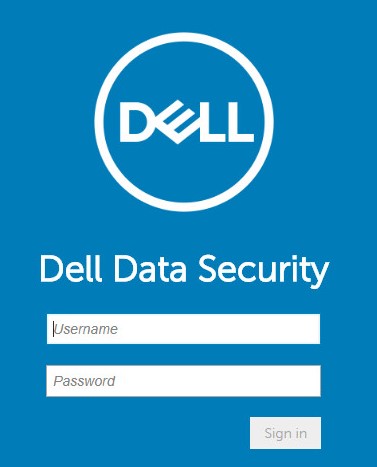 詳細については、「Dell Data Security/Dell Data Protection Server管理コンソールにアクセスする方法」を参照してください。
 - 左側のメニュー ペインで、[Populations]をクリックしてから、[Domains]をクリックします。
![[Populations]および[Domains]](https://supportkb.dell.com/img/ka0Do0000005wEcIAI/ka0Do0000005wEcIAI_ja_58.jpeg)
- [追加]をクリックします。

- [Add Domain]メニューで、次の手順を実行します。
- [Domain DNS Suffix]にドメインのDNSサフィックスを入力します。
- オプションで、[Port]にポートを入力します。
- 必要に応じて、[Secure LDAP]をチェックして有効にします。
- ドメイン サービス アカウントのユーザー名とパスワードを入力します。
- 必要に応じて、ドメイン エイリアスを入力します。各エイリアスの後の [追加 ] をクリックします。
- [Add Domain]をクリックします。
![[Add Domain]](https://supportkb.dell.com/img/ka0Do0000005wEcIAI/ka0Do0000005wEcIAI_ja_60.jpeg) 注:
注:- [Port]に入力しない場合、ポート389が使用されます。
- [Distinguished Name]は、[Host Name]フィールドから離れた場所をクリックすると自動的に入力されます。
- このスクリーンショットで使用されている例は、ご使用の環境によって異なります。
管理者権限
Dellでは、管理者ごとに適切な権限を割り当て、アクセス、データ キー リクエスト、ポリシーの変更に関する監査証跡を作成することをお勧めします。
- Dell Data Security管理コンソールにサイン インします。
 詳細については、「Dell Data Security/Dell Data Protection Server管理コンソールにアクセスする方法」を参照してください。
 - 左側のメニュー ペインで、[Populations]をクリックしてから、[Users]をクリックします。
![[Populations]および[Users]](https://supportkb.dell.com/img/ka0Do0000005wEcIAI/ka0Do0000005wEcIAI_ja_62.jpeg)
- [Add Users By Domain]をクリックします。
![[Add Users By Domain]ボタン](https://supportkb.dell.com/img/ka0Do0000005wEcIAI/ka0Do0000005wEcIAI_ja_63.jpeg)
- [Add Users By Domain]メニューで、次の手順を実行します。
- 上部のドロップダウン メニューからドメインを選択します。
- 追加するActive Directoryアカウントのフル ネームを[Full Name]に入力します。
- 検索に使用する[Common Name]、[Universal Principal Name]、[sAM Account Name]のいずれかを選択します。
- 検索 をクリックします。
- 検索結果からアカウントをクリックします。
- [追加]をクリックします。
![[Add Users By Domain]](https://supportkb.dell.com/img/ka0Do0000005wEcIAI/ka0Do0000005wEcIAI_ja_64.jpeg) 注:
注:- [Universal Principal Name]を使用して検索する場合は、完全なアカウント名を入力する必要があります。Universal Principal Nameの例は次のとおりです。
Jane_Doe@Dell.com。 - フルネームを入力するのではなく、ワイルドカード(*)記号を使用して検索することができます。Universal Principal Nameの検索時にワイルドカード記号を使用する例は、次のとおりです。
Jan*。
- 右下にある更新ボタンをクリックします。
![[Refresh]ボタン](https://supportkb.dell.com/img/ka0Do0000005wEcIAI/ka0Do0000005wEcIAI_ja_65.jpeg)
- リストに新しく追加されたアカウントをクリックします。
- 管理タブをクリックします。
![[Admin]タブ](https://supportkb.dell.com/img/ka0Do0000005wEcIAI/ka0Do0000005wEcIAI_ja_66.jpeg)
- 必要なすべての管理者ロールをチェックし、[Save]をクリックします。
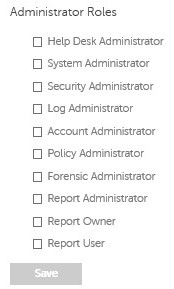 各ロールで許可される機能の詳細については、右上の疑問符をクリックして、[Administrator Roles]をクリックしてください。
ボリューム資格
資格は、購入したソフトウェアの認証に使用されるソフトウェア ライセンスであり、次の方法で入手できます。
- https://www.dell.com/の一部のDell製ハードウェア(On the Box)
- Dellセールスからの一括購入
Dell Data Security製品のライセンス認証を行う前に、ボリューム資格を管理コンソールにアップロードする必要があります。On-the-box (OTB)ライセンスは、Dell Data Security製品を設定した後に認証されます。
OTBの設定に関する詳細については、「Dell Data Security/Dell Data Protectionの資格を管理する方法」を参照してください。
- Dell Data Security管理コンソールにサイン インします。
 詳細については、「Dell Data Security/Dell Data Protection Server管理コンソールにアクセスする方法」を参照してください。
 - 左側のメニュー ペインで、[Management]をクリックしてから[License Management]を選択します。
![[Management]および[License Management]](https://supportkb.dell.com/img/ka0Do0000005wEcIAI/ka0Do0000005wEcIAI_ja_69.jpeg)
- Choose Fileをクリックします。
![[Choose File]ボタン](https://supportkb.dell.com/img/ka0Do0000005wEcIAI/ka0Do0000005wEcIAI_ja_70.jpeg)
- を参照してダブルクリックします
<VOLUMELICENSE>.xml。
 注:
注:<VOLUMELICENSE>= ボリューム ライセンス ファイルのファイル名 - [OK]をクリックします。
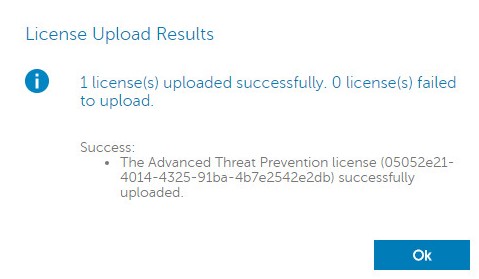 この結果の例は、ご使用の環境では異なる場合があります。
サービスの管理
サービス管理の設定は、Dell Endpoint Security Suite Enterpriseを使用している場合にのみ必要です。プロビジョニングを行う前に、この記事で説明した資格プロセスを使用して、Advanced Threat Preventionライセンスをコンソールにインポートする必要があります。
Advanced Threat Preventionサービスが以前にライセンス認証され、サービスがリストアされている場合は、「Dell Data Security/Dell Data ProtectionサーバーのAdvanced Threat Prevention証明書をバックアップおよび復元する方法」を参照し、「初期ポリシー」に進みます。
- Dell Data Security管理コンソールにサイン インします。
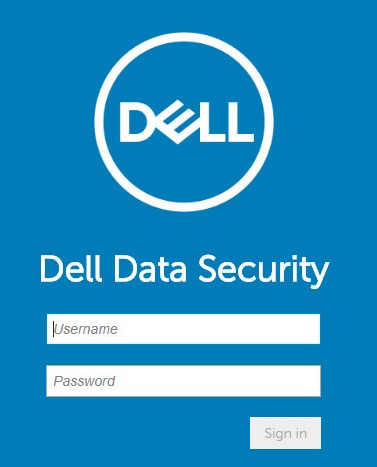 詳細については、「Dell Data Security/Dell Data Protection Server管理コンソールにアクセスする方法」を参照してください。
 - 左側のメニュー ペインで、[Management]をクリックしてから[Services Management]をクリックします。
![[Management]および[Services Management]](https://supportkb.dell.com/img/ka0Do0000005wEcIAI/ka0Do0000005wEcIAI_ja_74.jpeg)
- [Set Up Advanced Threat Prevention Service]をクリックします。
![[Set Up Advanced Threat Prevention Service]](https://supportkb.dell.com/img/ka0Do0000005wEcIAI/ka0Do0000005wEcIAI_ja_75.jpeg)
- Nextをクリックします。
![[次へ]ボタン](https://supportkb.dell.com/img/ka0Do0000005wEcIAI/ka0Do0000005wEcIAI_ja_76.jpeg)
- お住いの地域を選択し、[Next]をクリックします。
![[Region]ドロップダウンおよび[Next]ボタン](https://supportkb.dell.com/img/ka0Do0000005wEcIAI/ka0Do0000005wEcIAI_ja_77.jpeg)
- ライセンス契約の条件に同意しますをクリックしてから、次へをクリックします。
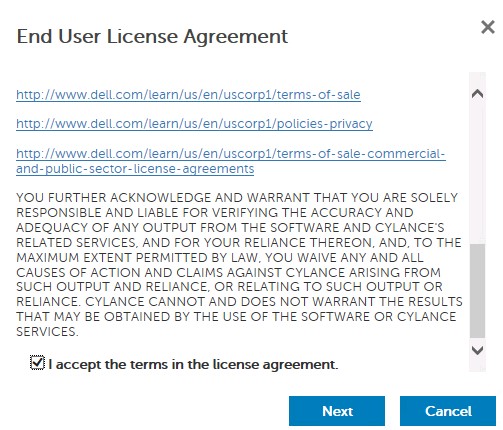
- [Service Setup]メニューで、次の手順を実行します。
- [Company Name]に会社名を入力します。
- [Contact Name]に連絡先名を入力します。
- [Contact Email Address]に連絡先Eメール アドレスを入力します。
- [Country]に国名を入力します。
- Nextをクリックします。
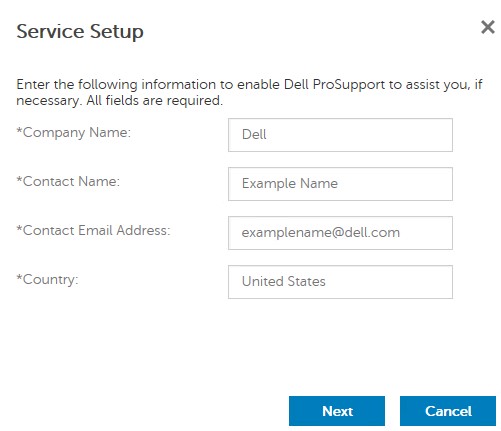 この入力の例は、ご使用の環境とは異なる場合があります。
 - [Certificate Backup]メニューで、次の操作を実行します。
- [Download Certificate]をクリックして、リカバリー可能な場所に証明書をダウンロードします。
- [I have backed up the Advanced Threat Prevention certificate]をチェックします。
- Nextをクリックします。
![[Certificate Backup]](https://supportkb.dell.com/img/ka0Do0000005wEcIAI/ka0Do0000005wEcIAI_ja_80.jpeg) Advanced Threat Preventionサービスをリカバリーする必要がある場合は、ダウンロードした証明書が使用されます。詳細については、「Dell Data SecurityサーバーのAdvanced Threat Prevention証明書をバックアップおよびリストアする方法」を参照してください。
Advanced Threat Preventionサービスをリカバリーする必要がある場合は、ダウンロードした証明書が使用されます。詳細については、「Dell Data SecurityサーバーのAdvanced Threat Prevention証明書をバックアップおよびリストアする方法」を参照してください。 - [OK]をクリックします。
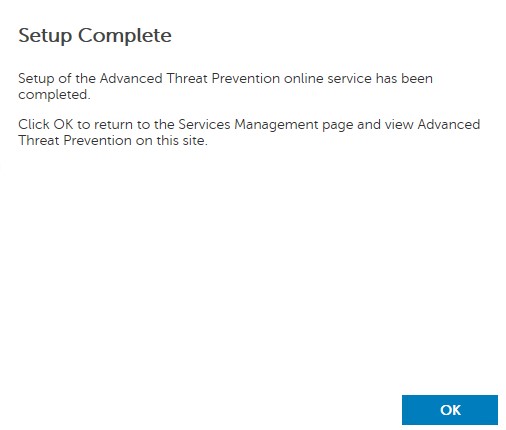
初期ポリシー
- Dell Data Security管理コンソールにサイン インします。
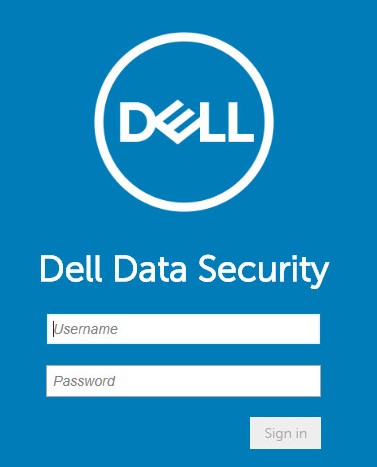 詳細については、「Dell Data Security/Dell Data Protection Server管理コンソールにアクセスする方法」を参照してください。
 - 左側のメニュー ペインで、[Management]の次に[Commit]をクリックします。
![[Management]および[Commit]](https://supportkb.dell.com/img/ka0Do0000005wEcIAI/ka0Do0000005wEcIAI_ja_83.jpeg)
- コメントを入力し、[Commit Policies]をクリックします。
![[Commit Policies]ボタン](https://supportkb.dell.com/img/ka0Do0000005wEcIAI/ka0Do0000005wEcIAI_ja_84.jpeg) 保留中のポリシー変更の数は、ご使用の環境によって異なる場合があります。
保留中のポリシー変更の数は、ご使用の環境によって異なる場合があります。
v10.2.10~10.2.11
インストール後、管理者はドメイン アクセス、管理者権限、ボリューム資格、サービス管理、初期ポリシーを設定できます。詳細については、該当するタスクをクリックしてください。
ドメイン アクセス
- Dell Data Security管理コンソールにサイン インします。
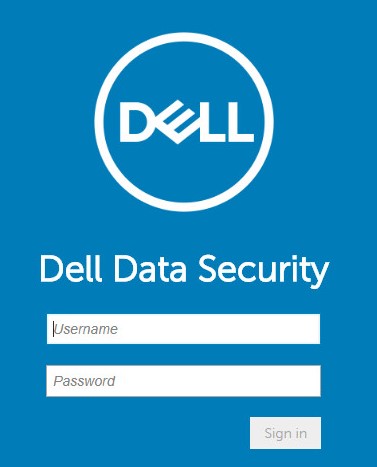 詳細については、「Dell Data Security/Dell Data Protection Server管理コンソールにアクセスする方法」を参照してください。
 - 左側のメニュー ペインで、[Populations]をクリックしてから、[Domains]をクリックします。
![[Populations]および[Domains]](https://supportkb.dell.com/img/ka0Do0000005wEcIAI/ka0Do0000005wEcIAI_ja_86.jpeg)
- [追加]をクリックします。

- [Add Domain]メニューで、次の手順を実行します。
- [Domain DNS Suffix]にドメインのDNSサフィックスを入力します。
- オプションで、[Port]にポートを入力します。
- ドメイン サービス アカウントのユーザー名とパスワードを入力します。
- 必要に応じて、ドメイン エイリアスを入力します。各エイリアスの後の [追加 ] をクリックします。
- [Add Domain]をクリックします。
![[Add Domain]](https://supportkb.dell.com/img/ka0Do0000005wEcIAI/ka0Do0000005wEcIAI_ja_88.jpeg) 注:
注:- [Port]に入力しない場合、ポート389が使用されます。
- [Distinguished Name]は、[Host Name]フィールドから離れた場所をクリックすると自動的に入力されます。
- このスクリーンショットで使用されている例は、ご使用の環境によって異なります。
管理者権限
Dellでは、管理者ごとに適切な権限を割り当て、アクセス、データ キー リクエスト、ポリシーの変更に関する監査証跡を作成することをお勧めします。
- Dell Data Security管理コンソールにサイン インします。
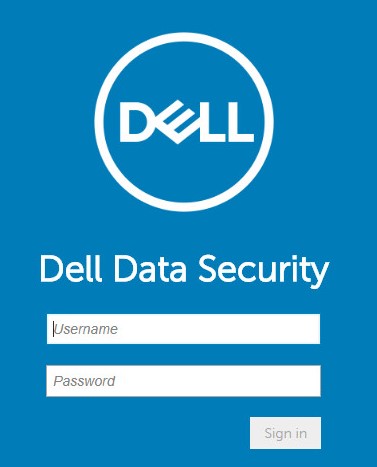 詳細については、「Dell Data Security/Dell Data Protection Server管理コンソールにアクセスする方法」を参照してください。
 - 左側のメニュー ペインで、[Populations]をクリックしてから、[Users]をクリックします。
![[Populations]および[Users]](https://supportkb.dell.com/img/ka0Do0000005wEcIAI/ka0Do0000005wEcIAI_ja_90.jpeg)
- [Add Users By Domain]をクリックします。
![[Add Users By Domain]ボタン](https://supportkb.dell.com/img/ka0Do0000005wEcIAI/ka0Do0000005wEcIAI_ja_91.jpeg)
- [Add Users By Domain]メニューで、次の手順を実行します。
- 上部のドロップダウン メニューからドメインを選択します。
- 追加するActive Directoryアカウントのフル ネームを[Full Name]に入力します。
- 検索に使用する[Common Name]、[Universal Principal Name]、[sAM Account Name]のいずれかを選択します。
- 検索 をクリックします。
- 検索結果からアカウントをクリックします。
- [追加]をクリックします。
![[Add Users By Domain]](https://supportkb.dell.com/img/ka0Do0000005wEcIAI/ka0Do0000005wEcIAI_ja_92.jpeg) 注:
注:- [Universal Principal Name]を使用して検索する場合は、完全なアカウント名を入力する必要があります。Universal Principal Nameの例は次のとおりです。
Jane_Doe@Dell.com。 - フルネームを入力するのではなく、ワイルドカード(*)記号を使用して検索することができます。Universal Principal Nameの検索時にワイルドカード記号を使用する例は、次のとおりです。
Jan*。
- 右下にある更新ボタンをクリックします。
![[Refresh]ボタン](https://supportkb.dell.com/img/ka0Do0000005wEcIAI/ka0Do0000005wEcIAI_ja_93.jpeg)
- リストに新しく追加されたアカウントをクリックします。
- 管理タブをクリックします。
![[Admin]タブ](https://supportkb.dell.com/img/ka0Do0000005wEcIAI/ka0Do0000005wEcIAI_ja_94.jpeg)
- 必要なすべての管理者ロールをチェックし、[Save]をクリックします。
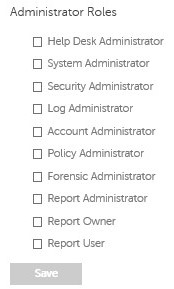 各ロールで許可される機能の詳細については、右上の疑問符をクリックして、[Administrator Roles]をクリックしてください。
ボリューム資格
資格は、購入したソフトウェアの認証に使用されるソフトウェア ライセンスであり、次の方法で入手できます。
- https://www.dell.com/の一部のDell製ハードウェア(On the Box)
- Dellセールスからの一括購入
Dell Data Security製品のライセンス認証を行う前に、ボリューム資格を管理コンソールにアップロードする必要があります。On-the-box (OTB)ライセンスは、Dell Data Security製品を設定した後に認証されます。
OTBの設定に関する詳細については、「Dell Data Security/Dell Data Protectionの資格を管理する方法」を参照してください。
- Dell Data Security管理コンソールにサイン インします。
 詳細については、「Dell Data Security/Dell Data Protection Server管理コンソールにアクセスする方法」を参照してください。
 - 左側のメニュー ペインで、[Management]をクリックしてから[License Management]を選択します。
![[Management]および[License Management]](https://supportkb.dell.com/img/ka0Do0000005wEcIAI/ka0Do0000005wEcIAI_ja_97.jpeg)
- Choose Fileをクリックします。
![[Choose File]ボタン](https://supportkb.dell.com/img/ka0Do0000005wEcIAI/ka0Do0000005wEcIAI_ja_98.jpeg)
- を参照してダブルクリックします
<VOLUMELICENSE>.xml。
 注:
注:<VOLUMELICENSE>= ボリューム ライセンス ファイルのファイル名 - [OK]をクリックします。
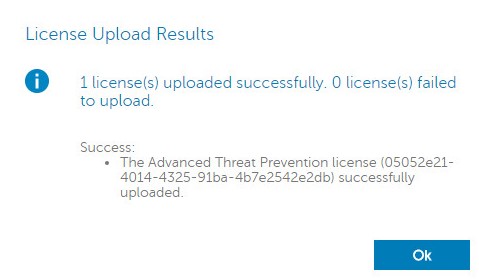 この結果の例は、ご使用の環境では異なる場合があります。
サービスの管理
サービス管理の設定は、Dell Endpoint Security Suite Enterpriseを使用している場合にのみ必要です。プロビジョニングを行う前に、この記事で説明した資格プロセスを使用して、Advanced Threat Preventionライセンスをコンソールにインポートする必要があります。
Advanced Threat Preventionサービスが以前にライセンス認証され、サービスがリストアされている場合は、「Dell Data Security/Dell Data ProtectionサーバーのAdvanced Threat Prevention証明書をバックアップおよび復元する方法」を参照し、「初期ポリシー」に進みます。
- Dell Data Security管理コンソールにサイン インします。
 詳細については、「Dell Data Security/Dell Data Protection Server管理コンソールにアクセスする方法」を参照してください。
 - 左側のメニュー ペインで、[Management]をクリックしてから[Services Management]をクリックします。
![[Management]および[Services Management]](https://supportkb.dell.com/img/ka0Do0000005wEcIAI/ka0Do0000005wEcIAI_ja_102.jpeg)
- [Set Up Advanced Threat Prevention Service]をクリックします。
![[Set Up Advanced Threat Prevention Service]](https://supportkb.dell.com/img/ka0Do0000005wEcIAI/ka0Do0000005wEcIAI_ja_103.jpeg)
- Nextをクリックします。
![[次へ]ボタン](https://supportkb.dell.com/img/ka0Do0000005wEcIAI/ka0Do0000005wEcIAI_ja_104.jpeg)
- お住いの地域を選択し、[Next]をクリックします。
![[Region]ドロップダウンおよび[Next]ボタン](https://supportkb.dell.com/img/ka0Do0000005wEcIAI/ka0Do0000005wEcIAI_ja_105.jpeg)
- ライセンス契約の条件に同意しますをクリックしてから、次へをクリックします。
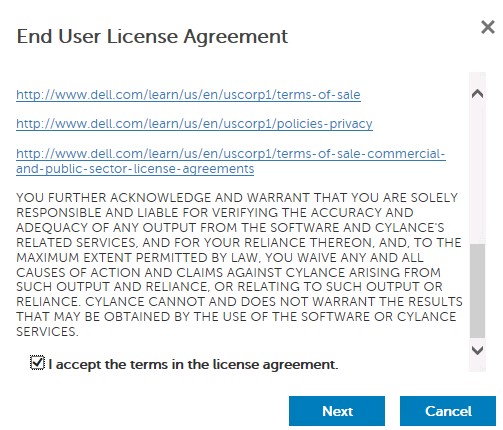
- [Service Setup]メニューで、次の手順を実行します。
- [Company Name]に会社名を入力します。
- [Contact Name]に連絡先名を入力します。
- [Contact Email Address]に連絡先Eメール アドレスを入力します。
- [Country]に国名を入力します。
- Nextをクリックします。
 この入力の例は、ご使用の環境とは異なる場合があります。
 - [Certificate Backup]メニューで、次の操作を実行します。
- [Download Certificate]をクリックして、リカバリー可能な場所に証明書をダウンロードします。
- [I have backed up the Advanced Threat Prevention certificate]をチェックします。
- Nextをクリックします。
![[Certificate Backup]](https://supportkb.dell.com/img/ka0Do0000005wEcIAI/ka0Do0000005wEcIAI_ja_108.jpeg) Advanced Threat Preventionサービスをリカバリーする必要がある場合は、ダウンロードした証明書が使用されます。詳細については、「Dell Data SecurityサーバーのAdvanced Threat Prevention証明書をバックアップおよびリストアする方法」を参照してください。
Advanced Threat Preventionサービスをリカバリーする必要がある場合は、ダウンロードした証明書が使用されます。詳細については、「Dell Data SecurityサーバーのAdvanced Threat Prevention証明書をバックアップおよびリストアする方法」を参照してください。 - [OK]をクリックします。
初期ポリシー
- Dell Data Security管理コンソールにサイン インします。
 詳細については、「Dell Data Security/Dell Data Protection Server管理コンソールにアクセスする方法」を参照してください。
 - 左側のメニュー ペインで、[Management]の次に[Commit]をクリックします。
![[Management]および[Commit]](https://supportkb.dell.com/img/ka0Do0000005wEcIAI/ka0Do0000005wEcIAI_ja_111.jpeg)
- コメントを入力し、[Commit Policies]をクリックします。
![[Commit Policies]ボタン](https://supportkb.dell.com/img/ka0Do0000005wEcIAI/ka0Do0000005wEcIAI_ja_112.jpeg) 保留中のポリシー変更の数は、ご使用の環境によって異なる場合があります。
保留中のポリシー変更の数は、ご使用の環境によって異なる場合があります。
v9.2.0~10.2.9
インストール後、管理者はドメイン アクセス、管理者権限、ボリューム資格、サービス管理、初期ポリシーを設定できます。詳細については、該当するタスクをクリックしてください。
ドメイン アクセス
- Dell Data Security管理コンソールにサイン インします。
 詳細については、「Dell Data Security/Dell Data Protection Server管理コンソールにアクセスする方法」を参照してください。
 - 左側のメニュー ペインで、[Populations]をクリックしてから、[Domains]をクリックします。
![[Populations]および[Domains]](https://supportkb.dell.com/img/ka0Do0000005wEcIAI/ka0Do0000005wEcIAI_ja_114.jpeg)
- [追加]をクリックします。

- [Add Domain]メニューで、次の手順を実行します。
- [Domain DNS Suffix]にドメインのDNSサフィックスを入力します。
- オプションで、[Port]にポートを入力します。
- 必要に応じて、[Secure LDAP]を有効にします。
- ドメイン サービス アカウントのユーザー名とパスワードを入力します。
- 必要に応じて、ドメイン エイリアスを入力します。各エイリアスの後の [追加 ] をクリックします。
- [Add Domain]をクリックします。
![[Add Domain]](https://supportkb.dell.com/img/ka0Do0000005wEcIAI/ka0Do0000005wEcIAI_ja_116.jpeg) 注:
注:- [Port]に入力しない場合、ポート389が使用されます。
- [Distinguished Name]は、[Host Name]フィールドから離れた場所をクリックすると自動的に入力されます。
- このスクリーンショットで使用されている例は、ご使用の環境によって異なります。
管理者権限
Dellでは、管理者ごとに適切な権限を割り当て、アクセス、データ キー リクエスト、ポリシーの変更に関する監査証跡を作成することをお勧めします。
- Dell Data Security管理コンソールにサイン インします。
 詳細については、「Dell Data Security/Dell Data Protection Server管理コンソールにアクセスする方法」を参照してください。
 - 左側のメニュー ペインで、[Populations]をクリックしてから、[Users]をクリックします。
![[Populations]および[Users]](https://supportkb.dell.com/img/ka0Do0000005wEcIAI/ka0Do0000005wEcIAI_ja_118.jpeg)
- [Add Users By Domain]をクリックします。
![[Add Users By Domain]ボタン](https://supportkb.dell.com/img/ka0Do0000005wEcIAI/ka0Do0000005wEcIAI_ja_119.jpeg)
- [Add Users By Domain]メニューで、次の手順を実行します。
- 上部のドロップダウン メニューからドメインを選択します。
- 追加するActive Directoryアカウントのフル ネームを[Full Name]に入力します。
- 検索に使用する[Common Name]、[Universal Principal Name]、[sAM Account Name]のいずれかを選択します。
- 検索 をクリックします。
- 検索結果からアカウントをクリックします。
- [追加]をクリックします。
![[Add Users By Domain]](https://supportkb.dell.com/img/ka0Do0000005wEcIAI/ka0Do0000005wEcIAI_ja_120.jpeg) 注:
注:- [Universal Principal Name]を使用して検索する場合は、完全なアカウント名を入力する必要があります。Universal Principal Nameの例は次のとおりです。
Jane_Doe@Dell.com。 - フルネームを入力するのではなく、ワイルドカード(*)記号を使用して検索することができます。Universal Principal Nameの検索時にワイルドカード記号を使用する例は、次のとおりです。
Jan*。
- 右下にある更新ボタンをクリックします。
![[Refresh]ボタン](https://supportkb.dell.com/img/ka0Do0000005wEcIAI/ka0Do0000005wEcIAI_ja_121.jpeg)
- リストに新しく追加されたアカウントをクリックします。
- 管理タブをクリックします。
![[Admin]タブ](https://supportkb.dell.com/img/ka0Do0000005wEcIAI/ka0Do0000005wEcIAI_ja_122.jpeg)
- 必要なすべての管理者ロールをチェックし、[Save]をクリックします。
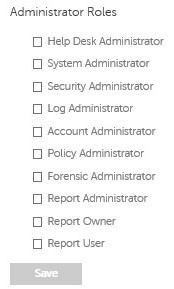 各ロールで許可される機能の詳細については、右上の疑問符をクリックして、[Administrator Roles]をクリックしてください。
ボリューム資格
資格は、購入したソフトウェアの認証に使用されるソフトウェア ライセンスであり、次の方法で入手できます。
- https://www.dell.com/の一部のDell製ハードウェア(On the Box)
- Dellセールスからの一括購入
Dell Data Security製品のライセンス認証を行う前に、ボリューム資格を管理コンソールにアップロードする必要があります。On-the-box (OTB)ライセンスは、Dell Data Security製品を設定した後に認証されます。
OTBの設定に関する詳細については、「Dell Data Security/Dell Data Protectionの資格を管理する方法」を参照してください。
- Dell Data Security管理コンソールにサイン インします。
 詳細については、「Dell Data Security/Dell Data Protection Server管理コンソールにアクセスする方法」を参照してください。
 - 左側のメニュー ペインで、[Management]をクリックしてから[License Management]を選択します。
![[Management]および[License Management]](https://supportkb.dell.com/img/ka0Do0000005wEcIAI/ka0Do0000005wEcIAI_ja_125.jpeg)
- Choose Fileをクリックします。
![[Choose File]ボタン](https://supportkb.dell.com/img/ka0Do0000005wEcIAI/ka0Do0000005wEcIAI_ja_126.jpeg)
- を参照してダブルクリックします
<VOLUMELICENSE>.xml。
 注:
注:<VOLUMELICENSE>= ボリューム ライセンス ファイルのファイル名 - [OK]をクリックします。
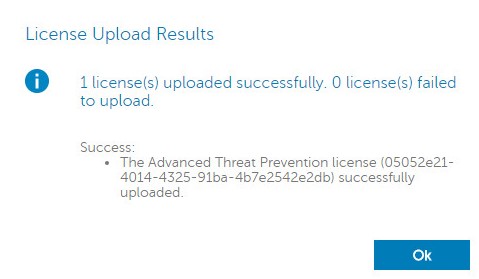 この結果の例は、ご使用の環境では異なる場合があります。
サービスの管理
サービス管理の設定は、Dell Endpoint Security Suite Enterpriseを使用している場合にのみ必要です。プロビジョニングを行う前に、この記事で説明した資格プロセスを使用して、Advanced Threat Preventionライセンスをコンソールにインポートする必要があります。
Advanced Threat Preventionサービスが以前にライセンス認証され、サービスがリストアされている場合は、「Dell Data Security/Dell Data ProtectionサーバーのAdvanced Threat Prevention証明書をバックアップおよび復元する方法」を参照し、「初期ポリシー」に進みます。
- Dell Data Security管理コンソールにサイン インします。
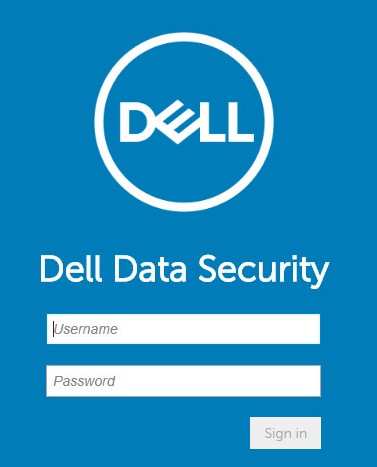 詳細については、「Dell Data Security/Dell Data Protection Server管理コンソールにアクセスする方法」を参照してください。
 - 左側のメニュー ペインで、[Management]をクリックしてから[Services Management]をクリックします。
![[Management]および[Services Management]](https://supportkb.dell.com/img/ka0Do0000005wEcIAI/ka0Do0000005wEcIAI_ja_130.jpeg)
- [Set Up Advanced Threat Prevention Service]をクリックします。
![[Set Up Advanced Threat Prevention Service]](https://supportkb.dell.com/img/ka0Do0000005wEcIAI/ka0Do0000005wEcIAI_ja_131.jpeg)
- Nextをクリックします。
![[次へ]ボタン](https://supportkb.dell.com/img/ka0Do0000005wEcIAI/ka0Do0000005wEcIAI_ja_132.jpeg)
- お住いの地域を選択し、[Next]をクリックします。
![[Region]ドロップダウンおよび[Next]ボタン](https://supportkb.dell.com/img/ka0Do0000005wEcIAI/ka0Do0000005wEcIAI_ja_133.jpeg)
- ライセンス契約の条件に同意しますをクリックしてから、次へをクリックします。
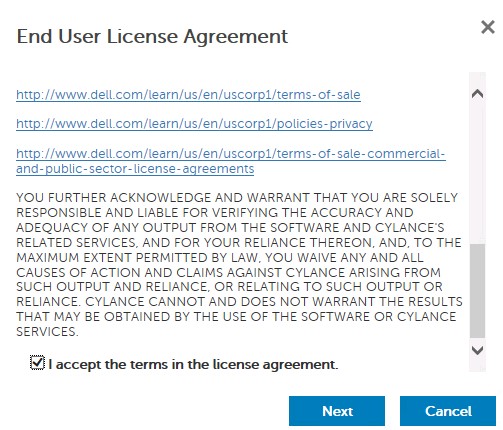
- [Service Setup]メニューで、次の手順を実行します。
- [Company Name]に会社名を入力します。
- [Contact Name]に連絡先名を入力します。
- [Contact Email Address]に連絡先Eメール アドレスを入力します。
- [Country]に国名を入力します。
- Nextをクリックします。
![[Service Setup]メニュー](https://supportkb.dell.com/img/ka0Do0000005wEcIAI/ka0Do0000005wEcIAI_ja_135.jpeg) この入力の例は、ご使用の環境とは異なる場合があります。
この入力の例は、ご使用の環境とは異なる場合があります。 - [Certificate Backup]メニューで、次の操作を実行します。
- [Download Certificate]をクリックして、リカバリー可能な場所に証明書をダウンロードします。
- [I have backed up the Advanced Threat Prevention certificate]をチェックします。
- Nextをクリックします。
![[Certificate Backup]](https://supportkb.dell.com/img/ka0Do0000005wEcIAI/ka0Do0000005wEcIAI_ja_136.jpeg) Advanced Threat Preventionサービスをリカバリーする必要がある場合は、ダウンロードした証明書が使用されます。詳細については、「Dell Data SecurityサーバーのAdvanced Threat Prevention証明書をバックアップおよびリストアする方法」を参照してください。
Advanced Threat Preventionサービスをリカバリーする必要がある場合は、ダウンロードした証明書が使用されます。詳細については、「Dell Data SecurityサーバーのAdvanced Threat Prevention証明書をバックアップおよびリストアする方法」を参照してください。 - [OK]をクリックします。
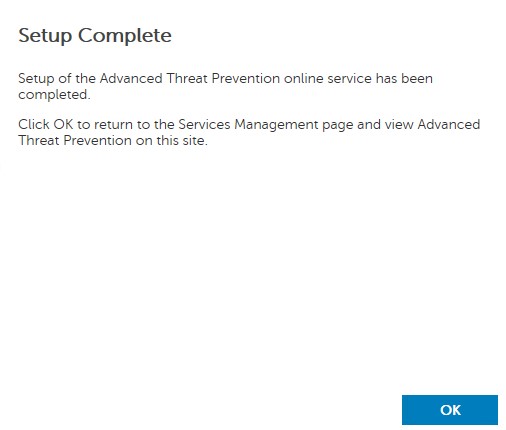
初期ポリシー
- Dell Data Security管理コンソールにサイン インします。
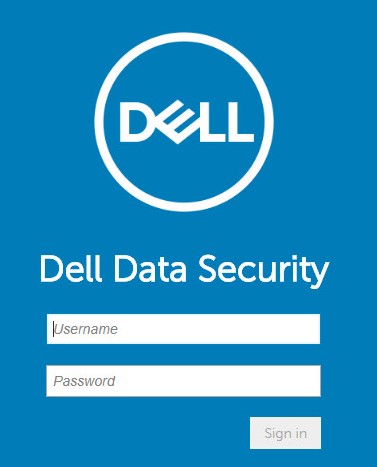 詳細については、「Dell Data Security/Dell Data Protection Server管理コンソールにアクセスする方法」を参照してください。
 - 左側のメニュー ペインで、[Management]の次に[Commit]をクリックします。
![[Management]および[Commit]](https://supportkb.dell.com/img/ka0Do0000005wEcIAI/ka0Do0000005wEcIAI_ja_139.jpeg)
- コメントを入力し、[Commit Policies]をクリックします。
![[Commit Policies]ボタン](https://supportkb.dell.com/img/ka0Do0000005wEcIAI/ka0Do0000005wEcIAI_ja_140.jpeg) 保留中のポリシー変更の数は、ご使用の環境によって異なる場合があります。
保留中のポリシー変更の数は、ご使用の環境によって異なる場合があります。
v8.0.0~9.1.5
インストール後、管理者はドメイン アクセス、管理者権限、ボリューム資格、初期ポリシーを設定できます。詳細については、該当するタスクをクリックしてください。
ドメイン アクセス
- 認証情報を送信して、リモート管理コンソールにサインインします。
 詳細については、「Dell Data Security/Dell Data Protection Server管理コンソールにアクセスする方法」を参照してください。
 - 左側のペインで、[Domains]をクリックします。
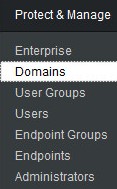
- 右下にある[Add Domain]をクリックします。
![[Add Domain]ボタン](https://supportkb.dell.com/img/ka0Do0000005wEcIAI/ka0Do0000005wEcIAI_ja_143.jpeg)
- [Add Domains]メニューで、次の手順を実行します。
- [Host Name]フィールドにドメイン名を入力します。
- オプションで、[Port]にポートを入力します。
- ドメイン サービス アカウントのユーザー名とパスワードを入力します。
- 必要に応じて、ドメイン エイリアスを入力します。各エイリアスの後の [追加 ] をクリックします。
- [Add Domain]をクリックします。
![[Add Domains]メニュー](https://supportkb.dell.com/img/ka0Do0000005wEcIAI/ka0Do0000005wEcIAI_ja_144.jpeg) 注:
注:- [Port]に入力しない場合、ポート389が使用されます、
- [Distinguished Name]は、[Host Name]フィールドから離れた場所をクリックすると自動的に入力されます。
- このスクリーンショットで使用されている例は、ご使用の環境によって異なります。
管理者権限
Dellでは、1つのアカウントを共有するのではなく、管理者権限を必要とするすべてのユーザーに管理者権限を割り当てることをお勧めします。これにより、変更を識別するための監査証跡が明確になります。
- 認証情報を送信して、リモート管理コンソールにサインインします。
 詳細については、「Dell Data Security/Dell Data Protection Server管理コンソールにアクセスする方法」を参照してください。
 - 左側のペインで、[Domains]をクリックします。
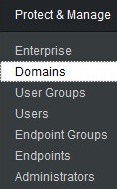
- 追加されたドメインの[Members]フォルダーをクリックします(詳細については、「Add Domain」を参照してください)。
![[Members]フォルダー](https://supportkb.dell.com/img/ka0Do0000005wEcIAI/ka0Do0000005wEcIAI_ja_147.jpeg)
- 左下の[Add Users]をクリックします。
![[Add Users]ボタン](https://supportkb.dell.com/img/ka0Do0000005wEcIAI/ka0Do0000005wEcIAI_ja_148.jpeg)
- [Add Users for Domain]で、次の手順を実行します
- [User Name]にユーザー名を入力します。
- ドロップダウン メニューから選択に使用する[Common Name]、[Universal Principal Name]、[sAM Account Name]のいずれかを選択します。
- 検索 をクリックします。
- 検索結果からアカウントをクリックします。
- [Add Selected]をクリックします。
- 閉じる をクリックします。
![[Add Users for Domain]](https://supportkb.dell.com/img/ka0Do0000005wEcIAI/ka0Do0000005wEcIAI_ja_149.jpeg) 注:
注:- [Universal Principal Name]を使用して検索する場合は、完全なアカウント名を入力する必要があります。Universal Principal Nameの例は次のとおりです。
Jane_Doe@Dell.com。 - フルネームを入力するのではなく、ワイルドカード(*)記号を使用して検索することができます。Universal Principal Nameの検索時にワイルドカード記号を使用する例は、次のとおりです。
Jan*。
- 右上の更新ボタンをクリックします。

- リストに新しく追加されたアカウントの[Details]をクリックします。
![[詳細]アイコン](https://supportkb.dell.com/img/ka0Do0000005wEcIAI/ka0Do0000005wEcIAI_ja_151.jpeg)
- 管理タブをクリックします。
![[Admin]タブ](https://supportkb.dell.com/img/ka0Do0000005wEcIAI/ka0Do0000005wEcIAI_ja_152.jpeg)
- 必要なすべての管理者ロールをチェックし、[Save]をクリックします。
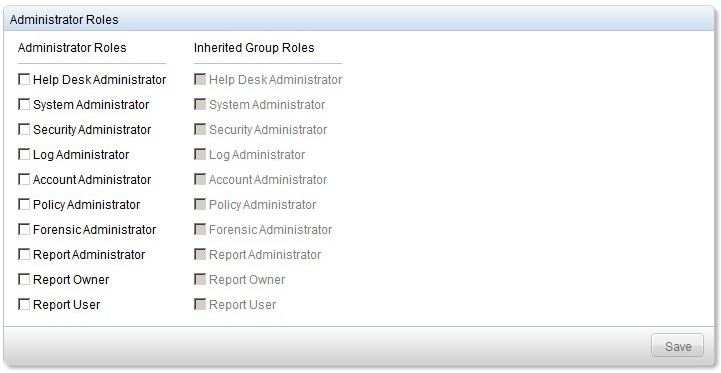 各ロールで許可される機能の詳細については、右上の疑問符をクリックして、[Administrator Roles]をクリックしてください。
ボリューム資格
資格は、購入したソフトウェアの認証に使用されるソフトウェア ライセンスであり、次の方法で入手できます。
- https://www.dell.com/の一部のDell製ハードウェア(On the Box)
- Dellセールスからの一括購入
Dell Data Security製品のライセンス認証を行う前に、ボリューム資格を管理コンソールにアップロードする必要があります。On-the-box (OTB)ライセンスは、Dell Data Security製品を設定した後に認証されます。
OTBの設定に関する詳細については、「Dell Data Security/Dell Data Protectionの資格を管理する方法」を参照してください。
- 認証情報を送信して、リモート管理コンソールにサインインします。
 詳細については、「Dell Data Security/Dell Data Protection Server管理コンソールにアクセスする方法」を参照してください。
 - 左ペインで、[Software Licenses]をクリックします。

- [Upload License File]をクリックします。
![[Upload License File]ボタン](https://supportkb.dell.com/img/ka0Do0000005wEcIAI/ka0Do0000005wEcIAI_ja_156.jpeg)
- を参照してダブルクリックします
<VOLUMELICENSE>.xml。
 注:
注:<VOLUMELICENSE>= ボリューム ライセンス ファイルのファイル名
初期ポリシー
- 認証情報を送信して、リモート管理コンソールにサインインします。
 詳細については、「Dell Data Security/Dell Data Protection Server管理コンソールにアクセスする方法」を参照してください。
 - 左ペインで、[Commit Policies]をクリックします。
![[Commit Policies]メニュー オプション](https://supportkb.dell.com/img/ka0Do0000005wEcIAI/ka0Do0000005wEcIAI_ja_159.jpeg)
- コメントを入力し、[Apply Changes]をクリックします。
![[Apply Changes] ボタン](https://supportkb.dell.com/img/ka0Do0000005wEcIAI/ka0Do0000005wEcIAI_ja_160.jpeg) 保留中のポリシー変更の数は、ご使用の環境によって異なる場合があります。
保留中のポリシー変更の数は、ご使用の環境によって異なる場合があります。
Flere oplysninger
Videoer
Berørte produkter
Dell EncryptionArtikelegenskaber
Artikelnummer: 000129321
Artikeltype: How To
Senest ændret: 05 aug. 2026
Version: 21
Find svar på dine spørgsmål fra andre Dell-brugere
Supportservices
Kontrollér, om din enhed er dækket af supportservices.