Sådan afhjælpes virtuel diskplads på Dell Security Management Server
Oversigt: Få mere at vide om, hvordan du løser problemer med lav diskplads i Dell Security Management Server Virtual (tidligere kendt som Dell Data Protection Virtual Edition).
Denne artikel gælder for
Denne artikel gælder ikke for
Denne artikel er ikke knyttet til et bestemt produkt.
Det er ikke alle produktversioner, der er identificeret i denne artikel.
Instruktioner
Denne artikel fortæller, hvordan du opgraderer Dell Security Management Server Virtual (tidligere Dell Data Protection | Virtual Edition).
Berørte produkter:
- Dell Security Management Server Virtual
- Dell Data Protection | Mobile Edition
Berørte versioner:
- v8.0.0 og nyere
Påvirkede operativsystemer:
- Linux
Dell Security Management Server Virtual opretter en daglig sikkerhedskopiering af enhedens software. Sikkerhedskopieringer er begrænset til:
- v10.2.10 og nyere: De ti seneste sikkerhedskopieringer
- v9.11.0 til 10.2.9: Ingen grænse
- v9.10.1 og tidligere: De ti seneste sikkerhedskopieringer
Du finder flere oplysninger om versioner under Sådan identificerer du versionen af Dell Data Guardian.
For at sikre tilstrækkelig diskplads kan det være nødvendigt at:
- Aktivér advarsler for lav diskplads.
- Aflæs sikkerhedskopier til dataopbevaring.
- Slet sikkerhedskopier for at bevare diskpladsen.
Klik på den relevante emne for at få flere oplysninger.
Dell Security Management Server Virtual kræver, at SMTP-indstillinger konfigureres med mindst én e-mail i feltet Send serverstatus for at modtage advarsler om lav diskplads. Du kan finde flere oplysninger i Sådan konfigurerer du SMTP-indstillinger for Dell Data Security-servere.
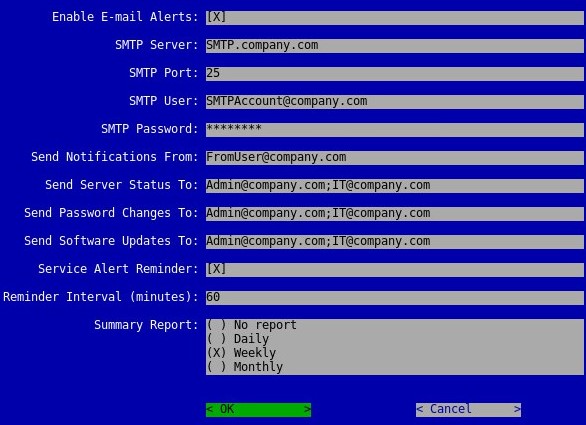
Bemærk:
- Værtsnavnet, kontiene, porten og indstillingerne kan være forskellige i dit miljø.
- Flere e-mailadresser kan adskilles ved semikolon.
Hvis Dell Security Management Server Virtual begynder at løbe tør for diskplads, anbefales det at aflaste sikkerhedskopier til en sikker lagerenhed for at genvinde plads.
For at kunne aflaste en sikkerhedskopi kræver Dell Security Management Server Virtual:
- En fuldført sikkerhedskopiering
- En tredjeparts FTP-klient (filoverførselsprotokol)
- Eksempler på et filarkiveringsprogram kan være (men er ikke begrænset til):
- Filezilla
- WinSCP
- CuteFTP
- Eksempler på et filarkiveringsprogram kan være (men er ikke begrænset til):
- En storageenhed (uden for Dell Security Management Server Virtual)
Bemærk:
- Dell hverken godkender eller understøtter nogen tredjepartsprodukter på listen. De angivne klienter er tænkt som eksempler på mulige produkter, som en kunde kan bruge. Kontakt produktets producent for at få oplysninger om opsætning, konfiguration og administration.
- Din FTP-klientbrugergrænseflade kan afvige fra nedenstående eksempler på skærmbilleder.
- Start FTP-klienten.
- Log på Dell Security Management Server Virtual med FTP-klienten.
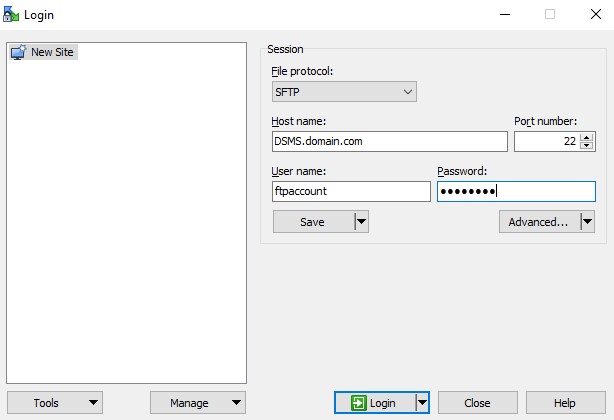 Bemærk:
- Der skal oprettes en FTP-bruger i Dell Security Management Server Virtual. Se Sådan opretter du en FTP-bruger i Dell Security Management Server Virtual for at få flere oplysninger.
- Eksemplet værtsnavn, portnummer og brugernavn kan variere i dit miljø.
- Gå til
/backup/.
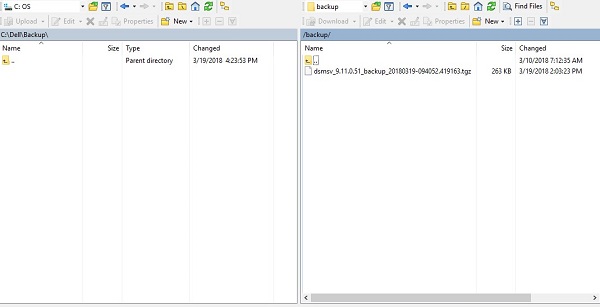
- Vælg og overfør derefter den relevante sikkerhedskopi:
- v9.11.0 og nyere:
dsmsv_[VERSION]_backup_[TIMESTAMP].tgz - v9.10.1 og tidligere:
ddp_[VERSION]_fullback_[TIMESTAMP].tar.gz
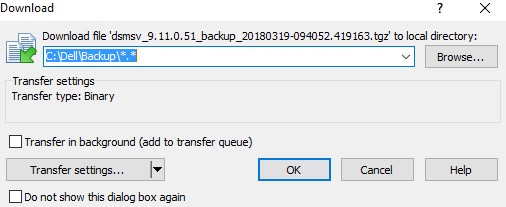 Bemærk:
[VERSION]Den nyeste version af Dell Security Management Server Virtual[TIMESTAMP]= Sikkerhedskopiering af tid blev udført
- v9.11.0 og nyere:
- Luk FTP-klienten.
Trinnene varierer, afhængigt af om Dell Security Management Server Virtual kører v9.11.0 og nyere eller v9.10.1 eller tidligere. Klik på den relevante Virtual version af Dell Security Management Server for at se specifikke trin. Du finder flere oplysninger under Sådan identificerer du versionen af Dell Data Guardian.
Forsigtig: Sletning af Dell Security Management Server Virtuelle sikkerhedskopier er en permanent handling. Sørg for, at de relevante sikkerhedskopier afinstalleres til eksternt storage, før de slettes.
v9.11.0 og nyere
- Log ind på Dell Enterprise Server Virtual-administrationskonsollen.
 Bemærk:
- Standardlegitimationsoplysningerne for Dell Security Management Server Virtual er:
- Brugernavn:
delluser - Adgangskode:
delluser
- Brugernavn:
- En administrator kan ændre standardadgangskoden i menuen for produktets virtuelle enhed.
- Standardlegitimationsoplysningerne for Dell Security Management Server Virtual er:
- Vælg Grundlæggende konfiguration i hovedmenuen, og tryk derefter på Enter.
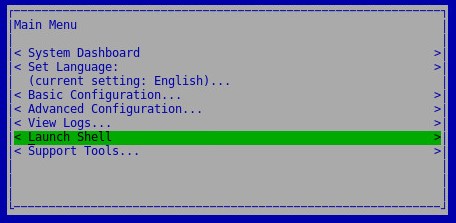
- Type
su dellsupportTryk derefter på "Enter". - Udfyld adgangskoden til
dellsupportTryk derefter på "Enter".
 Bemærk:
- Standardlegitimationsoplysningerne for Dell Security Management Server Virtual er:
- Brugernavn:
dellsupport - Adgangskode:
dellsupport
- Brugernavn:
- En administrator kan ændre standardadgangskoden i menuen for produktets virtuelle enhed.
- Standardlegitimationsoplysningerne for Dell Security Management Server Virtual er:
- Type
cd /var/opt/dell/dsmsv/ftp/files/backup/Tryk derefter på "Enter".
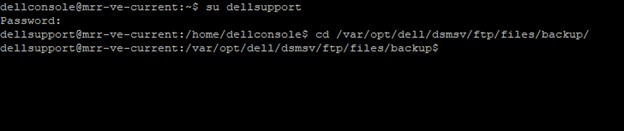
- Hvis du vil have vist alle sikkerhedskopier, skal du skrive
lsTryk derefter på "Enter".
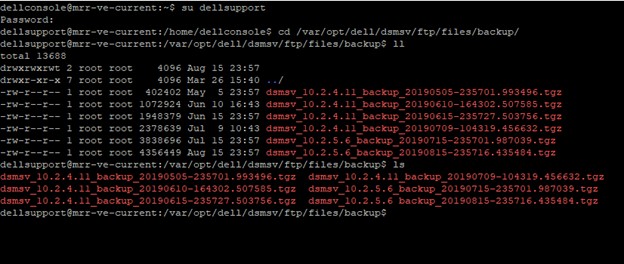
- For hver sikkerhedskopi, du vil slette (trin 6), skal du skrive
sudo rm dsmv_[VERSION]_backup_[TIMESTAMP].tgzTryk derefter på "Enter".
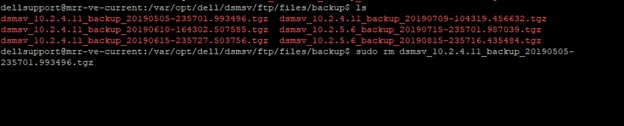 Bemærk:
[VERSION]Den nyeste version af Dell Security Management Server Virtual[TIMESTAMP]= Sikkerhedskopiering af tid blev udført
- Type
exitTryk derefter på "Enter".
v9.10.1 og tidligere
- Log ind på Dell Enterprise Server Virtual-administrationskonsollen.
 Bemærk:
- Standardlegitimationsoplysningerne for Dell Security Management Server Virtual er:
- Brugernavn:
ddpuser - Adgangskode:
ddpuser
- Brugernavn:
- En administrator kan ændre standardadgangskoden i menuen for produktets virtuelle enhed.
- Standardlegitimationsoplysningerne for Dell Security Management Server Virtual er:
- Vælg Grundlæggende konfiguration i hovedmenuen, og tryk derefter på Enter.
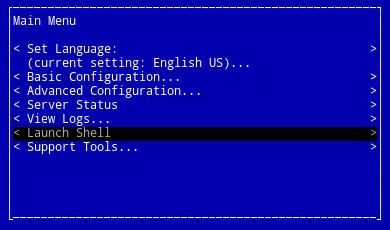
- Type
su ddpsupportTryk derefter på "Enter". - Udfyld adgangskoden til
ddpsupportTryk derefter på "Enter".
 Bemærk:
- Standardlegitimationsoplysningerne for Dell Security Management Server Virtual er:
- Brugernavn:
ddpsupport - Adgangskode:
ddpsupport
- Brugernavn:
- En administrator kan ændre standardadgangskoden i menuen for produktets virtuelle enhed.
- Standardlegitimationsoplysningerne for Dell Security Management Server Virtual er:
- Type
cd /opt/dell/vsftpd/files/backup/Tryk derefter på "Enter".

- Hvis du vil have vist alle sikkerhedskopier, skal du skrive
lsTryk derefter på "Enter".
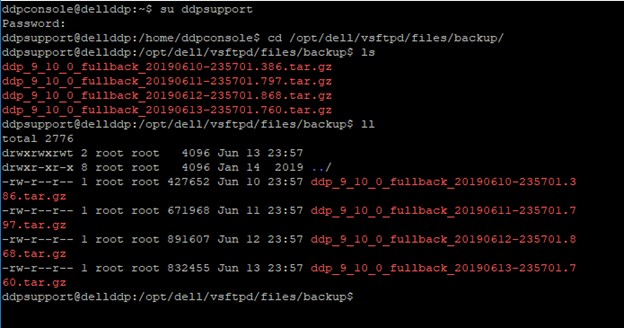
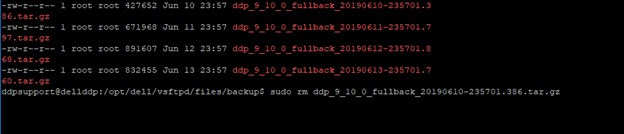
- For hver sikkerhedskopi, du vil slette (trin 6), skal du skrive
sudo rm ddp_[VERSION]_fullback_[TIMESTAMP].tar.gzTryk derefter på "Enter".
 Bemærk:
[VERSION]Den nyeste version af Dell Security Management Server Virtual[TIMESTAMP]= Sikkerhedskopiering af tid blev udført
- Type
exitTryk derefter på "Enter".
Flere oplysninger
Videoer
Berørte produkter
Dell EncryptionArtikelegenskaber
Artikelnummer: 000130764
Artikeltype: How To
Senest ændret: 10 aug. 2026
Version: 17
Find svar på dine spørgsmål fra andre Dell-brugere
Supportservices
Kontrollér, om din enhed er dækket af supportservices.