En referencevejledning til diagnostiske indikatorer for stationære Inspiron-computere
Oversigt: Denne artikel er en referencevejledning til diagnosticerings-LED'er og bipkoder, der bruges på de forskellige stationære Inspiron-tower- og All in One-computere (AIO).
Denne artikel gælder for
Denne artikel gælder ikke for
Denne artikel er ikke knyttet til et bestemt produkt.
Det er ikke alle produktversioner, der er identificeret i denne artikel.
Instruktioner
En referencevejledning til diagnostiske indikatorer for stationære Inspiron-computere
Stationære Dell Inspiron-computere har en lang tradition med integrerede diagnosticeringsindikatorer. Disse kan være hørbare bip, strømknapper, der viser forskellige tilstande og farver, specifikke diagnostiske LED-indikatorer eller en kombination af disse. Angiver, på hvilket tidspunkt under Power On Self-Test (POST) en enhed har problemer.
Følgende artikel er en referenceguide til de koder, der er tilgængelige på hver model, og hvad koderne betyder. Disse ændrer sig fra model til model og fra år til år. Disse indikatorer er blot et sted at starte. Et sted, hvor du kan indsnævre eventuel fejlfinding, der udføres for at identificere årsagen til det aktuelle problem. Brug dette som udgangspunkt for at indsnævre den korrekte fejlfindingsvejledning, der kræves. Alternativt kan du kontakte teknisk support for yderligere hjælp, og de leder også efter disse indikatorer.
Her er nogle andre ressourcer om:
- Om bipkoder på en stationær Dell-pc
- Hvorfor ændrer tænd/sluk-knappen på min stationære computer farve eller blinker?
Indholdsfortegnelse:
- LED-indikatorer til diagnosticering i Inspiron-serien af stationære pc er (2020 til 2025)
- LED-indikatorer til diagnosticering i den stationære Inspiron-serie (2015 til 2019)
- Diagnostiske LED-indikatorer for Inspiron-serien af stationære pc'er (2008 til 2015)
- Diagnostiske LED-indikatorer for Inspiron-serien af stationære pc'er (frem til 2008)
- Hørbare bip-koder på stationær Inspiron-pc
- Ordliste over akronymer
Bemærk: For alle nedenstående tabeller skal du huske, at diagnosticerings-LED'erne kun tjener som en indikator for POST-status. Disse LED'er angiver ikke et problem, der forårsagede POST-rutinen til at stoppe.
Bemærk: Fuldfører dit skrivebord POST uden at stoppe med en bestemt fejlkode og giver derefter en sort skærm? Den mest sandsynlige årsag er, at det er et No Boot-problem og slet ikke et No POST-problem.
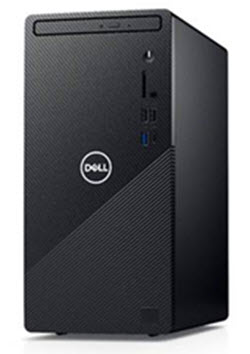
LED-indikatorer til diagnosticering i Inspiron-serien af stationære pc er (2020 til 2025)
Tower-desktops er skiftet over til en gul blinkkode. Dette er fælles med Dells bærbare computere. Strømindikatoren er generelt hvid.
Bemærk: Klik på afsnittets titel for at se indholdet.
| LED-indikator for tænd/sluk-knap | Status | Strømtilstand | Beskrivelse |
|---|---|---|---|
 |
Slukket | S4 eller S5 | Strømmen er slukket. LED-indikatoren lyser ikke. |
 |
Blinker gult | – | Indledende LED-TILSTAND ved opstart. Se nedenstående tabel for diagnostiske forslag og mulige fejl ved blinkende gult mønster. |
 |
Konstant ravgul | – | Den anden LED-TILSTAND ved opstart angiver, at det POWER_GOOD signal er aktivt. Det er sandsynligt, at strømforsyningen er i orden. |
 |
Blinker hvidt | S1 eller S3 | Enheden er i en lav strømtilstand, enten S1 eller S3. Dette indikerer ikke en fejltilstand. |
 |
Konstant hvid | S0 | Enheden er i tilstanden S0. Det er den normale strømtilstand for en velfungerende maskine. BIOS ændrer LED-indikatoren til denne tilstand for at angive, at overførsel af driftskoder er påbegyndt. |
Bemærk: Tilpas tænd/sluk-knappens funktion i Strømindstillinger. Få flere oplysninger under Mig og min Dell på: www.dell.com/support/manuals
F.eks.: Inspiron 3880, 3881 osv
Bemærk: Det blinkende mønster består af to sæt tal. De delte sig i første gruppe (gule blinker), anden gruppe (gule blinker).
Eksempel: Ingen hukommelse registreret (2,3), batteri-LED'en blinker to gange gult efterfulgt af en pause, blinker derefter tre gange gult, pause osv. Dette mønster fortsætter, indtil enheden slukkes.
- Første gruppe: Batteri-LED'en blinker gult op til ni gange og holder derefter pause i 1,5 sekunder, før den anden gruppe køres.
- Anden gruppe: Batteri-LED'en blinker gult op til ni gange og holder derefter pause i 3 sekunder, før den første gruppe køres igen.
Eksempel: Ingen hukommelse registreret (2,3), batteri-LED'en blinker to gange gult efterfulgt af en pause, blinker derefter tre gange gult, pause osv. Dette mønster fortsætter, indtil enheden slukkes.
| LED-funktion | Problembeskrivelse | Næste trin | |
|---|---|---|---|
| Ravgul blinkkode | |||
| 1 | 2 | Uoprettelig SPI-flashfejl |
|
| 2 | 1 | CPU-fejl |
|
| 2 | 2 | Bundkort: Fejl på BIOS ROM |
|
| 2 | 3 | Ingen hukommelse eller RAM registreret |
|
| 2 | 4 | Hukommelses- eller RAM-fejl |
|
| 2 | 5 | Ugyldig hukommelse installeret |
|
| 2 | 6 | Fejl i systemkort, chipset |
|
| 3 | 1 | Fejl på CMOS-batteri |
|
| 3 | 2 | PCI (Peripheral Component Inter-Connect) eller fejl på grafikkort eller chip |
|
| 3 | 3 | BIOS Recovery 1 |
|
| 3 | 4 | BIOS Recovery 2 |
|
| 3 | 5 | Fejl i strømskinne |
|
| 3 | 6 | Betalt SPI-diskenhedsfejl |
|
| 3 | 7 | ME-fejl |
|
| 4 | 2 | Problem med CPU-strømkabelforbindelsen |
|
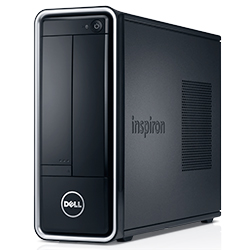
LED-indikatorer til diagnosticering i den stationære Inspiron-serie (2015 til 2019)
På stationære AIO-computere (Tower og All in One), der sælges og understøttes, matcher LED-indikatoren for blinkende strøm standardbipkoden. Strømindikatoren er generelt hvid.
Bemærk: Klik på afsnittets titel for at se indholdet.
| LED-indikator for tænd/sluk-knap | Status | Strømtilstand | Beskrivelse |
|---|---|---|---|
 |
Slukket | S4 eller S5 | Strømmen er slukket. LED-indikatoren lyser ikke. |
 |
Blinker gult | – | Indledende LED-TILSTAND ved opstart. Se nedenstående tabel for diagnostiske forslag og mulige fejl ved blinkende gult mønster. |
 |
Konstant ravgul | – | Den anden LED-tilstand ved opstart angiver, at POWER_GOOD signalet er aktivt. Det er sandsynligt, at strømforsyningen er i orden. |
 |
Blinker hvidt | S1 eller S3 | Enheden er i en lav strømtilstand, enten S1 eller S3. Dette indikerer ikke en fejltilstand. |
 |
Konstant hvid | S0 | Enheden er i tilstanden S0. Det er den normale strømtilstand for en velfungerende maskine. BIOS ændrer LED-indikatoren til denne tilstand for at angive, at overførsel af driftskoder er påbegyndt. |
F.eks.: Inspiron 660s, 3252s til 3655s og 20 AIO til 27 AIO
| Diagnostiske bipkoder | |||
|---|---|---|---|
| LED-status | Bipkode | Årsag | Foreslået løsning |
 |
1 | BIOS ROM-kontrolsum i gang eller mislykket | Kontakt teknisk support. |
 |
2 | Der blev ikke fundet nogen hukommelsesmoduler | Fejlfinding af hukommelses- og hukommelsesslots |
 |
3 | Chipsæt-fejl
Fejl på test af ur Fejl på gate A20 Fejl på super I/O-chip Fejl på test af tastatur-controller |
Kontakt teknisk support. |
 |
4 | Fejl ved RAM-læsning/-skrivning | Fejlfinding af hukommelses- og hukommelsesslots |
 |
5 | Fejl på realtidsur | Udskift CMOS-batteriet. Kontakt teknisk support, hvis problemet fortsætter. |
 |
6 | Video-BIOS-testfejl | Kør Dell Diagnostics |
 |
7 | Fejl på test af CPU-cache | Kontakt teknisk support. |
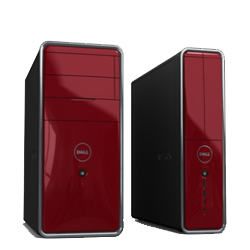
Diagnostiske LED-indikatorer for Inspiron-serien af stationære pc'er (2008 til 2015)
Denne serie anvendte strømindikatortilstande for tænd/sluk-knappen samt bip-koder. Strømindikatoren er generelt hvid.
Bemærk: Klik på afsnittets titel for at se indholdet.
| LED-status | Systemtilstand | Foreslået næste trin | |
|---|---|---|---|
| Slukket |  |
Enheden er enten slukket eller modtager ikke strøm | Fejlfinding en: Problem med manglende strøm |
| Blinker gult |  |
Computeren modtager strøm, og en enhed kan være defekt eller forkert installeret. | Fejlfinding en: Problem med manglende POST |
| Konstant ravgul |  |
Enheden er i standby. | Tryk på en tast på tastaturet, flyt musen, eller tryk på tænd/sluk-knappen for at genoptage normal drift. Hvis problemet fortsætter, skal du lytte efter en bipkode. |
| Konstant hvid |  |
Enheden er tændt og fungerer ok. | Hvis enheden ikke reagerer, skal du fejlfinde en: Problemer med manglende opstart eller manglende video |
Inspiron 535s til 710s og One 19s to One (2310)s
| Diagnostiske bipkoder | ||
|---|---|---|
| Bipkode | Årsag | Foreslået løsning |
| 1 | BIOS ROM-kontrolsum i gang eller mislykket | Kontakt teknisk support. |
| 2 | Der blev ikke fundet nogen hukommelsesmoduler | Fejlfinding af: Hukommelse og hukommelsesstik |
| 3 | Chipsæt-fejl
Fejl på test af ur Fejl på gate A20 Fejl på super I/O-chip Fejl på test af tastatur-controller |
Kontakt teknisk support. |
| 4 | Fejl ved RAM-læsning/-skrivning | Fejlfinding af hukommelses- og hukommelsesslots |
| 5 | Fejl på realtidsur | Udskift CMOS-batteriet. Kontakt teknisk support, hvis problemet fortsætter. |
| 6 | Video-BIOS-testfejl | Kør Dell Diagnostics |
| 7 | Fejl på test af CPU-cache | Kontakt teknisk support. |
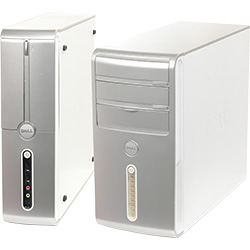
Diagnostiske LED-indikatorer for Inspiron-serien af stationære pc'er (frem til 2008)
Denne serie brugte tænd/sluk-knappens LED-tilstande og bipkoder på stationære Tower- og All-in-One-computere (AIO). Strømindikatoren er generelt blå.
Bemærk: Klik på afsnittets titel for at se indholdet.
| LED-status | Systemtilstand | Foreslået næste trin | |
|---|---|---|---|
| Slukket |  |
Enheden er enten slukket eller modtager ikke strøm | Fejlfinding af et problem med manglende strøm |
| Blinker gult |  |
Enheden modtager strøm, en enhed kan være defekt eller forkert installeret. | Fejlfinding af et problem med manglende POST |
| Konstant ravgul |  |
Enheden er i en defekt tilstand, herunder strømforsyningen. | Fejlfinding af et problem med manglende POST |
| Blinkende blå |  |
Enheden er i standby. | Tryk på en tast på tastaturet, flyt musen, eller tryk på tænd/sluk-knappen for at genoptage normal drift. Hvis problemet fortsætter, skal du lytte efter en bipkode. |
| Konstant blå |  |
Enheden er tændt og fungerer ok. | Hvis enheden ikke reagerer, skal du fejlfinde en: Problemer med manglende opstart eller manglende video |
Inspiron 518s, til 530s
| Diagnostiske bipkoder | ||
|---|---|---|
| Bipkode | Årsag | Foreslået løsning |
| 1 | BIOS ROM-kontrolsum i gang eller mislykket | Kontakt teknisk support. |
| 2 | Der blev ikke fundet nogen hukommelsesmoduler | Fejlfinding af hukommelses- og hukommelsesslots |
| 3 | Chipsæt-fejl
Fejl på test af ur Fejl på gate A20 Fejl på super I/O-chip Fejl på test af tastatur-controller |
Kontakt teknisk support. |
| 4 | Fejl ved RAM-læsning/-skrivning | Fejlfinding af hukommelses- og hukommelsesslots |
| 5 | Fejl på realtidsur | Udskift CMOS-batteriet. Kontakt teknisk support, hvis problemet fortsætter. |
| 6 | Video-BIOS-testfejl | Kør Dell Diagnostics |
| 7 | Fejl på test af CPU-cache | Kontakt teknisk support. |
Hørbare bip-koder for stationær Inspiron-pc
Ud over de forskellige typer diagnostiske LED'er er der flere hørbare bipkoder på tværs af modellerne på disse desktops.
Koderne er anerkendt blandt alle producenter og har været de samme i et stykke tid.
Tasten til disse koder vises i nedenstående tabel.
Bemærk: Klik på afsnittets titel for at se indholdet.
| Diagnostiske bipkoder | ||
|---|---|---|
| Kode | Årsag | Foreslået løsning |
| 1 | BIOS ROM-kontrolsum i gang eller mislykket | Kontakt teknisk support. |
| 2 | Der blev ikke fundet nogen hukommelsesmoduler | Fejlfinding af hukommelses- og hukommelsesslots |
| 3 | Chipsæt-fejl
Fejl på test af ur Fejl på gate A20 Fejl på super I/O-chip Fejl på test af tastatur-controller |
Kontakt teknisk support. |
| 4 | Fejl ved RAM-læsning/-skrivning | Fejlfinding af hukommelses- og hukommelsesslots |
| 5 | Fejl på realtidsur | Udskift CMOS-batteriet. Kontakt teknisk support, hvis problemet fortsætter. |
| 6 | Video-BIOS-testfejl | Kør Dell Diagnostics |
| 7 | Fejl på test af CPU-cache | Kontakt teknisk support. |
Ordliste over akronymer:
Se skema med definitioner af akronymer i denne artikel.
| Forkortelse | Definition |
|---|---|
| BIOS | Basic Input/Output System |
| CFG | Konfiguration af ressourcer |
| CPU | Central Processing Unit (centralenhed) |
| DIMM | Dobbelt indbygget hukommelsesmodul |
| DMA | Direct Memory Access (direkte hukommelsesadgang) |
| EC | Embedded Controller (integreret styreenhed) |
| HECI | Host Embedded Controller Interface (værtsgrænseflade til integreret styreenhed) |
| LCD | Liquid Crystal Display (skærm med flydende krystaller) |
| LED-indikator | Light Emitting Diode (lysemitterende diode) |
| MBF | Fejl på bundkortet |
| MBIST | Indbygget hukommelsesselvtest |
| ME | Management Engine (styringsgenerator) |
| MEM | Hukommelse |
| NVRAM | Non-Volatile Random Access Memory (ikke-flygtig arbejdshukommelse) |
| PCI | Peripheral Component Interconnect (konventionel PCI) |
| POV | Postvideo-aktivitet |
| PRV | Prevideo-aktivitet |
| PSU | Strømforsyningsenhed |
| RAM | Random Access Memory (arbejdshukommelse) |
| RCM | Recovery Mode (gendannelsestilstand) |
| ROM | Skrivebeskyttet hukommelse |
| RTC | Ur i realtid |
| S0 | Systemstrømtilstand S0 – Dette er arbejdstilstanden, hvor Windows-skrivebordet er aktivt. |
| S1 | Systemstrømtilstand S1 – I denne slumretilstand er CPU'en stoppet, og enheden er i standbytilstand. |
| S2 | Systemstrømtilstand S2 – Denne tilstand svarer til S1, bortset fra at CPU en og systemcachen går tabt, fordi processoren mister strøm. |
| S3 | Systemstrømtilstand S3 – I denne tilstand gemmes data i RAM, harddiske og anden hardware lukkes ned. |
| S4 | Systemstrømtilstand S4 – I denne tilstand gemmes RAM og andre data på harddisken. |
| S5 | Systemets strømtilstand S5 - systemet er slukket. |
| SBIOS | Small Board Interface Operating System (operativsystem med lille kortgrænseflade) |
| SPI | Serial Peripheral Interface (seriel ekstern grænseflade) |
| STD | Startvideregivelse |
| STO | Lagringsenhed |
| TPM | Trusted Platform Module (betroet platformsmodul) |
| USB | Universal Serial Bus (universal seriel busskinne) |
| VID | Video |
Bemærk:
Hvis det er en genkendelig kode, skal du følge instruktionerne. Sørg for, at kodeoplysningerne er ved hånden, når du kontakter den lokale support. Teknikeren har brug for disse oplysninger for at hjælpe videre.
Hvis det er en uigenkendelig kode, en der ikke er angivet ovenfor, skal du straks kontakte den lokale support.
Hvis det er en genkendelig kode, skal du følge instruktionerne. Sørg for, at kodeoplysningerne er ved hånden, når du kontakter den lokale support. Teknikeren har brug for disse oplysninger for at hjælpe videre.
Hvis det er en uigenkendelig kode, en der ikke er angivet ovenfor, skal du straks kontakte den lokale support.
Klik på følgende link for at få yderligere hjælp: Kontakt Dells tekniske support
Flere oplysninger
Anbefalede artikler
Her er nogle anbefalede artikler relateret til dette emne, der kan have din interesse.
Berørte produkter
InspironArtikelegenskaber
Artikelnummer: 000132276
Artikeltype: How To
Senest ændret: 15 maj 2026
Version: 13
Find svar på dine spørgsmål fra andre Dell-brugere
Supportservices
Kontrollér, om din enhed er dækket af supportservices.