Sådan udskrives skærm i Windows ved hjælp af Print Screen-tasten
Oversigt: Sådan bruges Print Screen (PrtScr) -tasten i Windows til at tage skærmbilleder af hele skærmen eller kun det aktive vindue. Det forklarer genveje som Windows + PrtScr, Alt + PrtScr, Fn tastekombinationer, hvor dine skærmbilleder gemmes, og hvordan tasterne kan se anderledes ud på Dell-tastaturer. ...
Denne artikel gælder for
Denne artikel gælder ikke for
Denne artikel er ikke knyttet til et bestemt produkt.
Det er ikke alle produktversioner, der er identificeret i denne artikel.
Instruktioner
Oversigt Hvad Print Screen-tasten gør:
- Tager et snapshot af din skærm (fuld skærm, alle aktive vinduer eller det aktive vindue).
- Kopierer automatisk skærmbilledet til Windows-udklipsholderen.
- Du kan indsætte skærmbilledet i apps som Paint, Photoshop, Word eller e-mail-klienter.
- Nogle tastekombinationer gemmer skærmbilleder direkte i mappen Billeder > skærmbilleder .
Placeringer af Print Screen-taster:
Tastaturer til stationære pc er
- Denne nøgle er almindeligvis placeret i øverste højre hjørne.
- Kan vises som: PrintScreen, PrntScrn, PrntScr, PrtScn, PrtScr, PrtSc eller lignende (Figur 1).
BEMÆRK: For nogle stationære tastaturer, såsom KM3322W-tastaturet, skal du bruge Fn + Indsæt , når der ikke findes nogen dedikeret PrtScr-nøgle.
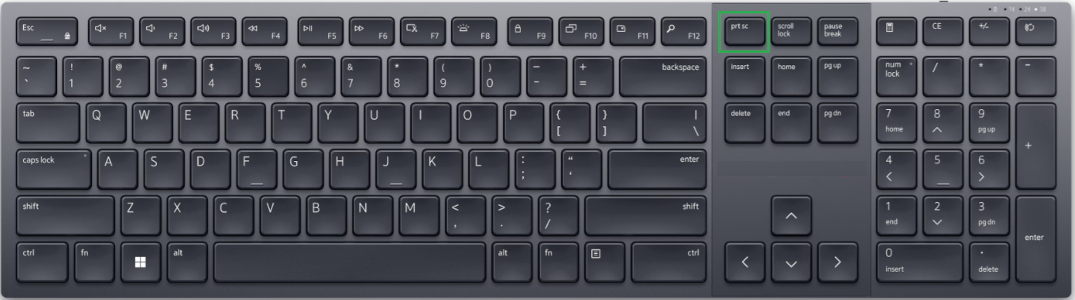
Figur 1: Eksempel på en Print Screen-tast på et skrivebordstastatur
Tastaturer til bærbare
- Denne tast findes normalt i rækken Funktion (F-tast).
- Kræver ofte Fn + F10 eller en anden funktionstast (figur 2).
- Bærbare computere med kapacitive/oplyste funktionsrækker kræver muligvis, at funktionslaget aktiveres først.
- Nogle bærbare computere bruger Fn + Indsæt , når der ikke findes nogen dedikeret PrtScr nøgle.
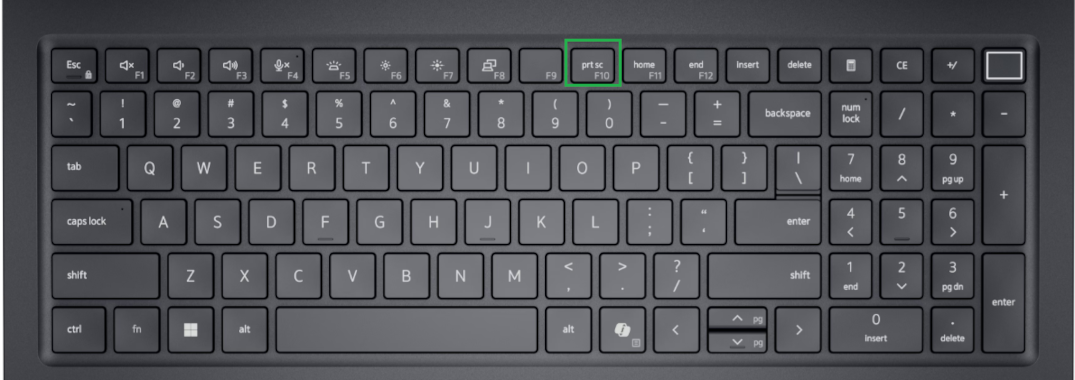
Figur 2: Eksempel på en Print Screen-tast på et tastatur på en bærbar computer
Skærmbilledemetoder i Windows 11 og Windows 10:
Fang hele skærmen:
Windows-tast + PrtScr
- Gemmes automatisk til: Billeder > Mappen Skærmbilleder .
- På Windows-baserede tablets: Windows-knap + Lydstyrke ned.
Optag alle aktive vinduer:
PrtScr
- Kopierer hele skrivebordet til udklipsholderen.
Tag kun et billede af det aktive vindue:
Alt + PrtScr
- Kopierer kun det aktuelle vindue til Udklipsholder.
Brug og redigering af skærmbilledet:
Efter optagelse:
- Åbn et billedredigeringsprogram (f.eks. Paint, Photoshop eller en app, der accepterer indsatte eller gemte billeder).
- Når du bruger Alt + PrtScr, skal du trykke på Ctrl + V for at indsætte skærmbilledet i billededitoren, såsom Paint.
- Rediger eller gem efter behov. Til avancerede optagelser (rektangulære, frie, tidsbestemte) skal du bruge Windows-klippeværktøjet.
Yderligere ressourcer:
- Hvis disse instruktioner ikke synes at gælde for tastaturet på din bærbare eller stationære pc, skal du se enhedens brugervejledning for modelspecifikke tastelayouts. Du kan finde flere oplysninger i Dells vidensartikel Manualer og dokumentation til dit Dell-produkt
Berørte produkter
Alienware, Dell All-in-One, Dell Pro All-in-One, Dell Pro Max Micro, Dell Pro Max Slim, Dell Pro Max Tower, Dell Pro Micro, Dell Pro Slim, Dell Pro Tower, Dell Slim, Dell Tower, Inspiron, Legacy Desktop Models, OptiPlex, Vostro, XPS, G Series
, G Series, Alienware, Dell Plus, Dell Pro, Dell Pro Max, Dell Pro Plus, Dell Pro Premium, Inspiron, Latitude, Dell Pro Rugged, Vostro, XPS, Legacy Laptop Models, Fixed Workstations, Mobile Workstations, Dell Pro Max Micro XE FCM2250, Dell Pro Max Slim XE FCS1250, Dell Pro Max Tower T2 XE FCT2250, Dell Pro Max 16 XE MC16250, Dell Pro Micro Plus XE QBM1250, Dell Pro Slim Plus XE5 QBS1250, Dell Pro Tower Plus XE5 QBT1250
...
Artikelegenskaber
Artikelnummer: 000147539
Artikeltype: How To
Senest ændret: 02 maj 2026
Version: 19
Find svar på dine spørgsmål fra andre Dell-brugere
Supportservices
Kontrollér, om din enhed er dækket af supportservices.