Sådan løses OneDrive-synkroniseringsproblem i Windows
Oversigt: Hvis du har synkroniseringsproblemer med OneDrive i Windows, er her følgende løsninger på, hvordan du løser det.
Denne artikel gælder for
Denne artikel gælder ikke for
Denne artikel er ikke knyttet til et bestemt produkt.
Det er ikke alle produktversioner, der er identificeret i denne artikel.
Instruktioner
- Sørg for, at din Windows 10 og OneDrive er opdateret. klik Indstillinger>opdatering & sikkerhedy >Windows Update.
- Windows opdateres: Fortsæt til trin 2.
- Windows opdateres ikke: Opdater din Windows og OneDrive. Når du er opdateret, skal du gå til trin 2.
- Genstart OneDrive-synkroniseringsklientappen på din computer. Højreklik på OneDrive-ikonet (
 ) i meddelelsesområdet på proceslinjen, og klik derefter på Afslut. Der vises en dialogboks.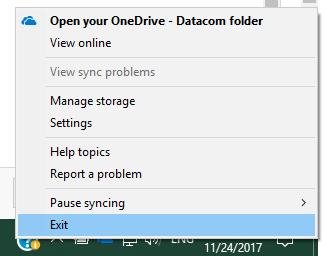
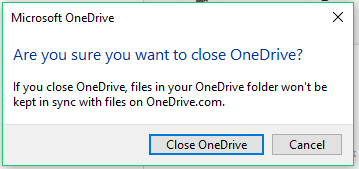
- Klik på knappen Luk OneDrive i dialogboksen.
- Klik på Start-menuen , og vælg derefter OneDrive-applikationen .
Bemærk: Hvis OneDrive ikke kan findes i menuen, skal du klikke på knappen Søg på proceslinjen, skrive OpenDrive og derefter klikke på det program, der vises i menuen.
- Kontroller, om synkroniseringsproblemet er løst.
- Synkronisering er løst: Der er ikke behov for yderligere handling.
- Problemet med synkroniseringen fortsætter: Gå til trin 6.
- Kontroller, om OneDrive-ikonet i meddelelsesområdet er overstreget.
- Ja: Gå til trin 7.
- Nej: Gå til trin 8. Klik på OneDrive-ikonet , derefter Hjælp & Indstillinger, Indstillinger og derefter Fjern linket til denne pc. Når dette er gjort, skal du logge ind på OneDrive igen. Hvis problemet fortsætter, skal du følge trin 8.
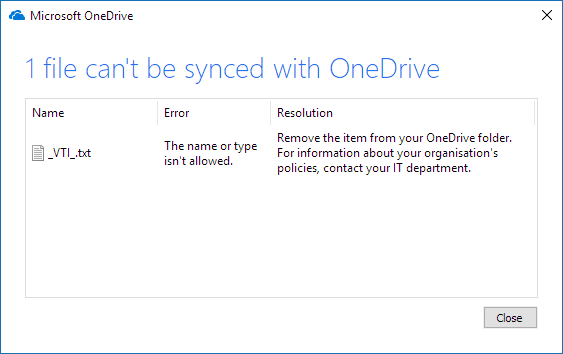
- Højreklik på ikonet, og vælg derefter Vis synkroniseringsproblemer. Kontroller dialogboksen, der vises; Dette viser fejlen såvel som opløsningen.
- Følg anvisningerne i kolonnen Løsning .
- Klik på Start-menuen , find og klik derefter på OneDrive , eller skriv OneDrive i søgefeltet, og klik derefter på OneDrive-applikationen i undermenuen. Begyndte OneDrive at arbejde?
- Ja: Der er ikke behov for yderligere handling.
- Nej: Fortsæt med installationen af den nyeste version af OneDrive.
- Download og installer den nyeste version af OneDrive
.
- Indtast din OneDrive-konto, og klik derefter på knappen Log på for at konfigurere din konto.
Tjek siderne nedenfor for opløsninger på MacOS og mobile platforme.
Berørte produkter
Microsoft 365 from DellArtikelegenskaber
Artikelnummer: 000185407
Artikeltype: How To
Senest ændret: 02 dec. 2025
Version: 4
Find svar på dine spørgsmål fra andre Dell-brugere
Supportservices
Kontrollér, om din enhed er dækket af supportservices.