CloudLink: CloudLink SSL-webcertificaat verloopt
Oversigt: Het CloudLink SSL-webcertificaat verloopt.
Denne artikel gælder for
Denne artikel gælder ikke for
Denne artikel er ikke knyttet til et bestemt produkt.
Det er ikke alle produktversioner, der er identificeret i denne artikel.
Symptomer
Het CloudLink SSL-webcertificaat verloopt.
CloudLink Center gebruikt standaard een zelfondertekend certificaat. Wanneer u verbinding maakt met CloudLink Center, kan de webbrowser verschillende beveiligingswaarschuwingen weergeven. Deze waarschuwingen worden weergegeven omdat zelfondertekende certificaten niet hetzelfde vertrouwensniveau hebben als certificaten die zijn uitgegeven en ondertekend door een vertrouwde certificeringsinstantie (CA).
Årsag
De datum van het SSL-certificaat is ingesteld om te verlopen.
Als u wilt voorkomen dat deze waarschuwingen worden weergegeven, verkrijgt u een certificaat dat voor CloudLink is ondertekend door een vertrouwde CA en uploadt u deze naar CloudLink Center.
U kunt een extern gegenereerd certificaat en persoonlijke sleutel uploaden of een certificaatondertekeningsaanvraag genereren voor een persoonlijke sleutel die wordt gegenereerd door CloudLink Center.
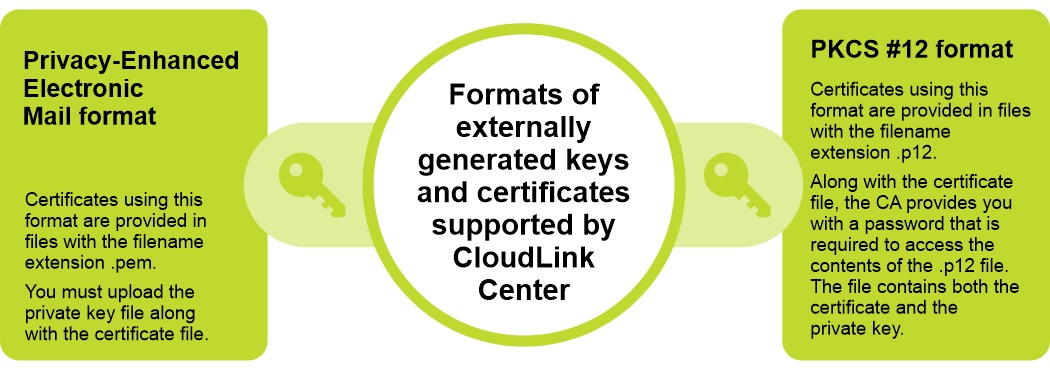
CloudLink ondersteunt twee indelingen voor extern gegenereerde sleutels en certificaten:
Privacy-Enhanced Electronic Mail format and PKCS #12 format.
Løsning
U kunt dit probleem oplossen door een nieuw SSL-certificaat te uploaden naar de CloudLink appliance.
Stappen:
Opmerking: Bij het uploaden van een nieuw certificaat en een optionele persoonlijke sleutel wordt de webserver opnieuw opgestart en wordt de verbinding verbroken. Controleer na het uploaden van een certificaat dat is ondertekend voor CloudLink Center het onderwerp, de vingerafdruk en de einddatum om er zeker van te zijn dat dit het gewenste certificaat is.
Stappen:
- Meld u aan bij CloudLink Center.
- Klik op Server > SSL > Upload. Het Upload Web SSL-certificaat wordt weergegeven.
- Voer in het dialoogvenster Web SSL-certificaat uploaden de volgende informatie in:
- Selecteer in de lijst Certificaatindeling de gewenste certificaatindeling.
- Klik in het vak Certificate om het certificaat te selecteren.
- Klik in het vak Sleutel om de sleutel te selecteren.
- Klik op Upload.
Berørte produkter
CloudLinkArtikelegenskaber
Artikelnummer: 000199912
Artikeltype: Solution
Senest ændret: 14 maj 2026
Version: 8
Find svar på dine spørgsmål fra andre Dell-brugere
Supportservices
Kontrollér, om din enhed er dækket af supportservices.