CloudLink: O certificado Web SSL do CloudLink está expirando
Oversigt: O certificado Web SSL do CloudLink está expirando.
Denne artikel gælder for
Denne artikel gælder ikke for
Denne artikel er ikke knyttet til et bestemt produkt.
Det er ikke alle produktversioner, der er identificeret i denne artikel.
Symptomer
O certificado Web SSL do CloudLink está expirando.
Por padrão, o CloudLink Center usa um certificado autoassinado. Ao se conectar ao CloudLink Center, o navegador da Web pode exibir várias advertências de segurança. Essas advertências são exibidas porque os certificados autoassinados não têm o mesmo nível de confiança que os certificados emitidos e assinados por uma autoridade de certificação (CA) confiável.
Årsag
A data do certificado SSL foi definida para expirar.
Para impedir que essas advertências sejam exibidas, obtenha e carregue no CloudLink Center um certificado que tenha sido assinado para o CloudLink por uma CA confiável.
Você pode carregar um certificado e uma chave privada gerados externamente ou gerar uma solicitação de assinatura de certificado para uma chave privada gerada pelo CloudLink Center.
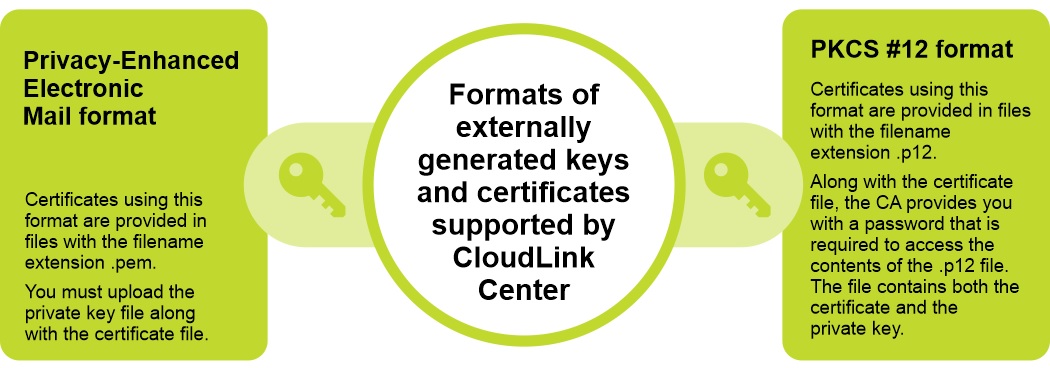
O CloudLink oferece suporte a dois formatos para chaves e certificados gerados externamente:
Privacy-Enhanced Electronic Mail format and PKCS #12 format.
Løsning
Para resolver esse problema, carregue um novo certificado SSL para o equipamento CloudLink.
Etapas:
Nota: Ao carregar um novo certificado e uma chave privada opcional, o servidor da Web é reiniciado e a conexão é encerrada. Depois de fazer upload de um certificado assinado para o CloudLink Center, verifique o assunto, a impressão digital e a data de término para garantir que esse seja o certificado desejado.
Etapas:
- Faça login no CloudLink Center.
- Clique em Server > SSL > Upload. A opção Upload Web SSL Certificate é exibida.
- Na caixa de diálogo Upload Web SSL Certificate, digite as seguintes informações:
- Na lista Certificate Format, selecione o formato de certificado necessário.
- Clique na caixa Certificate para selecionar o certificado.
- Clique na caixa Key para selecionar a chave.
- Clique em Upload (Carregar).
Berørte produkter
CloudLinkArtikelegenskaber
Artikelnummer: 000199912
Artikeltype: Solution
Senest ændret: 14 maj 2026
Version: 8
Find svar på dine spørgsmål fra andre Dell-brugere
Supportservices
Kontrollér, om din enhed er dækket af supportservices.