Windows Server: Oprettelse af klyngedelte diskenheder
Oversigt: Sådan opretter du klyngedelte diskenheder ved manuelt at beregne den nødvendige diskpladsværdi.
Denne artikel gælder for
Denne artikel gælder ikke for
Denne artikel er ikke knyttet til et bestemt produkt.
Det er ikke alle produktversioner, der er identificeret i denne artikel.
Instruktioner
Trin til at oprette diskklynge, delte diskenheder og tilladte lagergrænser.
Oplysninger om delt diskenhed og klynge:
- Tilgængelige diske: 20
- Diskstørrelse: 3,49 terabyte
- Mulighed for spejling: Tovejs spejl
- Klyngedelte diskenheder (CSV er) påkrævet: 2
- Multiplicer antallet af diske i den lagerpulje, der bruges til fremtidige CSV-filer, med størrelsen på de enkelte diske.
- Ligningen nedenfor er 20 diske X 3,49 terabyte = 69,8 terabyte.
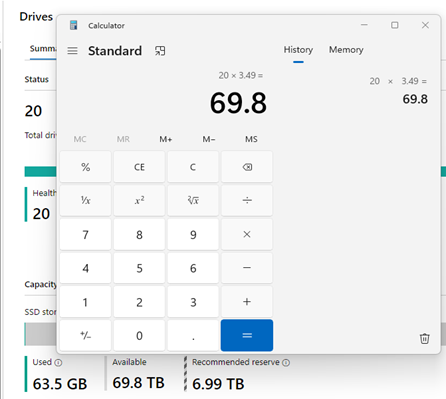
- Ligningen nedenfor er 20 diske X 3,49 terabyte = 69,8 terabyte.
- Træk størrelsen på én disk pr. klyngenode fra.
- I dette eksempel nedenfor er klyngelagerdiskene 3,49 TB. Vi trækker 6,99 TB fra, hvilket er størrelsen på to klyngelagerdiske. Dette giver mulighed for den reserveplads, der er nødvendig til klyngelagerpuljen.
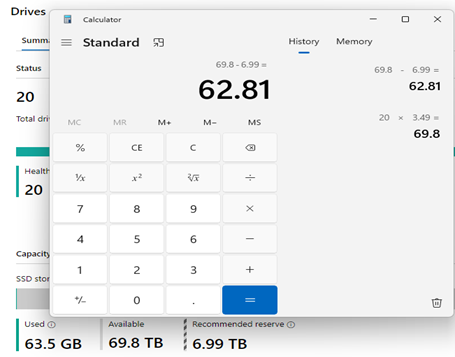
- I dette eksempel nedenfor er klyngelagerdiskene 3,49 TB. Vi trækker 6,99 TB fra, hvilket er størrelsen på to klyngelagerdiske. Dette giver mulighed for den reserveplads, der er nødvendig til klyngelagerpuljen.
- Dernæst redegør vi for indstillingen Spejling, der bruges på klyngen. En to-node-klynge bruger tovejsspejling, så her deler vi 62.81 TB med 2 svarende til 31.405 TB.
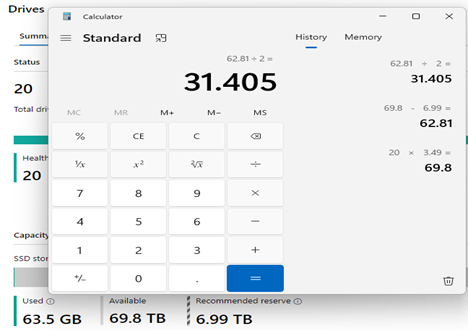
- Antallet af virtuelle diske betragtes som det næste, og vi ønsker at oprette én virtuel CSV-disk pr. klyngenode. Her deler vi 31.405 TB med 2 for at få 15.7025 TB. Dette er den maksimale størrelse på den virtuelle CSV-disk, vi kan oprette for at få det korrekte antal virtuelle diske på vores klynge med to noder.
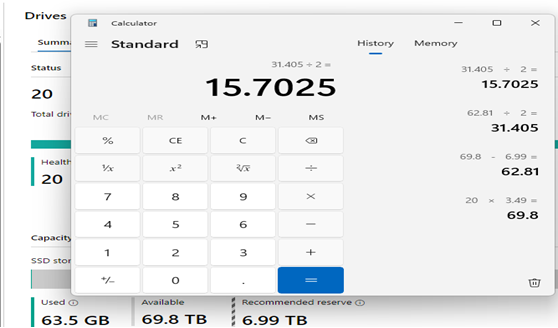
- Nogle lagerberegnere viser værdien i Tebibyte. Hvis der kræves en Tebibyte-værdi i stedet for et terabyte-diskenhedsnummer; vi skal dividere din terabyte-værdi med 1,099511627776 for at få Tebibyte-nummeret.
- I eksemplet nedenfor dividerer vi 15.7025 med 1.099511627776 for at få et Tebibyte-tal på 14.281134055458941.
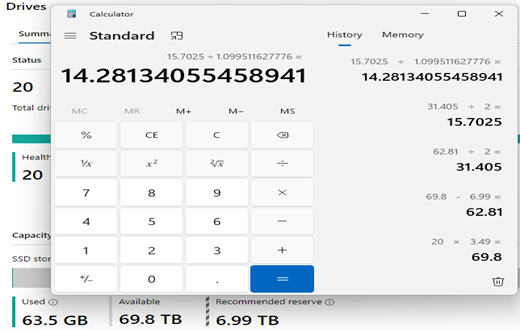
- I eksemplet nedenfor dividerer vi 15.7025 med 1.099511627776 for at få et Tebibyte-tal på 14.281134055458941.
- Ud for at oprette CSV-diske bruger vi Windows Admin Center (WAC). I WAC går vi ind i klyngesektionen og vælger sektionen Diskenheder.
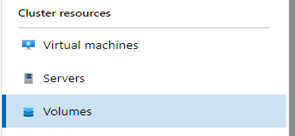
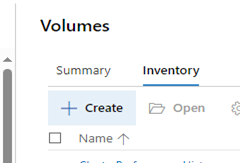
- Dernæst skifter vi til fanen 'Beholdning' og vælger knappen '+ Opret'.
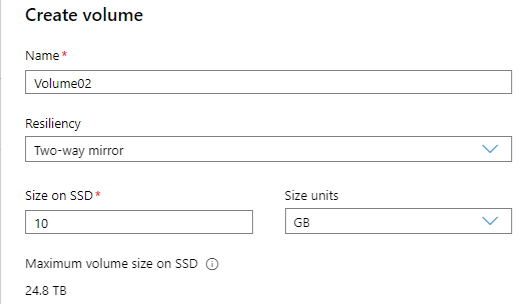
- På siden "Opret diskenhed" kan vi give diskenheden et navn, konfigurere robusthed og bestemme størrelsen på disken.
- I vores eksempel nedenfor opretter vores værdier en disk med navnet Volume01 ved hjælp af tovejsspejling med en størrelse på 10 TB.
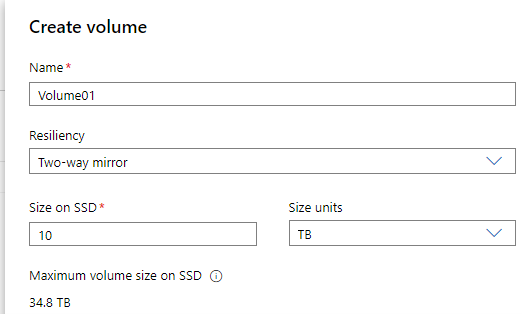
- Klik på knappen 'Opret' for at fuldføre oprettelsen af CSV-disken.

- I vores eksempel nedenfor opretter vores værdier en disk med navnet Volume01 ved hjælp af tovejsspejling med en størrelse på 10 TB.
- Dernæst følger vi de trin, der blev brugt i trin 8, og opretter en anden CSV-disk dedikeret til node 2 i klyngen.
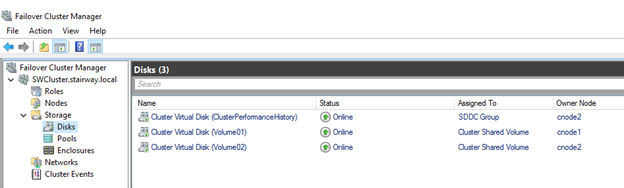
- Når vi er færdige, kan vi kontrollere vores resultater i værktøjet Failover Cluster Manager. Skærmbilledet nedenfor viser vores nye CSV-diskfiler og placering på hver klyngenode.
Berørte produkter
AX Nodes, Dell EMC Microsoft Storage Spaces Direct Ready Nodes, Microsoft Windows Server 2016, Microsoft Windows Server 2019, Microsoft Windows Server 2022Produkter
XC Series Appliances, C Series, HS Series, Modular Infrastructure, Rack Servers, Tower Servers, XR Servers, APEX Cloud Platform for Microsoft AzureArtikelegenskaber
Artikelnummer: 000227068
Artikeltype: How To
Senest ændret: 21 maj 2026
Version: 5
Find svar på dine spørgsmål fra andre Dell-brugere
Supportservices
Kontrollér, om din enhed er dækket af supportservices.