NetWorker: Sådan importeres eller erstattes certifikatmyndighedssignerede certifikater til NMC
Oversigt: Denne vejledning beskriver, hvordan du erstatter det selvsignerede NetWorker-standardcertifikat med et CA-signeret certifikat på en NetWorker Management Console-server (NMC).
Denne artikel gælder for
Denne artikel gælder ikke for
Denne artikel er ikke knyttet til et bestemt produkt.
Det er ikke alle produktversioner, der er identificeret i denne artikel.
Instruktioner
Denne vejledning beskriver, hvordan du erstatter det selvsignerede NetWorker-standardcertifikat med et CA-signeret certifikat til NetWorker Management Console (NMC). Denne KB indeholder instruktioner til både Windows- og Linux NMC-servere.
Processen for udskiftning af selvsignerede NetWorker-servergodkendelsestjenester (AUTHC) og NetWorker Web User Interface (NWUI) certifikater med CA-signerede certifikater er beskrevet i følgende operativsystemspecifikke artikler:
- NetWorker: Sådan importeres eller erstattes certifikatmyndighedssignerede certifikater for "AUTHC" og "NWUI" (Linux)
- NetWorker: Sådan importeres eller erstattes certifikatmyndighedssignerede certifikater for "AUTHC" og "NWUI" (Windows)
Involverede certifikater:
-
<server>.csr: Anmodning om signering af NetWorker Management Console-servercertifikat -
<server>.key: NetWorker Management Console Server privat nøgle -
<server>.crt: NetWorker Management Console Server CA-signeret certifikat -
<CA>.crt: CA-rodcertifikat -
<ICA>.crt: CA mellemcertifikat (valgfrit, hvis det er tilgængeligt)
BEMÆRK: Hvor <server> er det korte navn på NMC-serveren.
Før du starter:
Denne proces bruger OpenSSL-værktøjet. Dette værktøj leveres som standard på Linux-operativsystemer; er dog ikke inkluderet på Windows-systemer. Kontakt systemadministratoren vedrørende installation af OpenSSL. Den påkrævede version af OpenSSL varierer afhængigt af den installerede NetWorker-version.
- NetWorker 19.9 til 19.11 kræver OpenSSL-version 1.1.1n
- NetWorker 19.12.0.0 (kun Linux) understøtter OpenSSL version 3.0.14
- NetWorker 19.12.0.2 (kun Windows) understøtter OpenSSL version 3.0.14
ADVARSEL: Hvis den forkerte version af OpenSSL bruges, kan NMC's GSTD-proces ikke starte NetWorker: NMC GST-tjenesten starter og lukker straks ned efter udskiftning af cakey.pem.
OpenSSL-versionen kan identificeres på følgende måde:
Linux:
# openssl versionWindows:
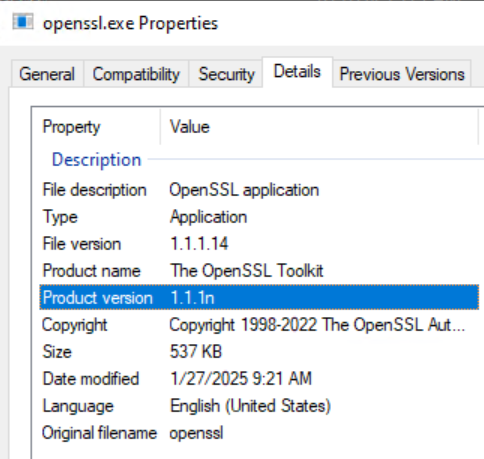
- Fra Windows Stifinder skal du gå til den openssl.exe placering. Denne sti kan variere, afhængigt af hvordan OpenSSL blev installeret.
- Åbn filen openssl.exe , og gå til fanen Details . Feltet Produktversion angiver OpenSSL-versionen:
Alternativt, hvis openssl.exe Filstien er en del af systemet PATH variabel kan du køre 'openssl version' kommando fra og administrativ kommandoprompt. Hvis den mappe, der indeholder openssl.exe er ikke en del af systemet PATH, skift mappe (cd) til den mappe, der indeholder openssl.exe.
Generer en privat nøgle og CSR-fil (anmodning om certifikatsignering), som skal leveres til dit nøglecenter.
- Brug OpenSSL-kommandolinjeværktøjet på NMC-serveren til at oprette NetWorker-serverens private nøglefil (
<server>.key) og CSR-fil (<server>.csr).
Linux:
# openssl req -new -newkey rsa:4096 -nodes -out /tmp/<server>.csr -keyout /tmp/<server>.key
Windows:
set openssl="<Full system path to the openssl.exe file>"
%openssl% req -new -newkey rsa:4096 -nodes -out "C:\tmp\<server>.csr" -keyout "C:\tmp\<server>.key"
CSR- og nøglefilerne kan placeres et sted efter eget valg, hvis:
C:\tmp findes ikke.
- Send CSR-filen (
<server>.csr) til nøglecenteret for at generere den CA-signerede certifikatfil (<server>.crt). Det nøglecenter skal levere den CA-signerede certifikatfil (<server>.crt), rodcertifikatet (<CA>.crt) og eventuelle mellemliggende CA-certifikater (<ICA>.crt).
Linux NetWorker Management Console-servere (NMC):
- Få CA-signerede certifikater i enten individuelle nøglefiler eller en enkelt fil i PFX-format.
- Hvis de CA-signerede certifikater er i en enkelt PFX-fil, kan den private nøgle og det CA-signerede certifikat udpakkes som med OpenSSL-værktøjet (Windows har muligvis ikke OpenSSL installeret, det kan installeres separat).
BEMÆRK: Når du følger denne proces, skal du sørge for at udskifte
.crt og .key filer med den fulde filsti, herunder filnavnet på dit certifikat og nøglefiler i overensstemmelse hermed.
- Udpak den private nøgle og det CA-signerede certifikat fra PFX-filen.
Privat nøgle:
# openssl pkcs12 -in <file>.pfx -out <server>.key -nodes -nocerts
CA-certifikat:
# openssl pkcs12 -in <file>.pfx -out <server>.crt -nokeys
-
-
- Kontroller integriteten af
server.keyogserver.crt.
- Kontroller integriteten af
-
BEMÆRK: Sørg for, at outputtet viser den samme kontrolsumshash fra disse to output. Hvis de er forskellige, er der et problem. Hvis de er ens, skal du gå til næste trin.
Privat nøgle:
# openssl pkey -in <server>.key -pubout -outform pem | sha256sum
CA-certifikat:
# openssl x509 -in <server>.crt -pubkey -noout -outform pem | sha256sum
-
-
- Konverter privat nøgle, CA-signeret servercertifikat, rod-CA (og eventuelle mellemliggende certifikater) til PEM-format.
-
Privat nøgle:
# openssl rsa -in <server>.key -outform pem -out server.key.pem
CA-signeret servercertifikat:
# openssl x509 -in <server>.crt -outform pem -out server.crt.pem
Root CA-certifikat:
# openssl x509 -in CA.crt -outform pem -out CA.crt.pem
Mellemliggende CA-certifikat (hvis tilgængeligt):
# openssl x509 -in ICA.crt -outform pem -out ICA.crt.pem
- Kombiner
server.key.pemRodCA.crt, mellemliggende certifikat (hvis relevant) og signeret servercertifikat icakey.pemfil til NMC:
# cat server.key.pem CA.crt.pem ICA.crt.pem server.crt.pem > cakey.pem
- Luk NMC-serverens
gstService:
# systemctl stop gst
- Lav en kopi af den eksisterende
cakey.pemfil, og erstat derefter standardfilen med den fil, der blev oprettet i trin 2, D.
# cp /opt/lgtonmc/etc/cakey.pem /opt/lgtonmc/etc/cakey.pem_orig
# cp cakey.pem /opt/lgtonmc/etc/cakey.pem
BEMÆRK: Ikonet
cakey.pem fil svarer til port 9001. Hvis denne fil erstattes med den kombinerede fil, der blev oprettet i trin 2,erstatter D det selvsignerede certifikat med det CA-signerede.
- Lav en kopi af NMC-serverens
server.crtogserver.keyfiler, og erstat derefter de originale arkiver med det signeredeserver.crtogserver.key:
# cp /opt/lgtonmc/apache/conf/server.crt /opt/lgtonmc/apache/conf/server.crt_orig
# cp <server>.crt  /opt/lgtonmc/apache/conf/server.crt
# cp /opt/lgtonmc/apache/conf/server.key /opt/lgtonmc/apache/conf/server.key_orig
# cp <server>.key /opt/lgtonmc/apache/conf/server.key
BEMÆRK: Udskiftning af ovenstående filer svarer til port 9000. Efter udskiftning af ovenstående filer erstattes det selvsignerede certifikat for port 9000 med det CA-signerede certifikat.
- Start NMC-serverens
gstService:
# systemctl start gst
- Overvåg NMC-serverens
/opt/lgtonmc/logs/gstd.rawfor eventuelle fejl.
NetWorker: Sådan bruges nsr_render_log til at gengive en .raw logfil
BEMÆRK: Du kan vende tilbage til sikkerhedskopierne, hvis eventuelle problemer er observeret. Brug af kommandoen Kopier til at overskrive originalerne sikrer, at filerne bevarer det korrekte ejerskab og de korrekte tilladelser. Disse filer skal ejes af NMC-standardtjenestekontoen (
nsrnmc) med 600 Tilladelser.
Verifikation:
Når NMC-serverens gst kører tjenesten, skal du køre følgende på NMC-serveren:
openssl s_client -connect localhost:9001 -showcerts 2>/dev/null </dev/null
openssl s_client -connect localhost:9000 -showcerts 2>/dev/null </dev/null
Eksempel:
nve:~ # openssl s_client -connect localhost:9001 -showcerts 2>/dev/null </dev/null
CONNECTED(00000003)
---
Certificate chain
 0 s:/C=CA/ST=Ontario/L=Toronto/O=Dell Technologies/OU=DPD/CN=nve.networker.lan
   i:/C=CA/ST=Ontario/L=Toronto/O=Dell Technologies/OU=DPD/CN=dc.networker.lan
...
...

nve:~ # openssl s_client -connect localhost:9000 -showcerts 2>/dev/null </dev/null
CONNECTED(00000003)
---
Certificate chain
 0 s:/C=CA/ST=Ontario/L=Toronto/O=Dell Technologies/OU=DPD/CN=nve.networker.lan
   i:/C=CA/ST=Ontario/L=Toronto/O=Dell Technologies/OU=DPD/CN=dc.networker.lan
...
...
nve:~ #
NMC-servere (Windows NetWorker Management Console):
- Få CA-signerede certifikater i enten individuelle nøglefiler eller en enkelt fil i PFX-format.
- Hvis de CA-signerede certifikater er i en enkelt PFX-fil, kan den private nøgle og CA-signerede certifikat udpakkes som med OpenSSL-værktøjet (Windows har typisk ikke OpenSSL installeret, det kan installeres separat).
BEMÆRK: Når du følger denne proces, skal du sørge for at udskifte
.crt og .key filer med den fulde filsti, herunder filnavnet på dit certifikat og nøglefiler i overensstemmelse hermed.
- Udpak den private nøgle og det CA-signerede certifikat fra PFX-filen.
Privat nøgle:
%openssl% pkcs12 -in <file>.pfx -out <server>.key -nodes -nocerts
CA-certifikat:
%openssl% pkcs12 -in <file>.pfx -out <server>.crt -nokeys
-
-
- Kontroller integriteten af
server.keyogserver.crt.
- Kontroller integriteten af
-
BEMÆRK: Sørg for, at outputtet viser den samme kontrolsumshash fra disse to output. Hvis de er forskellige, er der et problem. Hvis de er ens, skal du gå til næste trin.
Privat nøgle:
%openssl% pkey -in <server>.key -pubout -outform pem | %openssl% dgst -sha256
CA-certifikat:
%openssl% x509 -in <server>.crt -pubkey -noout -outform pem | %openssl% dgst -sha256
-
-
- Konverter privat nøgle, CA-signeret servercertifikat, rod-CA (og eventuelle mellemliggende certifikater) til PEM-format.
-
Privat nøgle:
%openssl% rsa -in <server>.key -outform pem -out C:\tmp\server.key.pem
CA-signeret servercertifikat:
%openssl% x509 -in <server>.crt -outform pem -out C:\tmp\server.crt.pem
- Kombiner
server.key.pemogsever.crt.pemind icakey.pemfil til NMC. Det anbefales at bruge følgende PowerShell-kommando til dette:
PS C:\tmp> Get-Content server.key.pem,server.crt.pem | Out-File cakey.pem -Encoding ascii
BEMÆRK: Hvis
-Encoding ascii ikke er indstillet, kan følgende problem observeres: NetWorker: Windows NMC-serveren kan ikke starte GSTD-tjenesten efter udskiftning af certifikater
- Luk NMC-serverens
gstService:
net stop gstd
- Lav en kopi af originalen
cakey.pem, og placer derefter det kombinerede nøglecenter signeretcakey.pemi stedet:
copy "C:\Program Files\EMC NetWorker\Management\GST\etc\cakey.pem" "C:\Program Files\EMC NetWorker\Management\GST\etc\cakey.pem_orig"
copy C:\tmp\cakey.pem "C:\Program Files\EMC NetWorker\Management\GST\etc\cakey.pem"
BEMÆRK: Du bliver bedt om at overskrive originalen. Overskriv certifikatet, da der er en kopi af originalen. Overskrivning af originalen sikrer, at filejerskab og tilladelser bevares. Ikonet
cakey.pem fil svarer til port 9001. Hvis denne fil erstattes med den kombinerede fil, der blev oprettet i trin 2,erstatter D det selvsignerede certifikat med det CA-signerede.
- Lav en kopi af NMC-serverens
server.crtogserver.keyfiler, og erstat derefter de originale arkiver med det signeredeserver.crtogserver.key:
copy "C:\Program Files\EMC NetWorker\Management\GST\apache\conf\server.crt" "C:\Program Files\EMC NetWorker\Management\GST\apache\conf\server.crt_orig"
copy "C:\Program Files\EMC NetWorker\Management\GST\apache\conf\server.key" "C:\Program Files\EMC NetWorker\Management\GST\apache\conf\server.key_orig"
copy <server>.crt "C:\Program Files\EMC NetWorker\Management\GST\apache\conf\server.crt"
copy <server>.key "C:\Program Files\EMC NetWorker\Management\GST\apache\conf\server.key"
BEMÆRK: Udskiftning af ovenstående filer svarer til port 9000. Efter udskiftning af ovenstående filer erstattes det selvsignerede certifikat for port 9000 med det CA-signerede certifikat.
- Start NMC-serverens
gstService:
net start gstd
- Overvåg NMC-serverens
C:\Program Files\EMC NetWorker\Management\GST\logs\gstd.rawfor eventuelle fejl.
NetWorker: Sådan bruges nsr_render_log til at gengive en .raw logfil
BEMÆRK: Du kan vende tilbage til sikkerhedskopierne, hvis eventuelle problemer er observeret. Brug af kommandoen Kopier til at overskrive originalerne sikrer, at filerne bevarer det korrekte ejerskab og de korrekte tilladelser. Disse filer skal ejes af NMC-standardtjenestekontoen (
nsrnmc) med 600 Tilladelser.
Verifikation:
Når NMC-serverens gst kører tjenesten, skal du køre følgende fra PowerShell på NMC-serveren og erstatte PORT'en. Kør én gang for port 9000 og én gang for port 9001.
param(
    [string]$Server = "localhost",
    [int]$Port = PORT
)

$tcp = [System.Net.Sockets.TcpClient]::new()
$tcp.Connect($Server, $Port)

# Accept any certificate so we can inspect it (this is inspection only)
$ssl = [System.Net.Security.SslStream]::new(
    $tcp.GetStream(),
    $false,
    { param($sender, $cert, $chain, $errors) $true }
)

try {
    # SNI/target host is the $Server value
    $ssl.AuthenticateAsClient($Server)

    $remoteCert = [System.Security.Cryptography.X509Certificates.X509Certificate2]::new($ssl.RemoteCertificate)

    # Some keys use CNG and PublicKey.Key can be $null; fall back safely
    $keySize = try { $remoteCert.PublicKey.Key.KeySize } catch { $null }
    if (-not $keySize) { $keySize = ($remoteCert.PublicKey.EncodedKeyValue.RawData.Length * 8) }

    "=== Certificate (from $($Server):$Port) ==="
    "Subject                 : $($remoteCert.Subject)"
    "Issuer                  : $($remoteCert.Issuer)"
    "NotBefore               : $($remoteCert.NotBefore)"
    "NotAfter                : $($remoteCert.NotAfter)"
    "Public Key              : $($remoteCert.PublicKey.Oid.FriendlyName) ($keySize-bit)"
    "Signature Algorithm     : $($remoteCert.SignatureAlgorithm.FriendlyName)"
}
finally {
    $ssl.Dispose()
    $tcp.Dispose()
}
Eksempel:
PS C:\Users\Administrator.NETWORKER> param(
>>     [string]$Server = "localhost",
>>     [int]$Port = 9001
>> )
PS C:\Users\Administrator.NETWORKER>
PS C:\Users\Administrator.NETWORKER> $tcp = [System.Net.Sockets.TcpClient]::new()
PS C:\Users\Administrator.NETWORKER> $tcp.Connect($Server, $Port)
PS C:\Users\Administrator.NETWORKER>
PS C:\Users\Administrator.NETWORKER> # Accept any certificate so we can inspect it (this is inspection only)
PS C:\Users\Administrator.NETWORKER> $ssl = [System.Net.Security.SslStream]::new(
>>     $tcp.GetStream(),
>>     $false,
>>     { param($sender, $cert, $chain, $errors) $true }
>> )
PS C:\Users\Administrator.NETWORKER>
PS C:\Users\Administrator.NETWORKER> try {
>>     # SNI/target host is the $Server value
>>     $ssl.AuthenticateAsClient($Server)
>>
>>     $remoteCert = [System.Security.Cryptography.X509Certificates.X509Certificate2]::new($ssl.RemoteCertificate)
>>
>>     # Some keys use CNG and PublicKey.Key can be $null; fall back safely
>>     $keySize = try { $remoteCert.PublicKey.Key.KeySize } catch { $null }
>>     if (-not $keySize) { $keySize = ($remoteCert.PublicKey.EncodedKeyValue.RawData.Length * 8) }
>>
>>     "=== Certificate (from $($Server):$Port) ==="
>>     "Subject                 : $($remoteCert.Subject)"
>>     "Issuer                  : $($remoteCert.Issuer)"
>>     "NotBefore               : $($remoteCert.NotBefore)"
>>     "NotAfter                : $($remoteCert.NotAfter)"
>>     "Public Key              : $($remoteCert.PublicKey.Oid.FriendlyName) ($keySize-bit)"
>>     "Signature Algorithm     : $($remoteCert.SignatureAlgorithm.FriendlyName)"
>> }
>> finally {
>>     $ssl.Dispose()
>>     $tcp.Dispose()
>> }
=== Certificate (from localhost:9001) ===
Subject                 : CN=win-srvr02.networker.lan, OU=DPD, O=Dell Technologies, L=Toronto, S=Ontario, C=CA
Issuer                  : CN=dc.networker.lan, OU=DPD, O=Dell Technologies, L=Toronto, S=Ontario, C=CA
NotBefore               : 03/09/2026 15:42:43
NotAfter                : 06/11/2028 15:42:43
Public Key              : RSA (2048-bit)
Signature Algorithm     : sha256RSA

PS C:\Users\Administrator.NETWORKER> param(
>>     [string]$Server = "localhost",
>>     [int]$Port = 9000
>> )
PS C:\Users\Administrator.NETWORKER>
PS C:\Users\Administrator.NETWORKER> $tcp = [System.Net.Sockets.TcpClient]::new()
PS C:\Users\Administrator.NETWORKER> $tcp.Connect($Server, $Port)
PS C:\Users\Administrator.NETWORKER>
PS C:\Users\Administrator.NETWORKER> # Accept any certificate so we can inspect it (this is inspection only)
PS C:\Users\Administrator.NETWORKER> $ssl = [System.Net.Security.SslStream]::new(
>>     $tcp.GetStream(),
>>     $false,
>>     { param($sender, $cert, $chain, $errors) $true }
>> )
PS C:\Users\Administrator.NETWORKER>
PS C:\Users\Administrator.NETWORKER> try {
>>     # SNI/target host is the $Server value
>>     $ssl.AuthenticateAsClient($Server)
>>
>>     $remoteCert = [System.Security.Cryptography.X509Certificates.X509Certificate2]::new($ssl.RemoteCertificate)
>>
>>     # Some keys use CNG and PublicKey.Key can be $null; fall back safely
>>     $keySize = try { $remoteCert.PublicKey.Key.KeySize } catch { $null }
>>     if (-not $keySize) { $keySize = ($remoteCert.PublicKey.EncodedKeyValue.RawData.Length * 8) }
>>
>>     "=== Certificate (from $($Server):$Port) ==="
>>     "Subject                 : $($remoteCert.Subject)"
>>     "Issuer                  : $($remoteCert.Issuer)"
>>     "NotBefore               : $($remoteCert.NotBefore)"
>>     "NotAfter                : $($remoteCert.NotAfter)"
>>     "Public Key              : $($remoteCert.PublicKey.Oid.FriendlyName) ($keySize-bit)"
>>     "Signature Algorithm     : $($remoteCert.SignatureAlgorithm.FriendlyName)"
>> }
>> finally {
>>     $ssl.Dispose()
>>     $tcp.Dispose()
>> }
=== Certificate (from localhost:9000) ===
Subject                 : CN=win-srvr02.networker.lan, OU=DPD, O=Dell Technologies, L=Toronto, S=Ontario, C=CA
Issuer                  : CN=dc.networker.lan, OU=DPD, O=Dell Technologies, L=Toronto, S=Ontario, C=CA
NotBefore               : 03/09/2026 15:42:43
NotAfter                : 06/11/2028 15:42:43
Public Key              : RSA (2048-bit)
Signature Algorithm     : sha256RSA
Flere oplysninger
Selv efter NMC'ens selvsignerede certifikat er blevet erstattet med et CA-signeret certifikat, kan du få vist følgende advarsel under forbindelse til en NMC-server fra NMC-starteren:
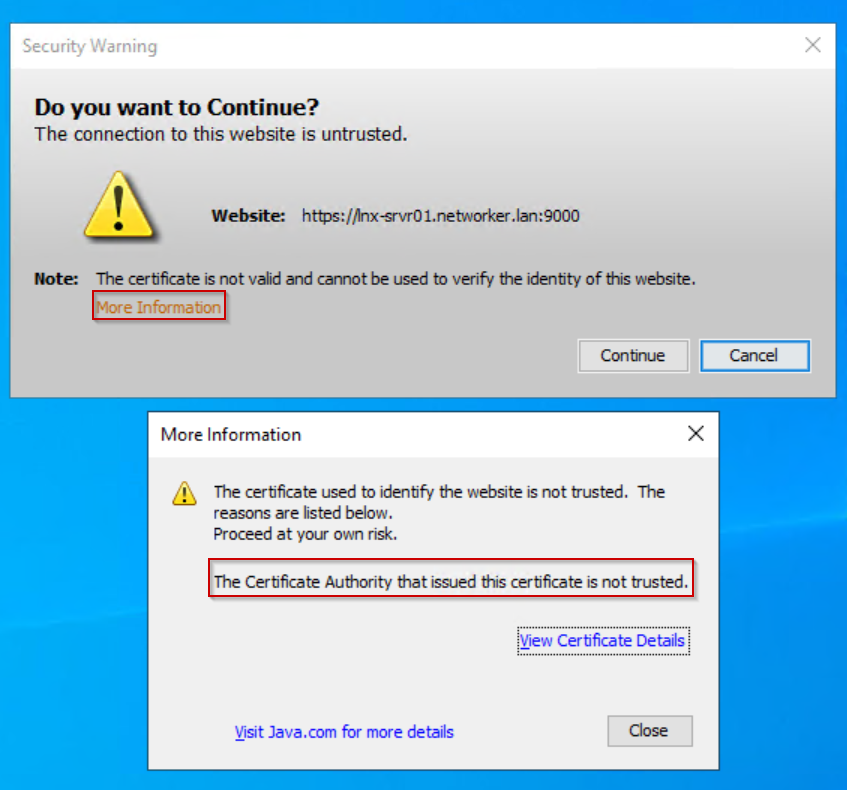
Klik på "Vis certifikatoplysninger". Certifikatoplysningerne bekræfter, at det CA-signerede certifikat bruges.
Advarslen vises, fordi det signerede certifikat mangler i NMC-klientens rodcertifikater, der er tillid til.
BEMÆRK: En NMC-klient er enhver vært, der bruges til at få adgang til NMC.
Denne advarsel kan ignoreres; NMC-serverens CA-signerede certifikat kan også importeres til NMC-klientens rodcertifikater, der er tillid til:
- Sæt NMC-serverens CA-signerede certifikat (
<server>.crt) på NMC-klientværten i en mappe efter eget valg. - Åbn egenskaberne for det CA-signerede certifikat.
- Klik på Installer certifikat.
- Vælg Lokal maskine.
- Vælg Placer alle certifikater i følgende lager.
- Klik på Gennemse.
- Vælg Rodnøglecentre, der er tillid til, og klik derefter på OK.
- Klik på Næste.
- Klik på Udfør.
- Der vises en meddelelse om, at hvis importen mislykkedes eller lykkedes, skal du klikke på OK.
- Klik på OK i egenskaberne for CA-signerede certifikater.
Under den næste NMC-start vises sikkerhedsadvarslen ikke.
Berørte produkter
NetWorker, NetWorker Management ConsoleProdukter
NetWorker FamilyArtikelegenskaber
Artikelnummer: 000269947
Artikeltype: How To
Senest ændret: 20 aug. 2026
Version: 10
Find svar på dine spørgsmål fra andre Dell-brugere
Supportservices
Kontrollér, om din enhed er dækket af supportservices.