NetWorker: Sådan udføres Azure VM FLR ved hjælp af nsrazure_flr_recover Command
Oversigt: Denne artikel indeholder en oversigt over, hvordan du udfører en FLR (File Level Restore) i Azure Virtual Machine (VM) ved hjælp af kommandoen nsrazure_flr_recover.
Denne artikel gælder for
Denne artikel gælder ikke for
Denne artikel er ikke knyttet til et bestemt produkt.
Det er ikke alle produktversioner, der er identificeret i denne artikel.
Instruktioner
Begrænsninger:
- FLR understøttes ikke for ikke-Data Domain-diskenheder. På samme måde kan Azure VM-sikkerhedskopiering kun skrives til Data Domain-diskenheder. Hvis du har klonet (kopieret) sikkerhedskopidataene til en ikke-Data Domain-diskenhed, skal dataene klones tilbage til Data Domain, før du forsøger FLR. Følgende vProxy-artikel beskriver de nødvendige trin: NVP vProxy: Sådan kloner du manuelt et VM-gemt sæt fra en ikke-Data Domain-enhed til en Data Domain-klonenhed.
- FLR understøttes ikke fra NetWorker Management Console (NMC) eller NetWorker Web User Interface (NWUI). I øjeblikket er den eneste understøttede metode fra kommandolinjen ved hjælp af
nsrazure_flr_recover. - FLR understøttes ikke på Linux-operativsystemer. FLR understøttes kun på Windows-klienter. Det understøtter NTFS og ReFS filsystem.
- FLR er kun mulig, når VM-sikkerhedskopieringsworkflowet har fuldført både sikkerhedskopieringerne af VM-disken og
psuedo_saveset 'Azure' backup. Hvis der ikke er noget 'Azure'-lagringssæt til VM-disken, er den eneste mulighed kommandolinjeafbildning eller Diskgendannelse: NetWorker: Sådan udfører du gendannelse af Azure VM-snapshot fra kommandolinjen - Gemmesættet skal kunne gendannes. Du kan finde flere oplysninger under: NetWorker: Om Gem sæt-flag
Oversigt:
Syntaks:
nsrazure_flr_recover [ -c client ] [ -m mount_point ][ -n saveset ] [ -s nw_server ] [ -S SSID[/cloneid ] ] [ -t time ] [ -p ]
| MULIGHEDER | Beskrivelse |
-c |
Angiver klientnavnet. Du kan bruge denne indstilling, når du angiver -n Mulighed for at angive lagringssættet. |
-m |
Angiv en monteringsplacering. F.eks. |
-n |
Angiver navnet på lagringssættet for at angive den disk, der skal tilsluttes. For eksempel: -n MY_RESOURCE-GROUP:MY_VM:DATA_DISK1 |
-s |
Angiver NetWorker-serveren. Brug denne indstilling, når du starter nsrazure_flr_recover kommando på NetWorker-klienten; Ellers forsøger klienten at bruge sig selv som NetWorker-server. |
-S |
Angiver SSID (Save Set ID); For eksempel: -S SSID. Hvis der er mere end én kopi af det gemte sæt, kan du medtage ikonet cloneid; For eksempel: -S SSID/CloneID. Må ikke anvendes sammen med -n. Brug enten -S for at angive SSID eller -n for at angive disknavnet. |
-t |
Brug denne indstilling sammen med -n for at angive forekomsten af en sikkerhedskopi, der svarer til et bestemt tidspunkt. |
-p |
Udfører forespørgsler og bestemmer, om den angivne anmodning er gyldig, men fortsætter ikke med tilslutning. |
Proces:
Processen i denne artikel viser, at du udfører nsrazure_flr_recover proces fra en Windows NetWorker-klient. I dette eksempel er Windows-klienten også den Azure VM, der blev sikkerhedskopieret. VM'en behøver dog ikke at være det samme system som klienten.
- Åbn en meddelelse med administratorrettigheder på NetWorker-serveren, brug ikonet
mminfokommando til at identificere detaljer om VM-diskens gemte sæt:
mminfo -avot
Anden mminfo Kommandoer kan bruges til at filtrere data efter eget skøn:
- Filtrer gemte datasæt efter klient:
mminfo -avot -q client=cient_name
- Filtrér gemte data efter sikkerhedskopieringsdiskenhed:
mminfo -avot -q volume=volume_name
- Filtrér gemte data efter sikkerhedskopieringsdato:
mminfo -avot -q "savetime=MM/DD/YYYY"
Eller:
mminfo -avot -q "savetime>=MM/DD/YYYY,savetime<=MM/DD/YYYY"Eksempel:
[root@azure-nsr ~]# mminfo -avot
 volume        type   client           date     time         size ssid      fl   lvl name
...
azure_nsr.dddefault.001 Data Domain azure-win2k22 03/12/2026 03:01:55 PM 133 GB 11720036 cb full DD-PERF:azure-win2k22:azure-win2k22_OsDisk_1_423227d3ef284695803c23cd47e8b839
azure_nsr.dddefault.001 Data Domain azure-win2k22 03/12/2026 03:01:56 PM 10 GB 4289910116 cb full DD-PERF:azure-win2k22:Data_Disk-1
azure_nsr.dddefault.001 Data Domain azure-win2k22 03/12/2026 03:57:07 PM 10 KB 4273136211 cb full Azure
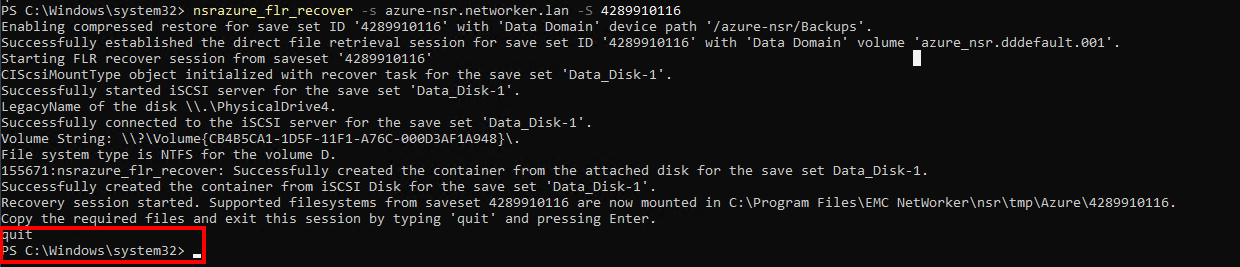
- Åbn en kommandoprompt med administratorrettigheder eller PowerShell på NetWorker-klienten. Kør
nsrazure_flr_recoverkommando til at tilslutte VM-disklagringssættet:

- Fra Windows Stifinder skal du gå til monteringspunktet, der vises i FLR-outputtet. Standardstien er
C:\Program Files\EMC NetWorker\nsr\tmp\Azure\SSID.
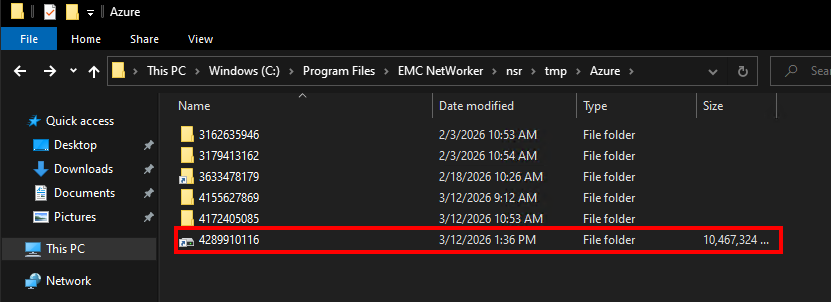
- Brug af Windows File Explorer (eller kommandoer). Kopiér de nødvendige data fra FLR-monteringspunktet til VM'ens filsystem.
- Når du er færdig med at kopiere data, skal du indtaste
quiti den prompt, hvorfransrazure_flr_recoverblev kørt. Dette afslutter FLR-sessionen:
Flere oplysninger
Berørte produkter
NetWorkerProdukter
NetWorker FamilyArtikelegenskaber
Artikelnummer: 000438764
Artikeltype: How To
Senest ændret: 06 aug. 2026
Version: 3
Find svar på dine spørgsmål fra andre Dell-brugere
Supportservices
Kontrollér, om din enhed er dækket af supportservices.