Розуміння жорстких дисків або твердотільних накопичувачів на комп'ютерах Dell
Zusammenfassung: У цій статті надається інформація про різні типи жорстких дисків (HDD) або SSD (SSD) на комп'ютерах Dell. Дізнайтеся, як замінити жорсткий диск, оновити жорсткий диск і багато іншого.
Dieser Artikel gilt für
Dieser Artikel gilt nicht für
Dieser Artikel ist nicht an ein bestimmtes Produkt gebunden.
In diesem Artikel werden nicht alle Produktversionen aufgeführt.
Weisungen
Жорсткий диск — це фундаментальний компонент комп'ютера (за винятком більшості тонких клієнтів). Файли операційної системи, файли додатків та інші дані, такі як зображення, музичні файли, відеофайли, документи, зберігаються на жорсткому диску.
Тип пристрою зберігання, який використовує ваш комп'ютер, має значення для продуктивності, включно з енергоспоживанням і надійністю. Жорсткі диски (HDD) та твердотільні (SSD) — це два основні типи пристроїв зберігання. Жорсткий диск (HDD) — це традиційний пристрій зберігання, який використовує механічні пластини та рухому головку для читання/запису для доступу до даних. Твердотільний накопичувач (SSD) — це новіший, швидший тип пристрою, який зберігає дані на миттєво доступних мікросхемах пам'яті.
Чи має ваш комп'ютер Dell проблеми з завантаженням Windows або працює повільно? Такі проблеми можуть бути пов'язані з жорстким диском. Дивіться нашу сторінку бібліотеки Fix Hard Drive and SSD Problems для допомоги з базовими кроками усунення несправностей.
Важливо визначити, чи виходить з ладу жорсткий диск на комп'ютері. Погані або пошкоджені сектори на жорсткому диску можуть спричинити проблеми з продуктивністю, проблеми з синім екраном (STOP error) та завантаженням операційної системи.
Різниця між механічним жорстким диском і твердотільним диском
Механічні жорсткі диски (HDD)
Механічні жорсткі диски (HDD) — це традиційні жорсткі диски, які використовуються в більшості настільних комп'ютерів і ноутбуків. Ці накопичувачі є електромеханічними накопичувачами, які використовують магнітне зберігання на серії фізичних пластин для зберігання та отримання цифрових даних. Механічні жорсткі диски підтримують більшу ємність та повільнішу швидкість читання/запису порівняно з твердотільними накопичувачами (SSD). Механічні жорсткі диски містять рухомі компоненти всередині диска. Механічні жорсткі диски мають форм-фактор 3,5 дюйма, який переважно використовується в настільних та комплексних комп'ютерах, а також у форм-факторі 2,5 дюйма, який використовується в ноутбуках. Продуктивність механічного жорсткого диска залежить від обертів за хвилину (RPM) диска. Жорсткий диск з вищими обертами має кращу швидкість читання/запису порівняно з дисками з нижчими обертами.
Твердотільні накопичувачі (SSD)
Твердотільні накопичувачі (SSD) — це найновіший тип жорстких дисків, які використовуються на настільних комп'ютерах, ноутбуках, планшетах тощо. Твердотільні накопичувачі використовують флеш-пам'ять для зберігання та отримання цифрових даних. Твердотільні накопичувачі не мають рухомих частин, що допомагає покращити продуктивність комп'ютера. Твердотільні накопичувачі мають більшу стійкість до фізичних ударів, працюють тихо, мають вищу швидкість читання/запису та меншу затримку. Твердотільні накопичувачі бувають у кількох форм-факторах:
- Серійний ATA (SATA) SSD - Серійний ATA SSD використовує традиційний інтерфейс SATA або SAS для підключення до комп'ютера. SATA SSD мають форм-фактор 2,5 дюйма, які можна використовувати в настільних комп'ютерах і ноутбуках.
- mSATA — mSATA, скорочено від mini-SATA. mSATA SSD використовуються на деяких ноутбуках.
- M.2 SATA - M.2, також відомий як форм-фактор наступного покоління (NGFF), є типом форм-фактора для SSD. M.2 SSD використовуються в деяких ноутбуках. Диски M.2 SATA використовують шину SATA на системній платі.
- NVMe - NVMe диски, також відомі як M.2 NVMe, є форм-фактором для SSD. NVMe SSD використовують шину PCIe на системній платі.
| Жорсткий диск (HDD), також званий механічним жорстким диском | Твердотільний накопичувач (SSD) | |
|---|---|---|
| Форм-фактор або інтерфейс |
|
|
| Швидкість читання/запису |
|
|
| Енергоефективність |
|
|
*Тип жорсткого диска (HDD або SSD), який підтримується на вашому комп'ютері Dell, залежить від інтерфейсу жорсткого диска, доступного на системній платі, такого як Serial-ATA або SATA, mSATA, M.2 SATA або M.2 NVMe. Щоб дізнатися, який тип жорсткого диска підтримується на вашому комп'ютері Dell, дивіться технічні характеристики в документації вашого комп'ютера Dell.
ПРИМІТКА. Більшість зовнішніх жорстких дисків підключаються до комп'ютера через USB-кабель, наприклад USB 2.0, USB 3.0, USB 3.1 або USB-C. Щоб дізнатися більше, дивіться документацію зовнішнього жорсткого диска на сайті виробника пристрою. Якщо ваш комп'ютер не може розпізнати або не розпізнає зовнішній жорсткий диск, дізнайтеся, як усунути проблеми з USB на комп'ютері Dell.
Різниця між внутрішніми та зовнішніми жорсткими дисками
Внутрішній жорсткий диск
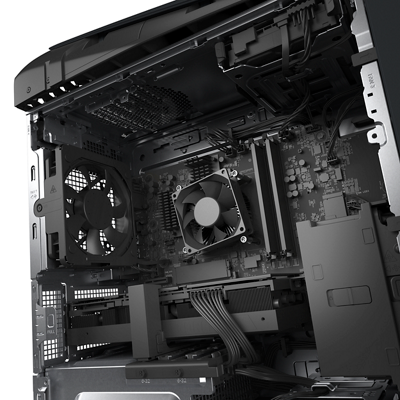
Внутрішні жорсткі диски встановлюються всередині комп'ютера. На відміну від зовнішнього жорсткого диска, ці диски не є портативними. Внутрішній жорсткий диск підключений до системної плати комп'ютера. Тип внутрішнього жорсткого диска (HDD або SSD), який підтримується на вашому комп'ютері Dell, залежить від інтерфейсу жорсткого диска (Serial-ATA або SATA, mSATA, M.2 SATA або M.2 NVMe), який доступний на системній платі.
Зовнішній жорсткий диск
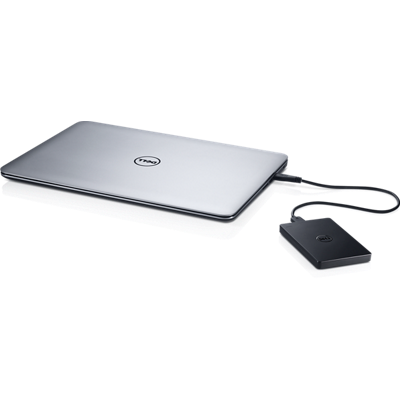
Зовнішні жорсткі диски ідеально підходять для зберігання даних і перенесення файлів з одного комп'ютера на інший. Більшість зовнішніх жорстких дисків мають USB-кабель для підключення диска до комп'ютера. Зовнішні жорсткі диски мають різні ємності та варіанти підключення, такі як USB 2.0, USB 3.0 або Thunderbolt 3. Тип підключення визначає продуктивність зовнішнього жорсткого диска. Щоб дізнатися більше, дивіться документацію зовнішнього жорсткого диска на сайті виробника пристрою. Якщо ваш комп'ютер не може розпізнати або не розпізнає зовнішній жорсткий диск, дізнайтеся, як усунути проблеми з USB на комп'ютері Dell.
ПРИМІТКА. Для підтримки зовнішнього жорсткого диска, який не належить Dell або стороннім виробнику, звертайтеся до виробника пристрою.
Як замінити жорсткий диск на комп'ютері Dell
Ви отримували або купували замінний жорсткий диск для свого комп'ютера Dell? У сервісному посібнику для вашого комп'ютера Dell є інструкції щодо того, як вийняти та встановити жорсткий диск на комп'ютер Dell.
УВАГА: Dell Technologies рекомендує регулярно робити резервні копії даних. Перед тим, як замінити жорсткий диск, зробіть резервну копію даних з вашого комп'ютера на зовнішній жорсткий диск або на онлайн-сервіс зберігання даних, наприклад Microsoft OneDrive.
ПРИМІТКА. Жорсткий диск деяких ультрабуків Dell інтегрований у системну плату. Зв'яжіться з технічною підтримкою Dell , щоб дізнатися більше про варіанти ремонту, доступні у вашому регіоні.
Щоб отримати доступ до сервісного посібника або документації вашого комп'ютера Dell:
- Перегляньте Dell.com/support.
- Ідентифікуйте свій комп'ютер Dell.
- Натисніть «Завантажити та встановити SupportAssist », щоб автоматично визначити ваш комп'ютер Dell. Дотримуйтесь інструкцій на екрані, щоб встановити Dell SupportAssist (якщо потрібно).
- Або введіть Service Tag або Express Service Code комп'ютера Dell і натисніть Search.
- Або натисніть «Переглянути всі продукти » та вручну вибрати свій комп'ютер Dell з каталогу.
- Перейдіть на вкладку Документація .
- У розділі «Посібники та документи» натисніть «Переглянути PDF » або «Переглянути HTML » поруч із сервісним посібником.
- Дотримуйтесь інструкцій у розділі «Зняття та встановлення компонентів », щоб замінити HDD або SSD.
Як оновити жорсткий диск на комп'ютері Dell
Оновлення жорсткого диска часто розглядається як збільшення обсягу зберігання або підвищення продуктивності комп'ютера. Оновлення з традиційного жорсткого диска (HDD) до твердотільного (SSD) допомагає покращити продуктивність комп'ютера.
Ознайомтеся з наведеними характеристиками жорстких дисків, які потрібно врахувати перед купівлею оновленого диска.
- Для механічних жорстких дисків:
- Форм-фактор — механічні жорсткі диски бувають у форматі 3.5" для настільних комп'ютерів або 2.5" для ноутбуків.
- Ємність зберігання — жорсткі диски мають широкий діапазон обсягів, обмежуючи 18 ТБ на диск через фізичні обмеження.
- Швидкість передачі — багато факторів визначають продуктивність жорсткого диска споживчого класу, але оберти за хвилину (RPM) є важливим. Вищі оберти означають швидшу передачу даних до і від приводу. Наприклад, диск на 7200 об/хв швидший за привід на 5400 об/хв.
- Кеш — більший кеш дозволяє передачі даних швидше, оскільки можна зберігати більше інформації одночасно. Сучасні жорсткі диски можуть мати кеш від 8 МБ до 256 МБ.
- Для SSD:
- Інтерфейс — твердотільні накопичувачі бувають різних типів інтерфейсів, таких як 2.5" SATA, mSATA, M.2 SATA або NVMe.
- Ємність зберігання — твердотільні накопичувачі мають широкий діапазон об'ємів.
Тип жорсткого диска (HDD або SSD), який підтримується на вашому комп'ютері Dell, залежить від інтерфейсу жорсткого диска (Serial-ATA або SATA, mSATA, M.2 SATA або M.2 NVMe), який доступний на системній платі. Щоб дізнатися, який тип жорсткого диска підтримується на вашому комп'ютері Dell, дивіться технічні характеристики в документації вашого комп'ютера Dell.
Щоб придбати заміну жорсткого диска від Dell, виконайте наступні кроки:
- Перегляньте сторінку вашого пристрою Dell для самостійного ремонту, обслуговування або оновлення деталей .
- Виберіть «Знайти деталі» у розділі «Запчастини» для вашого Dell.
- Використовуючи випадаючі меню, виберіть бренд і модель вашого комп'ютера, потім натисніть Пошук, виберітьЖорсткі диски та сховище , щоб побачити доступні опції.
ПРИМІТКА. Якщо ви не знаєте номер моделі свого комп'ютера, дивіться статтю Dell Knowledge Base « Як знайти номер моделі вашого комп'ютера Dell».ПРИМІТКА. Коли SupportAssist встановлено на вашому комп'ютері, він ідентифікує його і відображає бренд і модель у розділі «Ми виявили ваш пристрій». Виберіть Перегляд деталей, а потім Жорсткі диски та сховище.
ПРИМІТКА. Сторінки магазину Dell доступні лише у вибраних регіонах. Якщо сторінка магазину Dell недоступна у вашому регіоні, зверніться до уповноваженого продавця Dell.
ПРИМІТКА. Оновлені деталі в комп'ютері Dell, такі як жорсткий диск, пам'ять тощо, які купуються у Dell або стороннього постачальника, не отримують гарантії на комп'ютер Dell.
Як зробити резервне копіювання даних на комп'ютері Dell
Регулярне резервне копіювання даних є важливою частиною обслуговування комп'ютера. Онлайн або «хмарне» зберігання спрощує резервне копіювання даних для продуктивних завдань, але для медіа, конфіденційної інформації та інших великих даних може знадобитися формальне рішення для резервного копіювання.
Дізнайтеся більше про різні варіанти резервного копіювання даних на комп'ютері Dell.
Дивіться ці статті з бази знань Dell для пов'язаної інформації:
- Що таке PCIe SSD і як використовувати їх як завантажувальний диск для комп'ютера Dell?
- Як усунути проблеми з жорстким диском або твердотільним диском на комп'ютері Dell
- Як виявити та вирішити проблему шуму на ноутбуках Dell
- Як розрізняти карти M.2
- Поширені запитання про NVMe твердотільні накопичувачі (SSD)
- Як звільнити дисковий простір у Microsoft Windows
- Як усунути проблеми з повільною продуктивністю
Weitere Informationen
Рекомендовані статті
Ось кілька рекомендованих статей, пов'язаних з цією темою, які можуть вас зацікавити.
- Як вирішити проблеми з жорстким диском (HDD) або твердотільним накопичувачем (SSD) на комп'ютері Dell
- Що таке твердотільні накопичувачі PCIe і як їх використовувати як завантажувальний накопичувач для комп'ютера Dell?
- Як усунути проблеми з жорстким диском або твердотільним накопичувачем на комп'ютері Dell
- Як визначити та вирішити проблему шуму на портативних ПК Dell
- Як відрізнити відмінності між картами M.2
- Поширені запитання про твердотільні накопичувачі (SSD) NVMe
- Як звільнити місце на диску в Microsoft Windows
- Як усунути проблеми з низькою продуктивністю
 Закінчилася гарантія? Без проблем. Перейдіть на веб-сайт Dell.com/support , введіть свій сервісний тег Dell і перегляньте наші пропозиції.
ПРИМІТКА: Пропозиції доступні лише для клієнтів персональних комп'ютерів у США, Канаді, Великобританії, Франції, Німеччині та Китаї . Сервер і сховище не застосовуються.
Betroffene Produkte
Chromebox, Alienware, Dell All-in-One, Dell Pro All-in-One, Dell Pro Max Micro, Dell Pro Max Slim, Dell Pro Max Tower, Dell Pro Micro, Dell Pro Slim, Dell Pro Tower, Dell Slim, Dell Tower, Inspiron, Legacy Desktop Models, OptiPlex, Vostro, XPS
, G Series, Chromebook, G Series, Alienware, Dell Plus, Dell Pro, Dell Pro Max, Dell Pro Plus, Dell Pro Premium, Inspiron, Latitude, Dell Pro Rugged, Vostro, XPS, Legacy Laptop Models, Fixed Workstations, Mobile Workstations, Dell Pro Max Micro XE FCM2250, Dell Pro Max Slim XE FCS1250, Dell Pro Max Tower T2 XE FCT2250, Dell Pro Max 16 XE MC16250, Dell Pro Micro Plus XE QBM1250, Dell Pro Slim Plus XE5 QBS1250, Dell Pro Tower Plus XE5 QBT1250
...
Artikeleigenschaften
Artikelnummer: 000179003
Artikeltyp: How To
Zuletzt geändert: 06 Mai 2026
Version: 38
Antworten auf Ihre Fragen erhalten Sie von anderen Dell NutzerInnen
Support Services
Prüfen Sie, ob Ihr Gerät durch Support Services abgedeckt ist.