Avinstallera Dell Data Protection Protected Workspace
Zusammenfassung: Läs om hur du avinstallerar Dell Data Protection Secure Lifecycle från antingen en Windows- eller Mac-dator genom att följa de här stegvisa instruktionerna.
Dieser Artikel gilt für
Dieser Artikel gilt nicht für
Dieser Artikel ist nicht an ein bestimmtes Produkt gebunden.
In diesem Artikel werden nicht alle Produktversionen aufgeführt.
Weisungen
Obs!
- Från och med februari 2018 har service om Dell Data Protection | Security Tools upphört. Den här produkten och dess artiklar uppdateras inte längre av Dell. Mer information finns i Policy för produktlivscykel (slut på support/slut på livscykel) för Dell Data Security. Om du har några frågor om alternativa artiklar kan du antingen kontakta ditt försäljningsteam eller endpointsecurity@dell.com.
- Mer information om aktuella produkter finns i Endpoint Security.
Dell Data Protection Secure Lifecycle kan avinstalleras från en slutpunkt för att:
- rätta till licensproblem
- felsöka produkten
- ta itu med inkompatibilitet för operativsystemet
Berörda produkter:
- Dell Data Protection | Secure Lifecycle
Berörda versioner:
- 1,0
Berörda operativsystem:
- Windows
- Mac
Avinstallationsprocessen skiljer sig mellan Windows och Mac. Klicka på lämpligt operativsystem för att se stegen för att avinstallera VMware Carbon Black Cloud Endpoint.
Windows
Notera: Installationsprogrammet för Dell Data Protection Secure Lifecycle måste laddas ner innan du utför de här stegen.
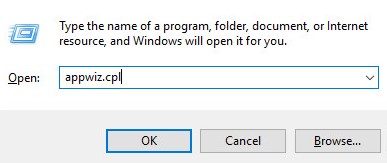
- Högerklicka på Windows startmeny och klicka sedan på Kör.
- I användargränssnittet Kör skriver du
appwiz.cploch tryck sedan på OK. Detta öppnar Program och funktioner.
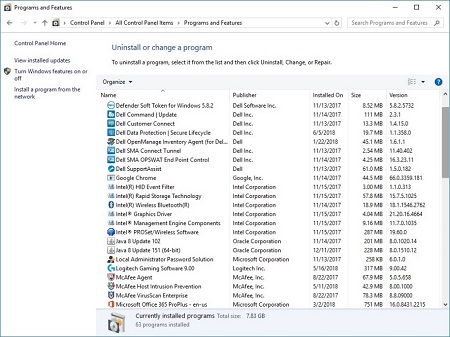
- Dubbelklicka på Dell Data Protection | Säker livscykel.
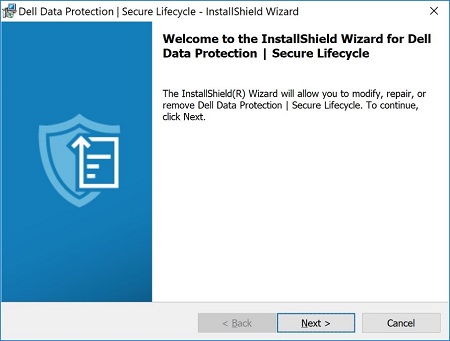
- Klicka på Nästa för att fortsätta.
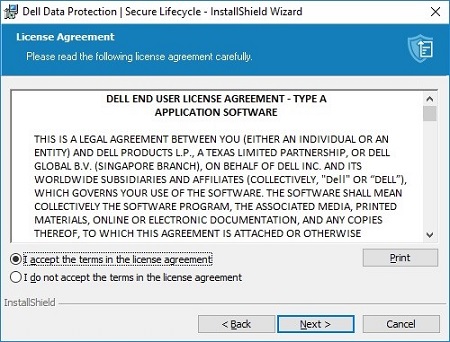
- Godkänn villkoren i licensavtalet och klicka sedan på Nästa.
- Välj Ta bort och klicka sedan på Nästa.
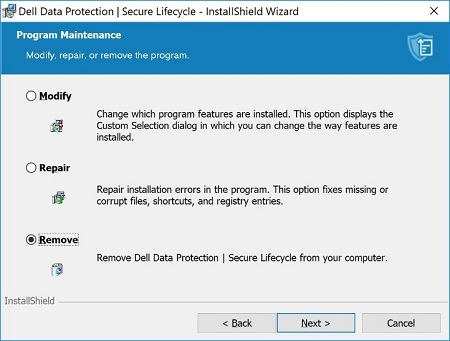
- Klicka på Ta bort.
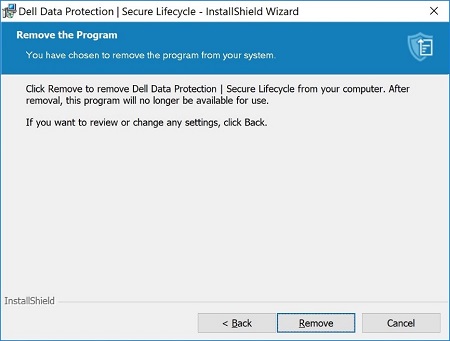
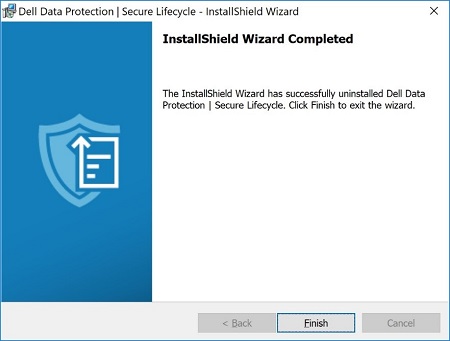
- Vid installation klickar du på Slutför för att stänga användargränssnittet.
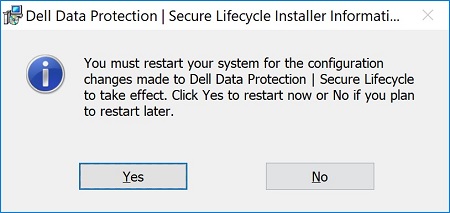
- Klicka på Ja för att starta om datorn.
Mac
- Klicka på Gå i Apple-menyn och välj sedan Program.
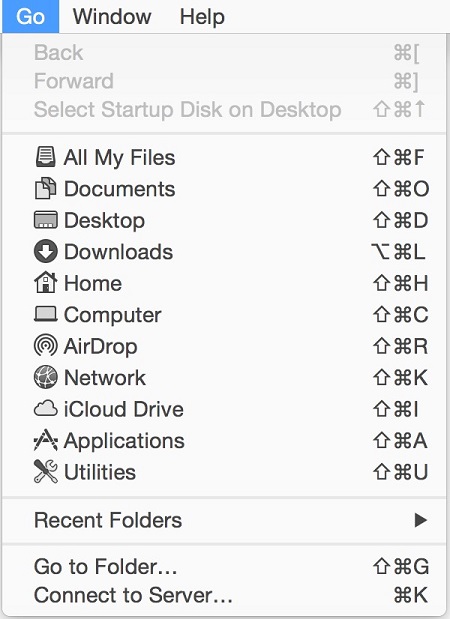
- Leta reda på ikonen Säker livscykel i programlistan.

- Dra ikonen Säker livscykel till papperskorgen .

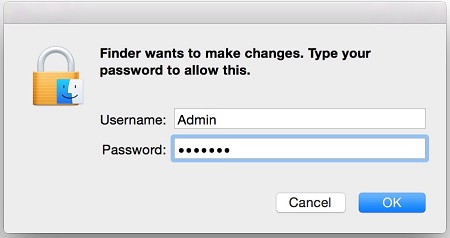
- Ange inloggningsuppgifterna för ett administratörskonto och tryck sedan på OK.
Weitere Informationen
Videos
Betroffene Produkte
Dell Data GuardianArtikeleigenschaften
Artikelnummer: 000123295
Artikeltyp: How To
Zuletzt geändert: 05 Aug. 2026
Version: 17
Antworten auf Ihre Fragen erhalten Sie von anderen Dell NutzerInnen
Support Services
Prüfen Sie, ob Ihr Gerät durch Support Services abgedeckt ist.