Odinstalowanie oprogramowania Dell Data Protection Secure Lifecycle
Zusammenfassung: Dowiedz się, jak odinstalować program Dell Data Protection Secure Lifecycle z komputera Windows lub Mac, postępując zgodnie z poniższymi instrukcjami krok po kroku.
Dieser Artikel gilt für
Dieser Artikel gilt nicht für
Dieser Artikel ist nicht an ein bestimmtes Produkt gebunden.
In diesem Artikel werden nicht alle Produktversionen aufgeführt.
Weisungen
Uwaga:
- W listopadzie 2018 r. oprogramowanie Dell Data Protection | Secure Lifecycle osiągnęło koniec żywotności. Ten produkt i związane z nim artykuły nie są już aktualizowane przez Dell. Aby uzyskać więcej informacji, zapoznaj się z artykułem Zasady dotyczące cyklu życia produktu (koniec wsparcia technicznego i koniec przydatności do użycia) dla programu Dell Data Security. Jeśli masz pytania dotyczące innych artykułów, skontaktuj się z działem sprzedaży lub napisz wiadomość na adres endpointsecurity@dell.com.
- Aby uzyskać dodatkowe informacje na temat aktualnych produktów, zobacz Endpoint Security.
Oprogramowanie Dell Data Protection | Secure Lifecycle może wymagać odinstalowania z punktu końcowego z następujących powodów:
- Naprawa niezgodności dotyczących licencjonowania
- Rozwiązywania problemów z produktem
- Rozwiązywanie kwestii braku zgodności systemu operacyjnego
Dotyczy produktów:
- Dell Data Protection | Secure Lifecycle
Dotyczy wersji:
- 1,0
Dotyczy systemów operacyjnych:
- Windows
- Mac
Proces dezinstalacji różni się w zależności od platformy: Windows lub Mac. Kliknij odpowiedni system operacyjny, aby zapoznać się z instrukcjami odinstalowania oprogramowania Dell Data Protection | Secure Lifecycle.
Windows
Należy pobrać instalator oprogramowania Dell Data Protection | Secure Lifecycle przed wykonaniem tych kroków.
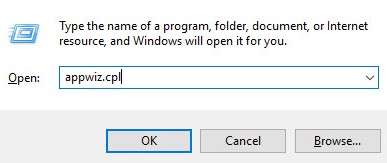
- Prawym przyciskiem myszy kliknij menu Start systemu Windows, a następnie kliknij opcję Uruchom.
- W oknie Uruchom wpisz
appwiz.cpli naciśnij OK. Spowoduje to otwarcie okna Programy i funkcje.
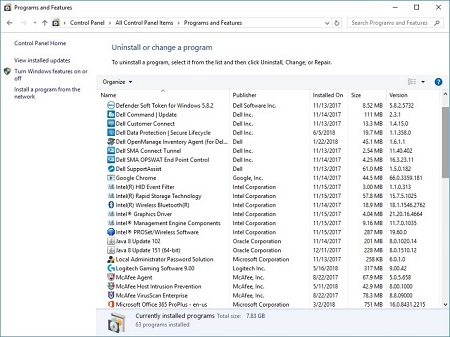
- Dwukrotnie kliknij pozycję Dell Data Protection | Secure Lifecycle.
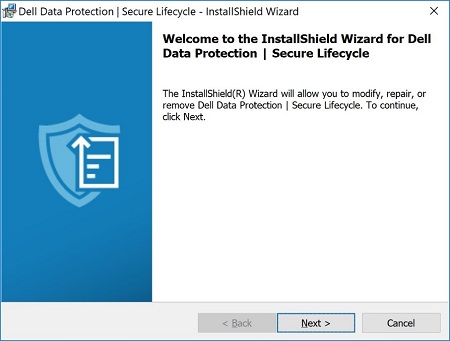
- Aby kontynuować, kliknij przycisk Dalej.
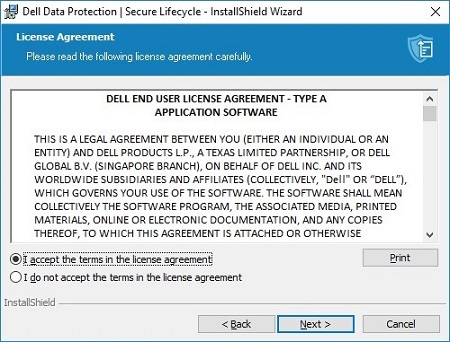
- Zaakceptuj warunki umowy licencyjnej, a następnie kliknij przycisk Dalej.
- Wybierz opcję Usuń, a następnie kliknij przycisk Dalej.
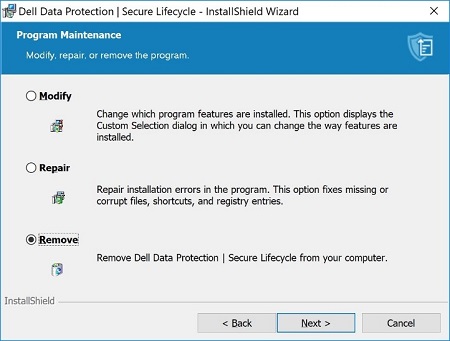
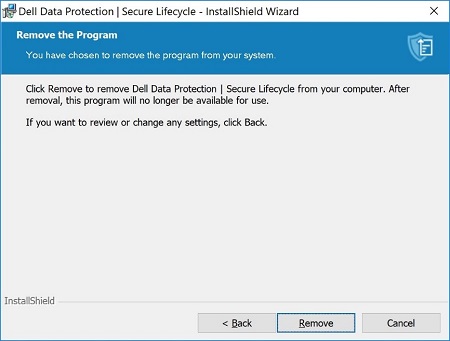
- Kliknij Remove (Usuń).
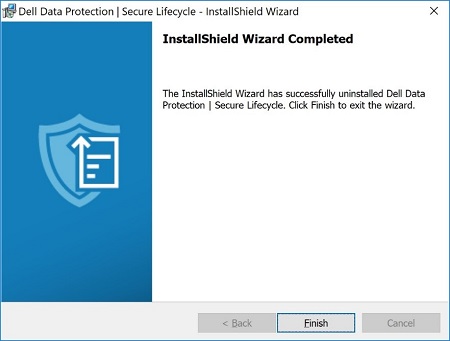
- Po usunięciu kliknij przycisk Zakończ, aby zamknąć interfejs użytkownika.
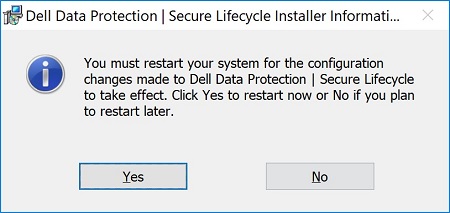
- Kliknij przycisk Tak, aby uruchomić komputer ponownie.
Mac
- W menu Apple kliknij pozycję Idź i wybierz opcję Aplikacje.
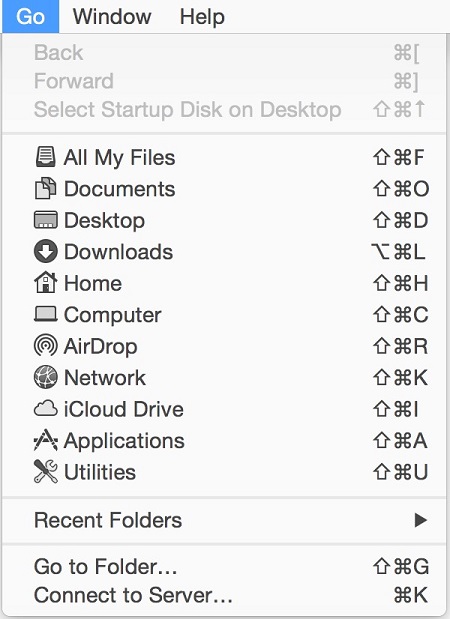
- Odszukaj ikonę Secure Lifecycle na liście aplikacji.

- Przeciągnij ikonę Secure Lifecycle do ikony Kosz.

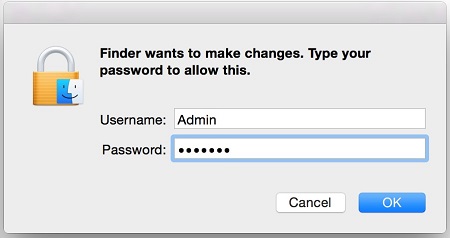
- Wprowadź poświadczenia dla konta administratora, a następnie naciśnij przycisk OK.
Weitere Informationen
Videos
Betroffene Produkte
Dell Data GuardianArtikeleigenschaften
Artikelnummer: 000123295
Artikeltyp: How To
Zuletzt geändert: 05 Aug. 2026
Version: 17
Antworten auf Ihre Fragen erhalten Sie von anderen Dell NutzerInnen
Support Services
Prüfen Sie, ob Ihr Gerät durch Support Services abgedeckt ist.