Scannen eines QR-Codes oder Barcodes der Service-Tag-Nummer
Zusammenfassung: Führen Sie die folgenden Schritte aus, um den QR-Code oder Barcode der Service-Tag-Nummer auf Ihrem Dell Gerät mit Ihrem Mobilgerät zu scannen. Das Service-Tag ist der beste Weg, um auf bestimmte Informationen über Ihr Dell Gerät zuzugreifen. ...
Dieser Artikel gilt für
Dieser Artikel gilt nicht für
Dieser Artikel ist nicht an ein bestimmtes Produkt gebunden.
In diesem Artikel werden nicht alle Produktversionen aufgeführt.
Weisungen
Es kann vorkommen, dass Ihr Dell Produkt so fehlerhaft funktioniert, dass Sie damit nicht auf unsere Supportwebsite zugreifen können.
Mit Ihrem Mobilgerät können Sie den QR-Code oder Barcode Ihres Service-Tags scannen und damit die Produkt-Supportseite für Ihr Gerät aufrufen. Auf der Produktsupportseite finden Sie Selbsthilfe-Inhalte, wie z. B. Tutorials, Treiber und Gewährleistungsinformationen.
Schritt 1: Suchen Sie den QR-Code oder Barcode des Service-Tags des Produkts, für das Sie Support benötigen.
Der QR-Code oder Barcode des Service-Tags befindet sich normalerweise auf der Rückseite oder Unterseite Ihres Dell Produkts. Ein Service-Tag ist ein 7-stelliger Code, den Dell verwendet, um Ihr spezifisches Produkt zu identifizieren. Er ermöglicht Ihnen den Zugriff auf kundenspezifische Supportoptionen basierend auf den technischen Daten und der Gewährleistung Ihres Produkts.
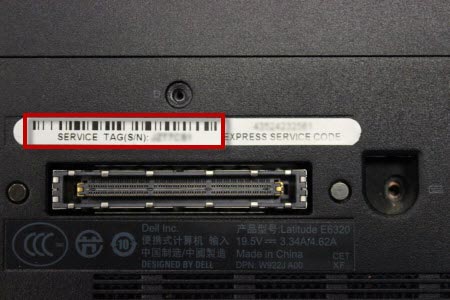
Abbildung 1: Beispiel für einen Service-Tag-Barcode auf der Unterseite eines Dell Laptops.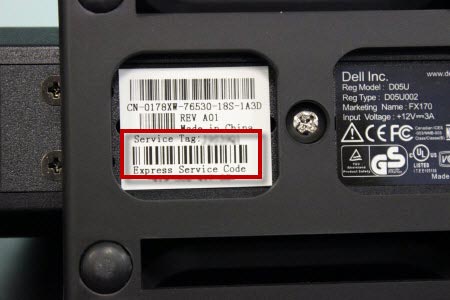
Abbildung 2: Beispiel für einen Service-Tag-Barcode auf der Unterseite einer Dell Dockingstation.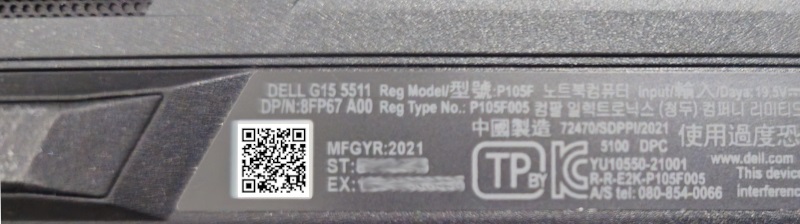
Abbildung 3: Beispiel für einen Service-Tag-QR-Code auf der Unterseite eines Dell Laptops.
HINWEIS: Wenn Sie den QR-Code in Abbildung 3 scannen, gelangen Sie zur Dell Support-Website, nachdem Sie Ihr Service-Tag gefunden haben.
HINWEIS: Weitere Informationen finden Sie auf unserer Seite Supportbibliothek Service-Tag oder Seriennummer finden.
Schritt 2: Scannen Sie den QR-Code oder Barcode der Service-Tag-Nummer mit der Kamera Ihres Geräts.
- Stellen Sie sicher, dass Sie über eine QR-Code- oder Barcode-Scanner-Anwendung auf Ihrem Mobilgerät verfügen. Wenn eine QR-Code- oder Barcode-Scanner-Anwendung nicht auf Ihrem Mobilgerät installiert ist, installieren Sie eine aus einer zuverlässigen Quelle, z. B. aus dem Apple App Store oder Google Play Store.
- Öffnen Sie den QR-Code oder die Barcodescanner-Anwendung auf Ihrem Mobilgerät und scannen Sie den QR-Code oder Barcode.
- Sobald Sie die Service-Tag-Nummer erhalten haben, kopieren Sie sie, damit sie auf der Dell Support-Website verwendet werden kann.
- Navigieren Sie zur Dell Support-Seite oder scannen Sie den QR-Code in Abbildung 3 und wählen Sie "Link öffnen" aus.
- Fügen Sie auf der Seite der Dell Support-Website das Service-Tag in das Feld unter Ihr Produkt identifizieren oder suchen Sie Support ein und wählen Sie den gewünschten Supporttyp aus.
Tipps zum Scannen des QR-Codes oder Barcodes Ihres Service-Tags
- Stellen Sie sicher, dass der QR-Code oder Barcode auf Ihrem Produkt lesbar ist. Der Scan kann möglicherweise verblasste, beschädigte oder verschmutzte Barcodes nicht lesen.
- Stellen Sie sicher, dass sich Ihr Dell Gerät in einem gut beleuchteten Bereich befindet.
- Stellen Sie beim Scannen sicher, dass der QR-Code oder Barcode im Fokus ist.
Weitere Informationen
 Service abgelaufen? Kein Problem. Besuchen Sie die Website Dell.com/support und geben Sie Ihr Dell Service-Tag ein, um unsere Angebote anzusehen.
Hinweis: Angebote sind nur für PC-Kunden in den USA, Kanada, Großbritannien, Frankreich, Deutschland, China und Japan verfügbar. Trifft nicht auf Server und Storage zu.
Betroffene Produkte
Chromebox, Dell Pro Max Micro, Dell Pro Max Slim, Dell Pro Max Tower, Dell Pro Micro, Dell Pro Slim, Dell Pro Tower, Dell Slim, Dell Tower, Inspiron, Legacy Desktop Models, OptiPlex, XPS, G Series, Gateways & Embedded PCs, E Series, P Series
, S Series, SE Series, UltraSharp Premier (UP) Series, UltraSharp (U) Series, Dell Monitors, Dell Plus Monitors, Dell Pro Monitors, Dell Pro Plus Monitors, Dell Printers, MultiFunction Printers, Projectors & Accessories, TVs & Home Theater, Chromebook, G Series, Dell Plus, Dell Pro, Dell Pro Max, Dell Pro Plus, Dell Pro Premium, Inspiron, Latitude, Dell Pro Rugged, XPS, Legacy Laptop Models, D/Dock Expansion-Station, D/Port Advanced Port Replicator, Dell Compact Charging Cart - 36 Devices, Dell Dock WD15, Dell Dual Charge Dock HD22Q, Dell Dual Video USB3.0 Docking Station D1000, Dell EAPR2, Dell ESPR2, Dell Essential Charging Cart - 24 Devices - CT3021, Dell Mobile Computing Cart (Managed), Dell Mobile Computing Cart (Unmanaged), Dell Network Ready Charging Cart – 30 Devices, Dell Pro Max Micro XE FCM2250, Dell Pro Max Slim XE FCS1250, Dell Pro Max Tower T2 XE FCT2250, Dell Pro Max 16 XE MC16250, Dell Pro Micro Plus XE QBM1250, Dell Pro Slim Plus XE5 QBS1250, Dell Pro Tower Plus XE5 QBT1250, Dell Rugged Desk Dock, Dell SuperSpeed USB 3.0 Docking Station, Dell Thunderbolt Dock TB15, Dell Thunderbolt Dock TB16, Dell Precision Dual USB-C Thunderbolt Dock - TB18DC, Dell Universal Dock D6000, Dell Universal Dock - D6000S, Dell Universal Dock UD22, Dell Unmanaged Charging Cart – 30 Devices, Dell USB3.0 dock D3100, Dell Dock WD19, Dell Performance Dock - WD19DC, Dell Performance Dock – WD19DCS, Dell Dock – WD19S, Dell Thunderbolt Dock - WD19TB, Dell Thunderbolt Dock – WD19TBS, Dell Wireless Dock, Dell Wireless Docking Station WLD15, E-Port, E-Port Plus, Inspiron duo Audio Station, C/Dock Expansion Station, C/Port APR, Dell Thunderbolt Dock – WD22TB4
...
Artikeleigenschaften
Artikelnummer: 000130977
Artikeltyp: How To
Zuletzt geändert: 19 März 2026
Version: 10
Antworten auf Ihre Fragen erhalten Sie von anderen Dell NutzerInnen
Support Services
Prüfen Sie, ob Ihr Gerät durch Support Services abgedeckt ist.