Slik oppretter du nye VNIC-maler for Unified Computing System Manager ved hjelp av nye MAC-utvalg
Zusammenfassung: Dette dokumentet forklarer hvordan du oppretter vNIC-maler i UCS-behandling (Unified Computing System) som bruker nylig opprettede MAC-utvalg.
Dieser Artikel gilt für
Dieser Artikel gilt nicht für
Dieser Artikel ist nicht an ein bestimmtes Produkt gebunden.
In diesem Artikel werden nicht alle Produktversionen aufgeführt.
Weisungen
Opprett vNIC-maler for å bruke et nytt MAC-utvalg i Ucs-administratoren (Unified Computing System).
Fakta:
MAC
UCSM
vNIC-malløsning
:

Figur 1: Påloggingsskjermbildet
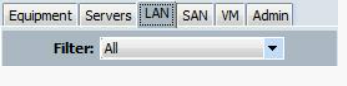
Figur 2: Velg fanen LAN

Figur 3: Velg vNIC-mal fra treet

Figur 4: Velg vNIC-mal
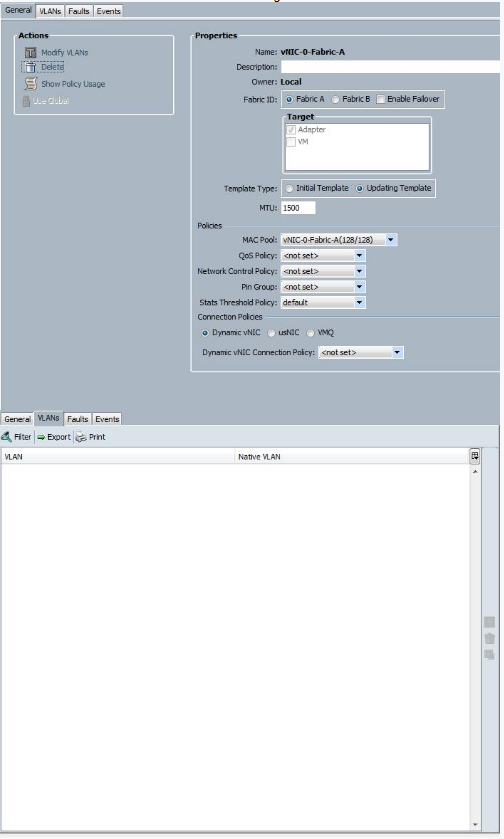
Figur 5: Record Settings (Opptaksinnstillinger) på fanene General (Generelt) og VLAN (VLAN)

Figur 6: Velg vNIC-mal fra treet

Figur 7: Klikk på Legg til knapp i Start-veiviseren

Figur 8: Bruk registrerte data til å opprette vNIC-mal

Figur 9: Bekreftelse av ny mal
Fakta:
MAC
UCSM
vNIC-malløsning
:
- Logg på UCSM.
Figur 1: Påloggingsskjermbildet
- Velg lan-fanen.
Figur 2: Velg fanen LAN
- Velg vNIC-maler på treet.
Figur 3: Velg vNIC-mal fra treet
- Velg én av de eksisterende vNIC-malene.
Figur 4: Velg vNIC-mal
- Ta skjermbilder av eller registrer alle innstillingene på fanene Generelt og VLAN.
Figur 5: Record Settings (Opptaksinnstillinger) på fanene General (Generelt) og VLAN (VLAN)
- Velg vNIC-maler på treet.
Figur 6: Velg vNIC-mal fra treet
- Klikk på den grønne plussknappen for Legg til nederst i brukergrensesnittet for å starte veiviseren for å opprette en vNIC-mal.
Figur 7: Klikk på Legg til knapp i Start-veiviseren
- Bruk skjermbilder eller registrerte data til å fylle ut skjermbildet Create vNIC Template (Opprett vNIC-mal). Endre navnet til det nye navnet og Mac-utvalget til det nye MAC-utvalget som er tilknyttet denne vNIC-malen, og klikk på OK-knappen .
Figur 8: Bruk registrerte data til å opprette vNIC-mal
- Bekreft opprettingen av den nye vNIC-malen ved å klikke på OK.
Figur 9: Bekreftelse av ny mal
- Gjenta trinn 4–9 for å opprette vNIC-maler ved hjelp av de nye MAC-utvalgene for alle vNIC-maler.
Betroffene Produkte
SwitchesArtikeleigenschaften
Artikelnummer: 000205560
Artikeltyp: How To
Zuletzt geändert: 24 Jan. 2023
Version: 4
Antworten auf Ihre Fragen erhalten Sie von anderen Dell NutzerInnen
Support Services
Prüfen Sie, ob Ihr Gerät durch Support Services abgedeckt ist.