如何使用新的 MAC 集區建立新的 Unified Computing System Manager vNIC 範本
Zusammenfassung: 本檔說明如何在使用新建立的 MAC 集區之 Unified Computing System (UCS) Manager 中建立 vNIC 範本。
Dieser Artikel gilt für
Dieser Artikel gilt nicht für
Dieser Artikel ist nicht an ein bestimmtes Produkt gebunden.
In diesem Artikel werden nicht alle Produktversionen aufgeführt.
Weisungen
建立 vNIC 範本,以便在 Unified Computing System (UCS) Manager 中使用新的 MAC 集區。
事實:
MAC
UCSM
vNIC
範本
解決方案:
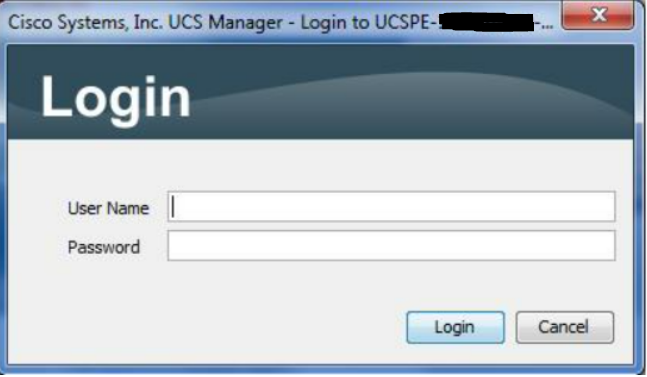
圖 1:登入畫面
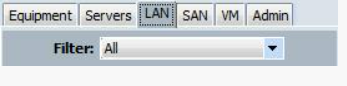
圖 2:選取 LAN 標籤
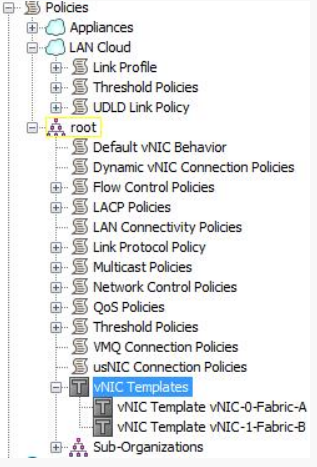
圖 3: 從樹狀結構中選取 vNIC 範本
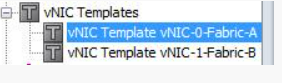
圖 4:選擇 vNIC 範本
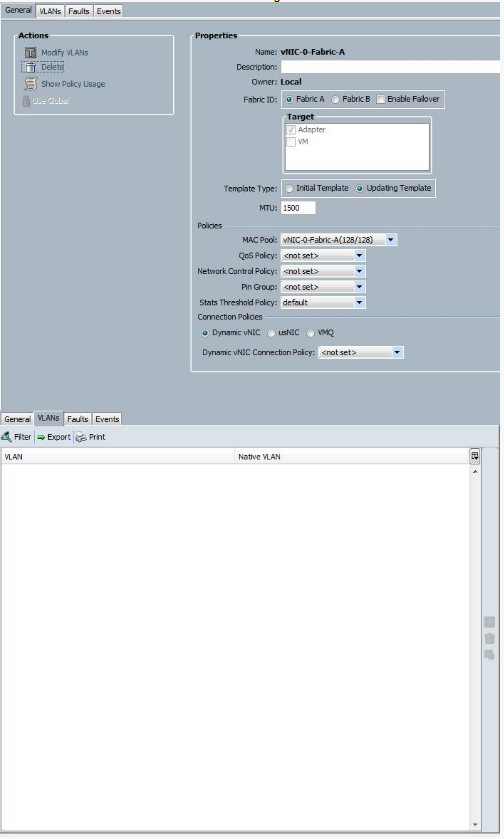
圖 5:一般標籤和 VLAN 標籤上的記錄設定
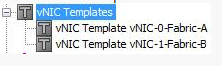
圖 6:從樹狀結構中選取 vNIC 範本
![按一下 [Add Button] (新增按鈕) 以開始精靈](https://supportkb.dell.com/img/ka06P000000YM4HQAW/ka06P000000YM4HQAW_zh_TW_7.jpeg)
圖 7:按一下 [Add Button] (新增按鈕) 以開始精靈
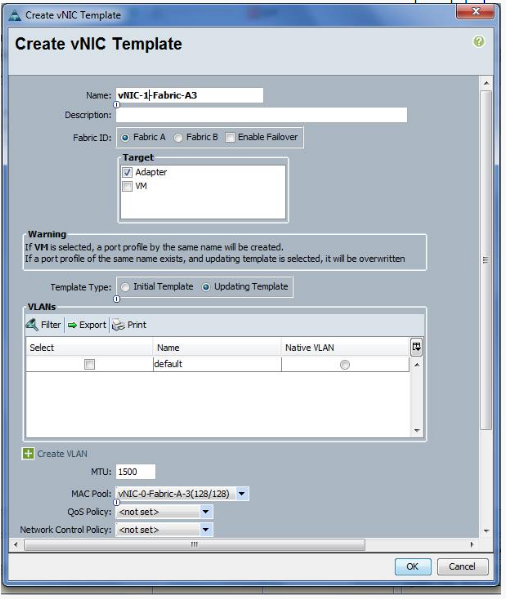
圖 8:使用記錄的資料建立 vNIC 範本

圖 9:確認新範本
事實:
MAC
UCSM
vNIC
範本
解決方案:
- 登入 UCSM。
圖 1:登入畫面
- 選取 「LAN」卷標。
圖 2:選取 LAN 標籤
- 選取樹狀結構上的 vNIC 範本。
圖 3: 從樹狀結構中選取 vNIC 範本
- 選取其中一個現有的 vNIC 範本。
圖 4:選擇 vNIC 範本
- 擷取或記錄 General和 VLAN標籤上的所有設定。
圖 5:一般標籤和 VLAN 標籤上的記錄設定
- 選取樹狀結構上的 vNIC 範本。
圖 6:從樹狀結構中選取 vNIC 範本
- 按一下 UI 底部的 「新增 」綠色加號按鈕,以啟動精靈以建立 vNIC 範本。
圖 7:按一下 [Add Button] (新增按鈕) 以開始精靈
- 使用螢幕擷取畫面或記錄的資料來填寫 建立 vNIC 範本顯示。將名稱變更為新名稱,並將 Mac 集區變更為與此 vNIC 範本相關聯的新 MAC 集區,然後按一下「OK 」按鈕。
圖 8:使用記錄的資料建立 vNIC 範本
- 按一下「 OK」以確認新 vNIC 範本的建立。
圖 9:確認新範本
- 重複步驟 4-9,以使用所有 vNIC 範本的新 MAC 集區建立 vNIC 範本。
Betroffene Produkte
SwitchesArtikeleigenschaften
Artikelnummer: 000205560
Artikeltyp: How To
Zuletzt geändert: 24 Jan. 2023
Version: 4
Antworten auf Ihre Fragen erhalten Sie von anderen Dell NutzerInnen
Support Services
Prüfen Sie, ob Ihr Gerät durch Support Services abgedeckt ist.