Come creare nuovi modelli vNIC di Unified Computing System Manager utilizzando nuovi pool MAC
Zusammenfassung: Questo documento spiega come creare template vNIC in Unified Computing System (UCS) Manager che utilizzano pool MAC appena creati.
Dieser Artikel gilt für
Dieser Artikel gilt nicht für
Dieser Artikel ist nicht an ein bestimmtes Produkt gebunden.
In diesem Artikel werden nicht alle Produktversionen aufgeführt.
Weisungen
Creare template vNIC per utilizzare il nuovo pool MAC in Unified Computing System (UCS) Manager.
Fatti:
Soluzione template MAC
UCSM
vNIC
:
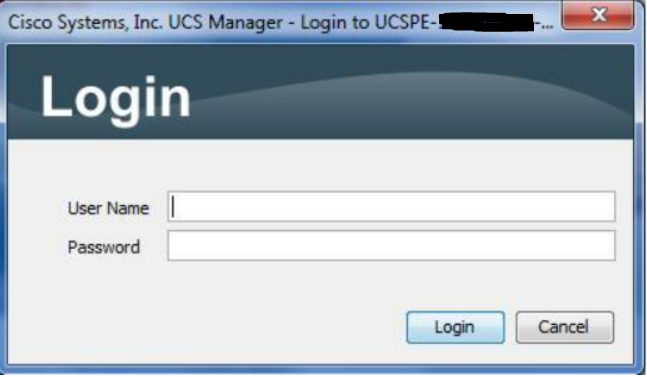
Figura 1. Schermata di accesso
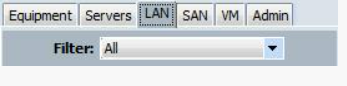
Figura 2. Selezionare la scheda LAN
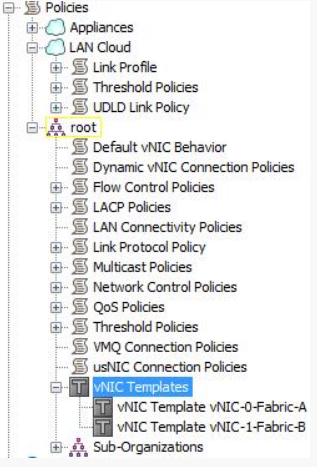
Figura 3. Selezionare il modello vNIC dalla struttura ad albero
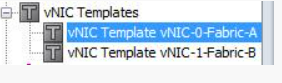
Figura 4. Scegliere il modello vNIC
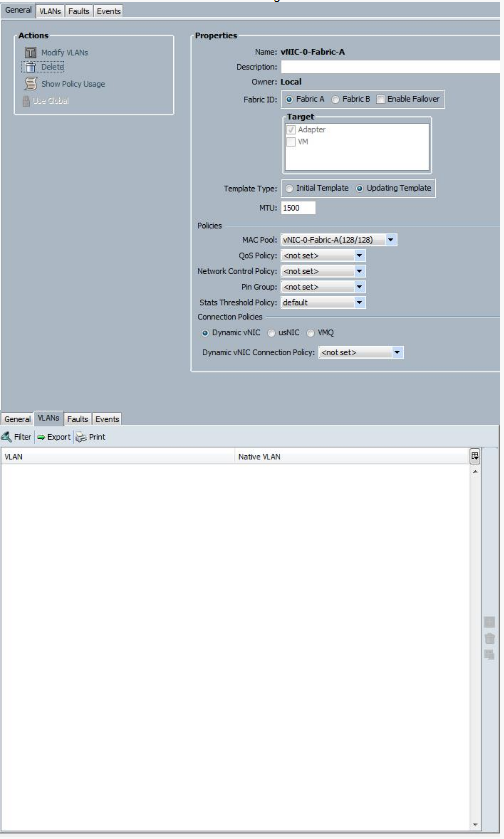
Figura 5. Impostazioni record nelle schede Generale e VLAN
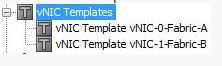
Figura 6. Selezionare il modello vNIC dalla struttura ad albero
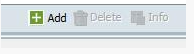
Figura 7. Cliccare sul pulsante Add per avviare la procedura guidata
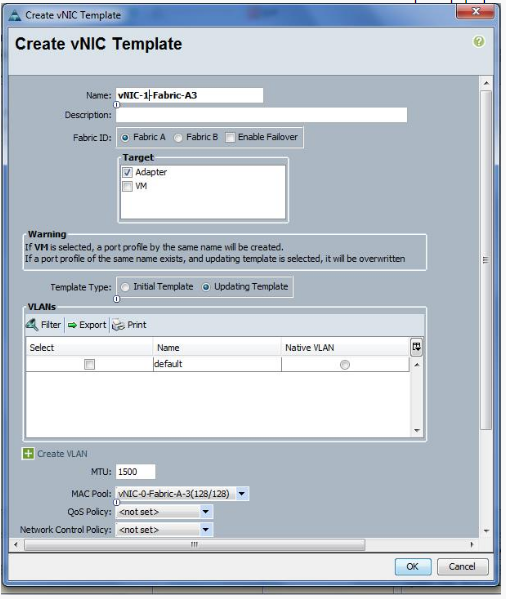
Figura 8. Utilizzare i dati registrati per creare un modello vNIC
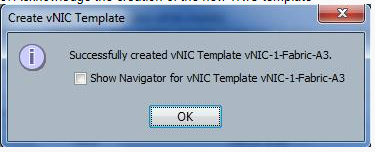
Figura 9. Riconoscimento del nuovo template
Fatti:
Soluzione template MAC
UCSM
vNIC
:
- Accedere a UCSM.
Figura 1. Schermata di accesso
- Selezionare la scheda LAN.
Figura 2. Selezionare la scheda LAN
- Selezionare i modelli vNIC sulla struttura ad albero.
Figura 3. Selezionare il modello vNIC dalla struttura ad albero
- Selezionare uno dei modelli vNIC esistenti.
Figura 4. Scegliere il modello vNIC
- Acquisire screenshot o registrare tutte le impostazioni nelle schede Generale e VLAN.
Figura 5. Impostazioni record nelle schede Generale e VLAN
- Selezionare i modelli vNIC sulla struttura ad albero.
Figura 6. Selezionare il modello vNIC dalla struttura ad albero
- Cliccare sul pulsante più verde per l'aggiunta nella parte inferiore dell'interfaccia utente al fine di avviare la procedura guidata per creare un modello vNIC.
Figura 7. Cliccare sul pulsante Add per avviare la procedura guidata
- Utilizzare le schermate o i dati registrati per compilare la visualizzazione Create vNIC Template. Modificare il nome del nuovo nome e il pool Mac nel nuovo pool MAC associato a questo template vNIC e cliccare sul pulsante OK .
Figura 8. Utilizzare i dati registrati per creare un modello vNIC
- Confermare la creazione del nuovo modello vNIC cliccando su OK.
Figura 9. Riconoscimento del nuovo template
- Ripetere i passaggi da 4 a 9 per creare modelli vNIC utilizzando i nuovi pool MAC per tutti i modelli vNIC.
Betroffene Produkte
SwitchesArtikeleigenschaften
Artikelnummer: 000205560
Artikeltyp: How To
Zuletzt geändert: 24 Jan. 2023
Version: 4
Antworten auf Ihre Fragen erhalten Sie von anderen Dell NutzerInnen
Support Services
Prüfen Sie, ob Ihr Gerät durch Support Services abgedeckt ist.