Как создать новые шаблоны виртуальных сетевых плат Unified Computing System Manager с помощью новых пулов MAC
Zusammenfassung: В этом документе объясняется, как создавать шаблоны vNIC в Unified Computing System (UCS) Manager, в котором используются только что созданные пулы MAC.
Dieser Artikel gilt für
Dieser Artikel gilt nicht für
Dieser Artikel ist nicht an ein bestimmtes Produkt gebunden.
In diesem Artikel werden nicht alle Produktversionen aufgeführt.
Weisungen
Создайте шаблоны vNIC для использования нового пула MAC-адресов в Диспетчере унифицированной вычислительной системы (UCS).
Факты:
Решение для шаблона виртуальной сетевой карты
MAC
UCSM:

Рис. 1. Экран входа в систему
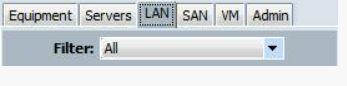
Рис. 2. Выберите вкладку LAN.
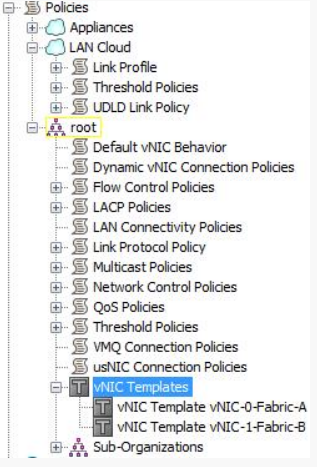
Рис. 3. Выберите шаблон виртуальной сетевой карты в дереве
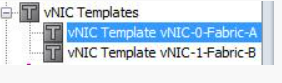
Рис. 4. Выберите шаблон vNIC.

Рис. 5. Запишите параметры на вкладки «Общие» и «Сети VLAN».

Рис. 6. Выберите шаблон виртуальной сетевой карты в дереве

Рис. 7. Нажмите кнопку Добавить, чтобы запустить мастер.
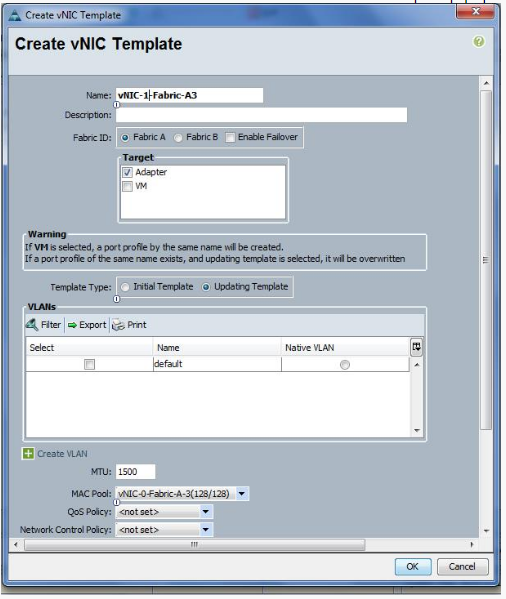
Рис. 8. Использование записанных данных для создания шаблона vNIC

Рис. 9. Подтверждение нового шаблона
Факты:
Решение для шаблона виртуальной сетевой карты
MAC
UCSM:
- Войдите в UCSM.
Рис. 1. Экран входа в систему
- Выберите вкладку LAN.
Рис. 2. Выберите вкладку LAN.
- Выберите шаблоны vNIC в дереве.
Рис. 3. Выберите шаблон виртуальной сетевой карты в дереве
- Выберите один из существующих шаблонов vNIC.
Рис. 4. Выберите шаблон vNIC.
- Сделайте снимки экрана или запишите все настройки на вкладке Общие и Сети VLAN.
Рис. 5. Запишите параметры на вкладки «Общие» и «Сети VLAN».
- Выберите шаблоны vNIC в дереве.
Рис. 6. Выберите шаблон виртуальной сетевой карты в дереве
- Нажмите зеленую кнопку «плюс» для добавления в нижней части пользовательского интерфейса, чтобы запустить мастер для создания шаблона vNIC.
Рис. 7. Нажмите кнопку Добавить, чтобы запустить мастер.
- Используйте снимки экрана или записанные данные для заполнения экрана «Create vNIC Template». Измените имя на новое имя и пул Mac на новый пул MAC, связанный с этим шаблоном vNIC, и нажмите кнопку OK .
Рис. 8. Использование записанных данных для создания шаблона vNIC
- Подтвердите создание нового шаблона vNIC, нажав кнопку OK.
Рис. 9. Подтверждение нового шаблона
- Повторите шаги 4–9, чтобы создать шаблоны vNIC, используя новые пулы MAC для всех шаблонов vNIC.
Betroffene Produkte
SwitchesArtikeleigenschaften
Artikelnummer: 000205560
Artikeltyp: How To
Zuletzt geändert: 24 Jan. 2023
Version: 4
Antworten auf Ihre Fragen erhalten Sie von anderen Dell NutzerInnen
Support Services
Prüfen Sie, ob Ihr Gerät durch Support Services abgedeckt ist.