Como fazer upgrade do Dell Trusted Device
Zusammenfassung: Saiba como fazer upgrade do Dell Trusted Device (antigo Dell BIOS Verification) seguindo estas instruções.
Dieser Artikel gilt für
Dieser Artikel gilt nicht für
Dieser Artikel ist nicht an ein bestimmtes Produkt gebunden.
In diesem Artikel werden nicht alle Produktversionen aufgeführt.
Weisungen
O Dell BIOS Verification e o software Dell Trusted Device podem receber upgrade diretamente para as versões mais recentes do Dell Trusted Device sem nenhum requisito de versão intermediária.
Este artigo aborda o processo de upgrade do Dell Trusted Device.
Observação: O processo de upgrade é mais curto do que uma instalação inicial do Dell Trusted Device. As escolhas feitas durante a instalação inicial são propagadas para as versões atualizadas. Por exemplo, isso inclui aceitar a telemetria e outras opções.
Produtos afetados:
- Dell Trusted Device
- Dell BIOS Verification
Versões afetadas:
- v1.0 e posterior
Sistemas operacionais afetados:
- Windows
É possível instalar o Dell Trusted Device nos dispositivos com Windows 10 por meio da interface do usuário (UI) ou dos switches da interface da linha de comando (CLI). Clique no método adequado para obter mais informações.
Observação: Antes da instalação:
- Verifique se o computador é compatível consultando os Pré-requisitos no Guia de instalação e administração do Dell Trusted Device na Documentação do Dell Trusted Device.
- É necessário fazer download do instalador mais recente. Para obter mais informações, consulte Como fazer download do Dell Trusted Device/Dell BIOS Verification.
Interface do usuário
- Clique com o botão direito em Extrair o software.

- Nos arquivos de instalação extraídos, vá até:
Win64RouWinNtRe, em seguida, clique duas vezes em TrustedDevice-64bit.msi ou TrustedDevice.msi
 Nota:
Nota:Win64R= x64WinNtR= x86
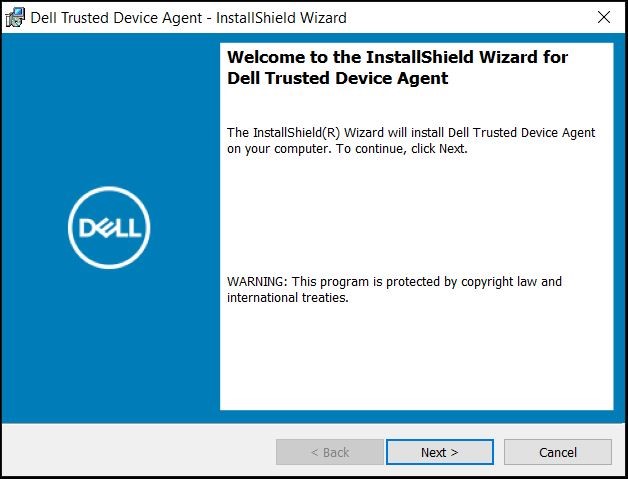
- Clique em Next na tela de boas-vindas.
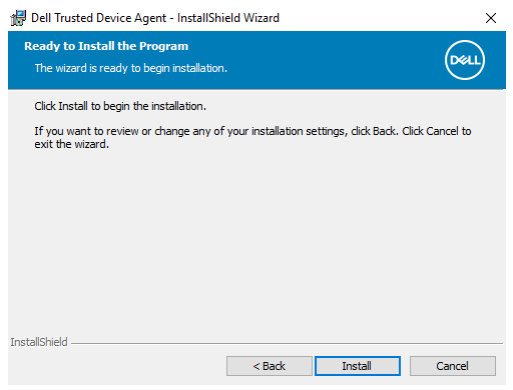
- Clique em Install.
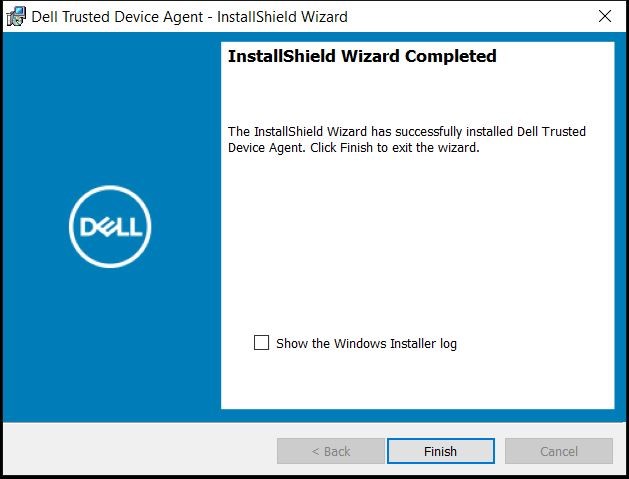
- Clique em Finish.
CLI
O Dell Trusted Device proporciona flexibilidade nas opções de instalação por meio da linha de comando usando switches, opções e parâmetros.
- Lembre-se de cercar um valor que contenha um ou mais caracteres especiais, como um espaço em branco na linha de comando, com aspas como caractere de escape.
- Use esses comandos para instalar o agente Trusted Device usando uma instalação com scripts, arquivos em lote ou qualquer outra tecnologia push disponível para sua organização.
- Arquivos de log: o Windows cria arquivos de log de instalação para o usuário logado em %temp%, em .
%temp%Ao mesmo tempo,C:\Users\\AppData\Local\Temp. Se você decidir adicionar um arquivo de log separado quando executar o instalador, certifique-se de que o arquivo de log tenha um nome exclusivo. Use o comando .msi padrão para criar um arquivo de log. Por exemplo:/l*v C:\[any directory]\[any log file name].log. - O instalador usa opções de exibição e switches .msi básicos, exceto quando indicado, para instalações por meio da linha de comando. Os switches devem ser especificados primeiro. Se o arquivo
/vO switch /v é necessário e utiliza um argumento. Outros parâmetros vão dentro de um argumento que é passado para a opção /v./v.
Especifique as opções de exibição no final do argumento que é passado para a opção /v para alcançar o comportamento esperado. Não use ambos. /q e /qn na mesma linha de comando. Use somente ! e - depois /qb.
Os switches de linha de comando não fazem distinção entre maiúsculas e minúsculas.
| Switch | Significado |
|---|---|
/V |
Passa as variáveis para o .msi dentro do *.exe |
/S |
Modo silencioso |
/L*V |
Resultado do registro com informações detalhadas. O conteúdo sempre deve estar entre aspas de texto sem formatação. |
Observação: Para obter uma lista completa das opções disponíveis com  de linha de comando da Microsoft.
/V, consulte Opções de linha de comando da Microsoft.
| Opção | Significado |
|---|---|
/Q |
Sem caixa de diálogo de andamento. Reinicia após a conclusão do processo. |
/QB |
Interface do usuário com o botão Cancel. Solicita que o dispositivo seja reiniciado após a conclusão da instalação. |
/QB- |
IU de instalação com o botão Cancel. Reinicia o dispositivo automaticamente após a conclusão da instalação. |
/QB! |
Interface do usuário sem o botão Cancel. Solicita que o dispositivo seja reiniciado após a conclusão da instalação. |
/QB!- |
IU de instalação sem o botão Cancel. Reinicia o dispositivo automaticamente após a conclusão da instalação. |
/QN |
Nenhuma interface do usuário. |
| Parâmetros | Significado |
|---|---|
INSTALLPATH= |
Caminho para o local de instalação alternativo. |
Exemplos de instalação por CLI:
Exemplo 1:
msiexec /i TrustedDevice-64bit.msi /qn
O exemplo 1 contém:
- Instalador =
TrustedDevice-64Bit.msi /qn: Modo silencioso sem interface do usuário- Local de instalação =
C:\Program Files\Dell\TrustedDevice\
Exemplo 2:
msiexec /i TrustedDevice.msi /qn /l*v C:\Dell\TrustedDevice.log
O exemplo 2 contém:
- Instalador =
TrustedDevice.msi /qn: Modo silencioso sem interface do usuário- Local de instalação =
C:\Program Files\Dell\TrustedDevice\ - Logs de instalação:
C:\Dell\TrustedDevice.log
Betroffene Produkte
Dell Trusted DeviceArtikeleigenschaften
Artikelnummer: 000207264
Artikeltyp: How To
Zuletzt geändert: 06 Aug. 2026
Version: 5
Antworten auf Ihre Fragen erhalten Sie von anderen Dell NutzerInnen
Support Services
Prüfen Sie, ob Ihr Gerät durch Support Services abgedeckt ist.