PowerScale: Isilon: Aus- und Einschalten eines Isilon-Node
Zusammenfassung: So schalten Sie einen PowerScale-Isilon-Node aus und wieder ein und wieder ein
Dieser Artikel gilt für
Dieser Artikel gilt nicht für
Dieser Artikel ist nicht an ein bestimmtes Produkt gebunden.
In diesem Artikel werden nicht alle Produktversionen aufgeführt.
Weisungen
HINWEIS: Sie benötigen physischen Zugriff auf den Node, um den Stromabfluss abzuschließen.
Verfahren Gen 5
SCHRITT 1. Stellen Sie eine serielle Verbindung als "root"-Nutzer mit dem Node her, den Sie aus- und wieder einschalten und entladen möchten.
SCHRITT 2. Schalten Sie den Node erneut aus.
# isi_flushund warten Sie, bis die Leerung abgeschlossen ist.
Führen Sie dann Folgendes aus
# shutdown -p nowSo fahren Sie den Node
herunter: Überprüfen Sie visuell, ob alle Leuchten des Node erloschen sind.
HINWEIS: Manchmal kann der Node mit diesem Befehl nicht heruntergefahren werden. Gelegentlich wird stattdessen der Node neu gestartet oder es funktioniert einfach nicht. Befolgen Sie in diesen Situationen die nachfolgenden Optionen in dieser Reihenfolge, bis der Node vollständig heruntergefahren ist und ausgeschaltet bleibt.
*** Wenn der Node erfolgreich ausgeschaltet wurde, fahren Sie mit SCHRITT 3 fort.
Wenn der Node mit dem Befehl zum Herunterfahren NICHT heruntergefahren, sondern neu gestartet wird, warten Sie, bis der Node den Startvorgang abgeschlossen hat, und führen Sie den Befehl dann erneut aus. Er sollte ordnungsgemäß heruntergefahren werden. Wenn dies nicht der Fall ist oder der Befehl den Node nicht neu gestartet hat, wenden Sie sich an den technischen Support von EMC-Isilon.
STEP 3 Nachdem der Node ausgeschaltet wurde, entfernen Sie für Gen 4 und 5 beide Netzkabel, warten Sie 3 Minuten und halten Sie den Betriebsschalter 30 Sekunden lang gedrückt, um den Node vollständig auszuschalten und den BMC zurückzusetzen.
STEP 4 Setzen Sie die Netzkabel
wieder einSCHRITT 5. Starten Sie den Node neu, indem Sie den Netzschalter auf der Rückseite des Node drücken.
Wenn sich der Node nicht wieder einschalten lässt oder nicht erfolgreich gestartet werden kann, erfassen Sie die Startprotokolle und wenden Sie sich an den EMC-Isilon Support.
Verfahren Gen 6 und MLK:
SCHRITT 1. Stellen Sie eine serielle Verbindung als "root"-Nutzer mit dem Node her, den Sie aus- und wieder einschalten möchten.
SCHRITT 2. Schalten Sie den Node erneut aus.
# isi_flushund warten Sie, bis die Leerung abgeschlossen ist
, und führen Sie dann Folgendes aus
# shutdown -p nowSo fahren Sie den Node
herunter: Überprüfen Sie visuell, ob alle Leuchten des Node erloschen sind.
HINWEIS: Manchmal kann der Node mit diesem Befehl nicht heruntergefahren werden. Gelegentlich wird stattdessen der Node neu gestartet oder es funktioniert einfach nicht. Befolgen Sie in diesen Situationen die nachfolgenden Optionen in dieser Reihenfolge, bis der Node vollständig heruntergefahren ist und ausgeschaltet bleibt.
HINWEIS: Nachdem Sie den Befehl "shutdown -p" auf dem Node ausgegeben haben, wird das Herunterfahren gestartet, aber es scheint nicht fortgesetzt zu werden. Die einzige Ausgabe, die Sie nach den Standardmeldungen erhalten, sind korrigierbare Speicherfehler. Wenn Sie den Status "isi" auf dem Cluster ausführen, wird der Node als "Down" angezeigt, Sie können ihn jedoch weiterhin über das Back-end-Netzwerk pingen. Bitte folgen Sie diesem k/b
https://dellservices.lightning.force.com/lightning/r/Lightning_Knowledge__kav/ka06P000000Tc6WQAS/view Wenn der Node erfolgreich ausgeschaltet wurde, fahren Sie mit SCHRITT 3 fort.
Wenn der Node mit dem Befehl zum Herunterfahren NICHT heruntergefahren wird, wenden Sie sich an den technischen Support von EMC-Isilon.
STEP 3 Nachdem der Node ausgeschaltet wurde, entfernen Sie das Netzkabel und ziehen Sie den Node 1 Zoll aus dem Gehäuse, um den Node vollständig abzuleiten. Belassen Sie den Node 3 Minuten lang in diesem Zustand. Halten Sie nach einer Wartezeit von 3 Minuten den Netzschalter 30 Sekunden lang gedrückt, um den Stromabfluss abzuschließen.
STEP 4 Drücken Sie den Node zurück in das Gehäuse und setzen Sie das Netzkabel wieder ein. Der Node sollte sich selbst
hochfahrenWenn sich der Node nicht wieder einschalten lässt oder nicht erfolgreich gestartet werden kann, erfassen Sie die Startprotokolle und wenden Sie sich an den EMC-Isilon Support.
Führen Sie dann Folgendes aus
So fahren Sie den Node
herunter: Überprüfen Sie visuell, ob alle Leuchten des Node erloschen sind.
HINWEIS: Manchmal schlägt dieser Befehl fehl, um den Node herunterzufahren. Gelegentlich wird stattdessen der Node neu gestartet oder es funktioniert einfach nicht. Befolgen Sie in diesen Situationen die nachfolgenden Optionen in dieser Reihenfolge, bis der Node vollständig heruntergefahren ist und ausgeschaltet bleibt.
*** Wenn der Node erfolgreich ausgeschaltet wurde, fahren Sie mit SCHRITT 3 fort.
Wenn der Node durch den Befehl zum Herunterfahren NICHT heruntergefahren, sondern neu gestartet wird, warten Sie, bis der Node den Startvorgang abgeschlossen hat, und führen Sie den Befehl erneut aus – er sollte ordnungsgemäß heruntergefahren werden. Wenn dies nicht der Fall ist oder der Befehl den Node nicht neu gestartet hat, wenden Sie sich an den technischen Support von EMC-Isilon.
STEP 3 Nachdem der Node ausgeschaltet wurde, ziehen Sie das Netzkabel ab, warten Sie 3 Minuten und halten Sie den Netzschalter 30 Sekunden lang gedrückt.
SCHRITT 4. Stecken Sie das Netzkabel
wieder einSCHRITT 5. Starten Sie den Node neu, indem Sie den Netzschalter an der Vorderseite des Node drücken.
Wenn sich der Node nicht wieder einschalten lässt oder nicht erfolgreich gestartet werden kann, erfassen Sie die Startprotokolle und wenden Sie sich an den EMC-Isilon Support.
Hinweis: Bei einem Gen 6.5-Node kann auch remote der Strom entladen werden, wenn der iDRAC für den Remotezugriff konfiguriert ist. Bevorzugt wird eine physische Stromableitung, aber das ist möglich, wenn keine anderen Optionen verfügbar sind. Wenn das Problem durch den Remotestromabfluss nicht behoben werden kann, wird im Allgemeinen ein physischer Stromabfluss empfohlen.
STEP 4 Drücken Sie den Node zurück in das Gehäuse und setzen Sie das Netzkabel wieder ein. Der Node sollte sich selbst
hochfahrenWenn sich der Node nicht wieder einschalten lässt oder nicht erfolgreich gestartet werden kann, erfassen Sie die Startprotokolle und wenden Sie sich an den EMC-Isilon Support.
Verfahren Gen 6.5:
SCHRITT 1. Stellen Sie eine SSH-Sitzung als "root"-Nutzer mit dem Node her, den Sie aus- und wieder einschalten und entladen möchten.
SCHRITT 2. Schalten Sie den Node erneut aus.
# isi_flushund warten Sie, bis die Leerung abgeschlossen ist
Führen Sie dann Folgendes aus
# shutdown -p now
So fahren Sie den Node
herunter: Überprüfen Sie visuell, ob alle Leuchten des Node erloschen sind.
HINWEIS: Manchmal schlägt dieser Befehl fehl, um den Node herunterzufahren. Gelegentlich wird stattdessen der Node neu gestartet oder es funktioniert einfach nicht. Befolgen Sie in diesen Situationen die nachfolgenden Optionen in dieser Reihenfolge, bis der Node vollständig heruntergefahren ist und ausgeschaltet bleibt.
*** Wenn der Node erfolgreich ausgeschaltet wurde, fahren Sie mit SCHRITT 3 fort.
Wenn der Node durch den Befehl zum Herunterfahren NICHT heruntergefahren, sondern neu gestartet wird, warten Sie, bis der Node den Startvorgang abgeschlossen hat, und führen Sie den Befehl erneut aus – er sollte ordnungsgemäß heruntergefahren werden. Wenn dies nicht der Fall ist oder der Befehl den Node nicht neu gestartet hat, wenden Sie sich an den technischen Support von EMC-Isilon.
STEP 3 Nachdem der Node ausgeschaltet wurde, ziehen Sie das Netzkabel ab, warten Sie 3 Minuten und halten Sie den Netzschalter 30 Sekunden lang gedrückt.
SCHRITT 4. Stecken Sie das Netzkabel
wieder einSCHRITT 5. Starten Sie den Node neu, indem Sie den Netzschalter an der Vorderseite des Node drücken.
Wenn sich der Node nicht wieder einschalten lässt oder nicht erfolgreich gestartet werden kann, erfassen Sie die Startprotokolle und wenden Sie sich an den EMC-Isilon Support.
Gen 6.5 Remote-Stromableitung/virtuelle Restableitung:
SCHRITT 1: Melden Sie sich beim Node an und geben Sie Befehle zum Herunterfahren aus:
# isi_flushund warten Sie, bis die Leerung abgeschlossen ist
, und führen Sie dann Folgendes aus
# shutdown -p nowOrdnungsgemäßes Herunterfahren des Nodes
SCHRITT 2: Melden Sie sich bei iDRAC an und bestätigen Sie, dass der Node über vConsole ausgeschaltet ist.
SCHRITT 3: Gehen Sie in iDRAC zu Konfiguration –> BIOS-Einstellungen.
- Ändern Sie unter „Miscellaneous Settings“ die Option „Power Cycle Request“ auf „Full Power Cycle“ und wählen Sie dann „Apply“.
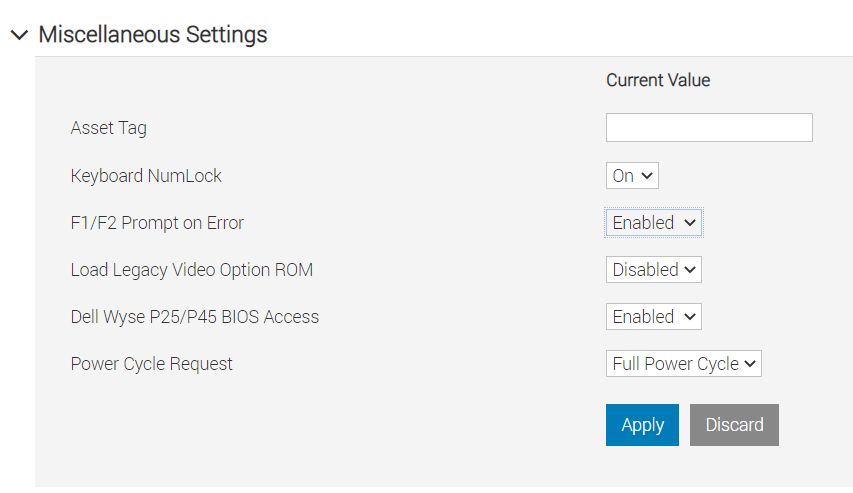
Wenn der Host für den Neustart bereit ist, fahren Sie fort mit „Apply and Reboot“. Andernfalls kann der Nutzer dies für einen manuellen Neustart über "Beim nächsten Neustart"
speichern. Option 2: Starten in den BIOS-Einstellungen
Sie können remote über die virtuelle iDRAC-Konsole oder eine beliebige physische KVM-Verbindung darauf zugreifen.
- Starten Sie in die BIOS-Einstellungen (F2).
- Wählen Sie unter „System BIOS -> Miscellaneous Settings -> Power Cycle Request“ die Option „Full Power Cycle“ aus.
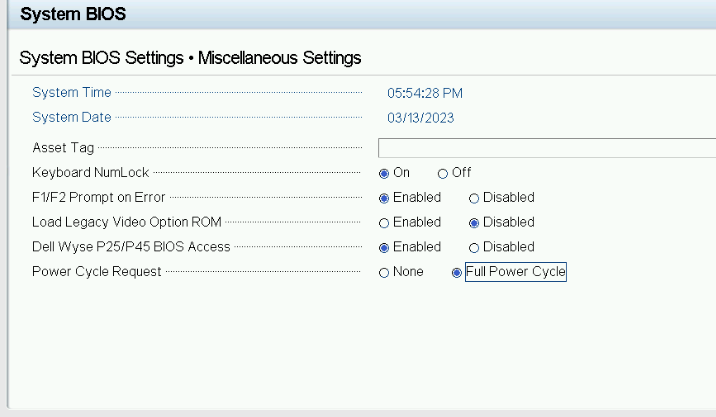
- Klicken Sie auf die Schaltfläche „Back“, dann auf „Finish“, „Accept setting changes“, auf „OK“, um zu bestätigen, und dann auf die Schaltfläche „Finish“, um den Neustart auszuwählen.
Betroffene Produkte
IsilonProdukte
Isilon, Isilon NL-Series, Isilon NL410, PowerScale OneFS, Isilon X-Series, Isilon X200, Isilon X210, Isilon X400, Isilon X410Artikeleigenschaften
Artikelnummer: 000020498
Artikeltyp: How To
Zuletzt geändert: 14 Aug. 2026
Version: 8
Antworten auf Ihre Fragen erhalten Sie von anderen Dell NutzerInnen
Support Services
Prüfen Sie, ob Ihr Gerät durch Support Services abgedeckt ist.