Procedure for replacing self-signed certificates for SMI-S
Summary: Dit is een procedure voor het vervangen van het zelfondertekende certificaat voor de SMI-S-provider. Er is een toevoeging voor ingesloten instanties van SMI-S en de aanvullende beperkingen voor ingesloten instanties. ...
This article applies to
This article does not apply to
This article is not tied to any specific product.
Not all product versions are identified in this article.
Instructions
- Maak het zelfondertekende certificaat opnieuw met uw gegevens.
- Maak verbinding met:
- https://< IP_of_instance>:5989/ECOMConfig
- Aanmelden
- Standaardreferenties:
- Username: Admin
- Password: #1Password
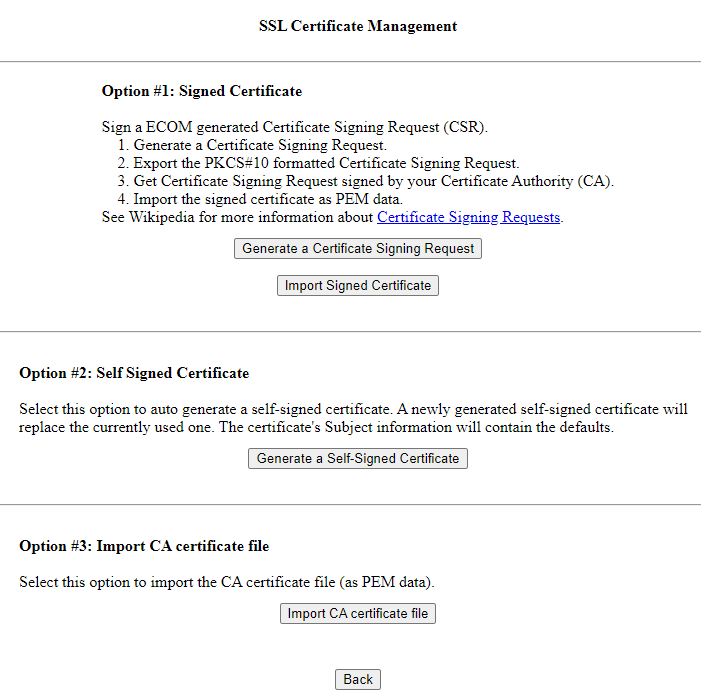
- Ga naar SSL Certificate Management
- De pagina ziet er als volgt uit:
- Om het certificaat opnieuw op te bouwen met uw gegevens, klikt u op de knop "Generate a certificate signing request: in Option #1:
- Voer de gegevens in die u nodig hebt voor het certificaat en klik op Generate
- Kopieer de CSR-gegevens en neem deze mee naar uw CA om te laten ondertekenen.
- Kopieer de CSR-gegevens naar uw CA en laat het certificaat ondertekenen
- De pagina ziet er als volgt uit:
- Maak verbinding met:
- Na ondertekening downloadt u de certificaatketen en scheidt u de Tomcat (servercertificaat), Intermediate en Root in afzonderlijke bestanden (.cer is de standaardbestandsindeling).
- Als de bestanden gescheiden zijn, kan het importproces worden gestart.
- Importproces
- Op de pagina SSL-certificaatbeheer
- Importeer het basiscertificaat met optie #3
- Importeer het tussenliggende certificaat met optie #3
- Importeer de Tomcat (servercertificaat) met optie #1 "Ondertekend certificaat importeren"
- Nadat dat proces is voltooid, start u de ECOM-service opnieuw.
- In Windows wordt dit gedaan met behulp van
services.msc - In Linux gebeurt dit met de
systemctlbevelen - In vApp-instanties gebruikt u de vApp Manager-pagina op 5480.
- Voor ingesloten instanties, zie Addendum 1 onderaan.
- In Windows wordt dit gedaan met behulp van
- Zodra SMI-S weer online is, controleert u of het certificaat dat via de browser is gedeeld, dezelfde gegevens bevat als u eerder hebt ingevoerd.
- Op de pagina SSL-certificaatbeheer
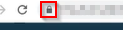
- Zodra SMI-S weer online is, opent u een nieuw tabblad om te controleren of ECOM als veilig wordt weergegeven:
Bijlage 1: ECOM-certificaatproces voor geïntegreerde instanties
Met geïntegreerde instanties zijn er twee containers, MGMT-0 en MGMT-1. Elke container heeft zijn eigen IP-adres om verbinding mee te maken, maar het IP-adres en de poorten worden automatisch aangepast met behulp van NAT. Dit betekent dat beide IP-adressen de verbinding automatisch naar de actieve container leiden. Vanwege deze automatische routering kan slechts één container SMI-S-certificaat tegelijk worden bijgewerkt. Wanneer u de container opnieuw opstart, wordt de failover van de services naar de andere container uitgevoerd, wat betekent dat u de stappen voor elke stap twee keer moet uitvoeren.
De Active-container is de kant waarop SMASDB en SMAS worden uitgevoerd. Dit kan worden gecontroleerd in de vApp Manager pagina login > Manage > Daemons. Elke container vApp Manager-pagina kan worden geopend via het specifieke IP-adres en poort 5480.
Zie hieronder voor een snel diagram over het containergebruik en de IP NAT: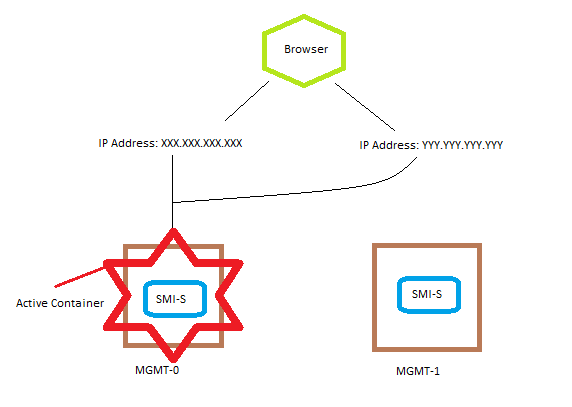
Zoals weergegeven, gaan het IP-adres XXX en YYY beide naar container MGMT-0, aangezien dat de actieve container is. Als een container opnieuw moet worden opgestart op MGMT-0, worden zowel XXX als YYY automatisch doorgestuurd naar container MGMT-1, aangezien dat de actieve container is.
Aangezien zowel MGMT-0 als MGMT-1 hun eigen SMI-S-installatie hebben, moeten de certificaten op beide containers opnieuw worden opgebouwd, maar slechts één voor één, omdat alleen de Active-container kan worden geopend.
Het proces voor de SMI-S embedded instantie is als volgt.
- Maak het zelfondertekende certificaat met uw gegevens en verzamel de CSR.
- Maak verbinding met:
- https://< IP_of_instance>:5989/ECOMConfig
- Aanmelden
- Standaardreferenties:
- Username: Admin
- Password: #1Password
- Ga naar SSL Certificate Management
- Om het certificaat opnieuw op te bouwen met uw gegevens, klikt u op "Generate a certificate signing request" in optie #1
- Voer de gegevens in die u nodig hebt voor het certificaat en klik op Generate
- Kopieer de CSR-gegevens en neem deze mee naar uw CA om te laten ondertekenen.
- Kopieer de CSR-gegevens naar uw CA en laat het certificaat ondertekenen
- Om het certificaat opnieuw op te bouwen met uw gegevens, klikt u op "Generate a certificate signing request" in optie #1
- Maak verbinding met:
- Na ondertekening downloadt u de certificaatketen en scheidt u de Tomcat (servercertificaat), Intermediate en Root in afzonderlijke bestanden (.cer is de standaardbestandsindeling).
- Als de bestanden gescheiden zijn, kan het importproces worden gestart.
- Importproces:
- Op de pagina SSL-certificaatbeheer
- Importeer het basiscertificaat met optie #3
- Importeer het tussenliggende certificaat met optie #3
- Importeer de Tomcat (servercertificaat) met optie #1 "Ondertekend certificaat importeren"
- Nadat dat proces is voltooid, start u de ECOM-service opnieuw.
- Hiervoor moet u verbinding maken met de Active-container. Beweeg de muisaanwijzer over de pijl die in een cirkel in de rechterbovenhoek gaat.
- Klik op "Apparaat opnieuw opstarten"
- Op de pagina SSL-certificaatbeheer
- Wanneer SMI-S weer online komt, wordt het certificaat NIET beveiligd weergegeven en bevinden we ons nu in de andere container die voorheen niet toegankelijk was. Begin opnieuw bij stap 1.
- Wanneer u "Restart Appliance" uitvoert op de tweede container, gaan de services terug naar de oorspronkelijke container waarmee u werkte en moet u verdergaan met de rest van de stappen.
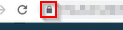
- Zodra SMI-S weer online is, opent u een nieuw tabblad om te controleren of ECOM als veilig wordt weergegeven.
Affected Products
SMI-S ProviderArticle Properties
Article Number: 000195984
Article Type: How To
Last Modified: 13 Nov 2025
Version: 6
Find answers to your questions from other Dell users
Support Services
Check if your device is covered by Support Services.