Gateway de conexión segura: pasos de instalación en VMware
Summary: En este artículo, se describen los pasos necesarios para instalar Secure Connect Gateway (SCG) en un entorno VMware.
This article applies to
This article does not apply to
This article is not tied to any specific product.
Not all product versions are identified in this article.
Instructions
Introducción:
Gateway de conexión segura es una tecnología de monitoreo empresarial que se entrega como un dispositivo y una aplicación independiente. Monitorea el dispositivo y detecta proactivamente los problemas de hardware que puedan ocurrir. Según su contrato de servicio, también automatiza la creación de solicitudes de soporte para problemas que se detectan en el dispositivo monitoreado.
Prerrequisitos y requisitos del sistema:
1. Versión de VMware: Versiones 7.0-8.0.x
de vSphere ESXi soportadas 2. Requisitos mínimos del sistema: Los requisitos del sistema son los siguientes.

3. Requisitos de red: Utilice solo una dirección IP estática con al menos una dirección DNS (sistema de nombres de dominio).
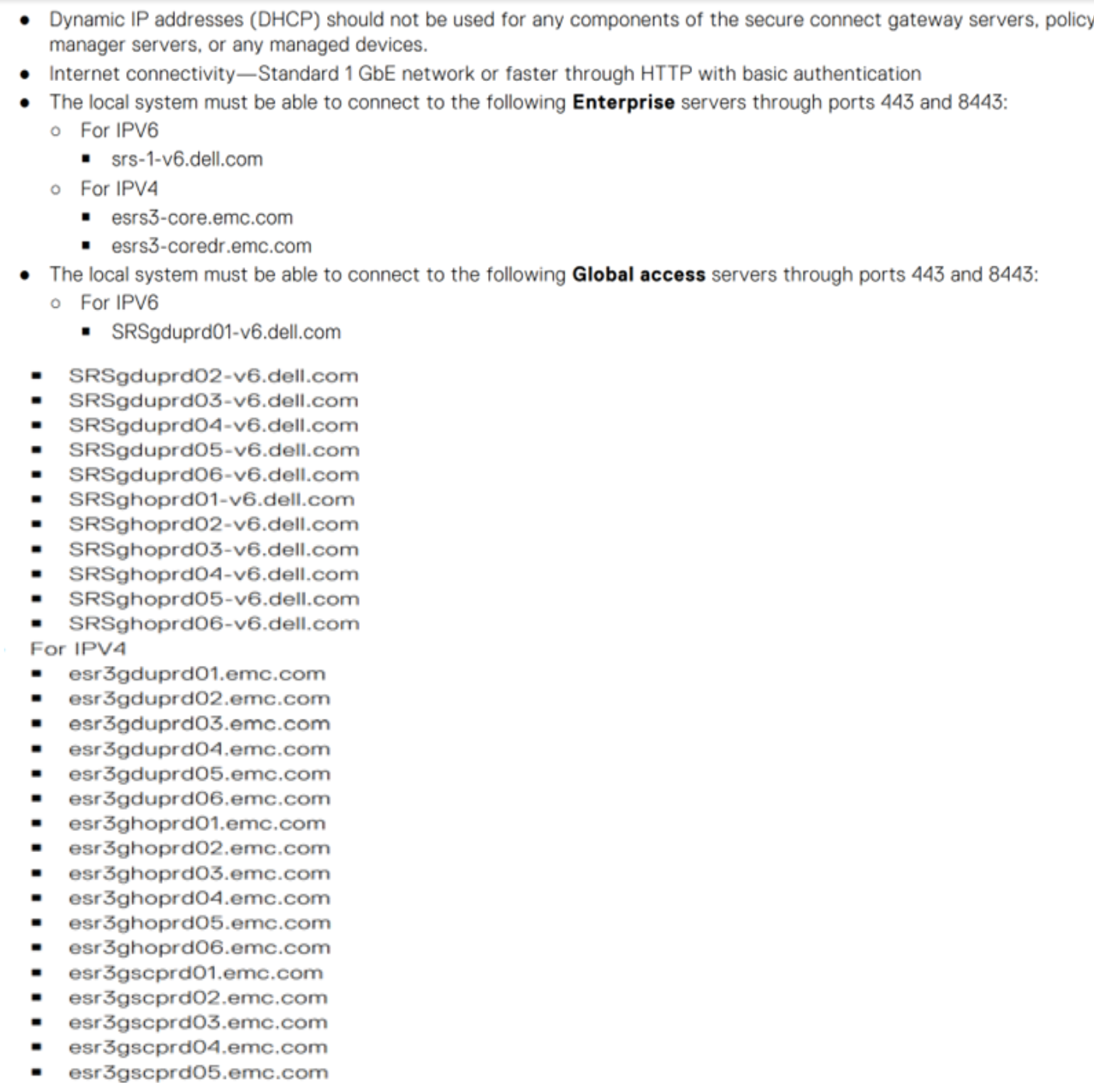
4. Requisitos de puertos: Esta es la lista de puertos necesarios.
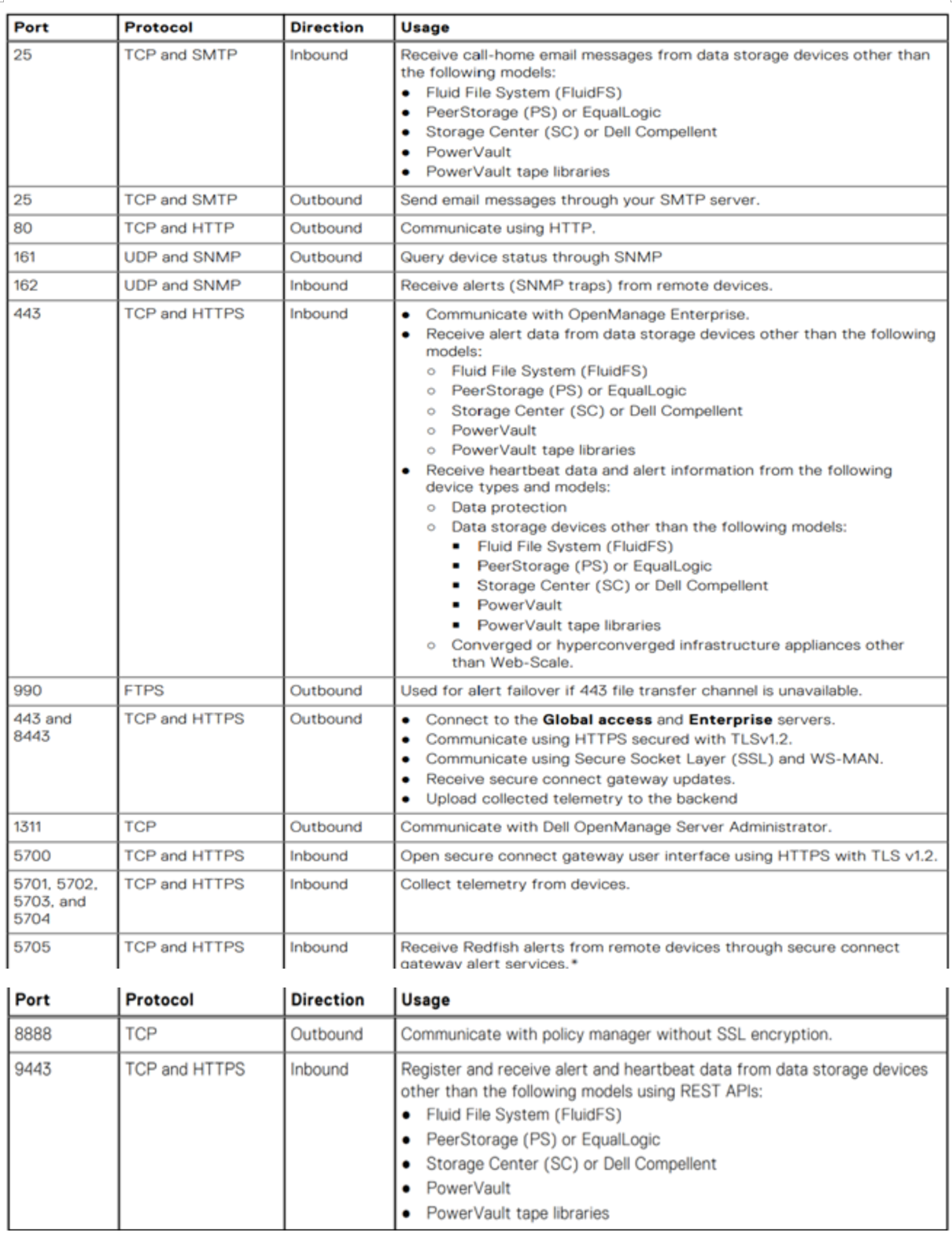
Implementación de SCG en vSphere Web Client:
1. Es obligatorio tener una cuenta empresarial en Dell.com. Para crear una, comuníquese con el soporte administrativo de Dell o consulte la Guía de implementación de Gateway de conexión segura 5.x: edición virtual desde el sitio web de soporte.
2. Inicie sesión en el portal de soporte de Dell, vaya a la página SCG y descargue el archivo .ovf de SCG para VMware.

![]()
3. Una vez descargado el archivo, inicie sesión en vSphere Client y seleccione Deploy OVF template.

![]()
4. En la ventana Plantilla OVF, seleccione la opción Archivo local y elija la ubicación en la que se descargará el archivo OVF de SCG (seleccione los tres archivos):

![]()
5. En el paso 2, ingrese el nombre de host de SCG y especifique la ubicación donde desea instalarlo.
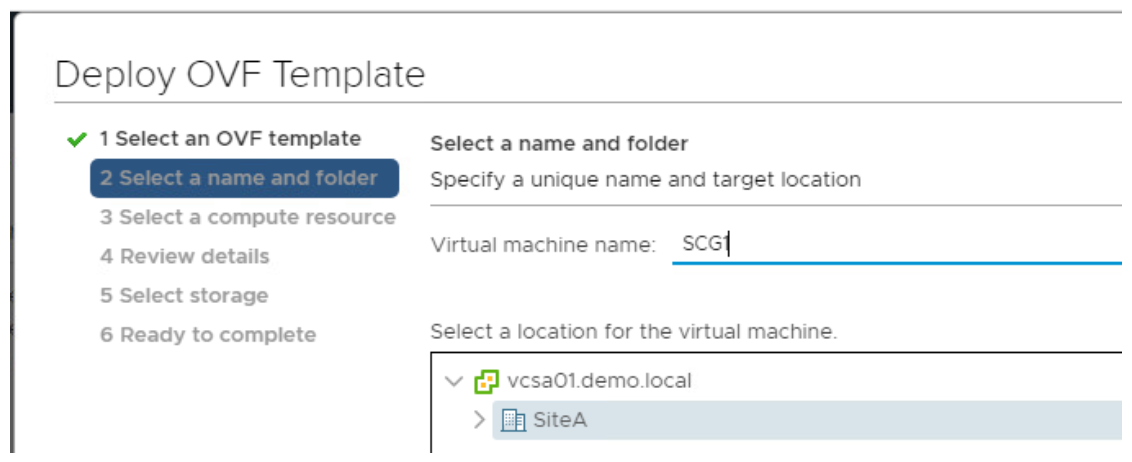
6. En los pasos 3, 4 y 5, seleccione los recursos necesarios y haga clic en "Siguiente". Para el paso 6, ingrese los detalles de la IP de SCG y establezca una nueva contraseña raíz.
NOTA: Guarde la contraseña raíz como está para el inicio de sesión del sistema operativo del gateway de conexión segura.
![]()

![]() 7 Una vez finalizada la implementación, encienda Secure Connect Gateway en vSphere Client.
7 Una vez finalizada la implementación, encienda Secure Connect Gateway en vSphere Client.
8. Espere entre 10 y 15 minutos antes de iniciar sesión en la interfaz de usuario de SCG.
Registro de Gateway de conexión segura: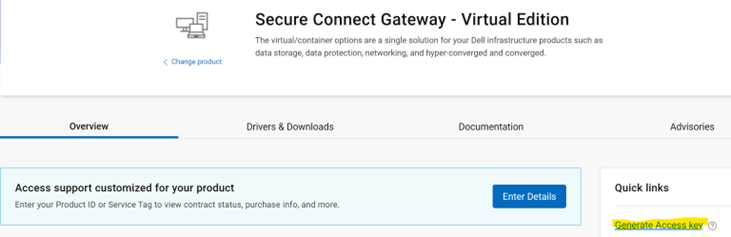
![]()

![]()
Gateway de conexión segura es una tecnología de monitoreo empresarial que se entrega como un dispositivo y una aplicación independiente. Monitorea el dispositivo y detecta proactivamente los problemas de hardware que puedan ocurrir. Según su contrato de servicio, también automatiza la creación de solicitudes de soporte para problemas que se detectan en el dispositivo monitoreado.
Prerrequisitos y requisitos del sistema:
1. Versión de VMware: Versiones 7.0-8.0.x
de vSphere ESXi soportadas 2. Requisitos mínimos del sistema: Los requisitos del sistema son los siguientes.
3. Requisitos de red: Utilice solo una dirección IP estática con al menos una dirección DNS (sistema de nombres de dominio).
4. Requisitos de puertos: Esta es la lista de puertos necesarios.
Implementación de SCG en vSphere Web Client:
1. Es obligatorio tener una cuenta empresarial en Dell.com. Para crear una, comuníquese con el soporte administrativo de Dell o consulte la Guía de implementación de Gateway de conexión segura 5.x: edición virtual desde el sitio web de soporte.
2. Inicie sesión en el portal de soporte de Dell, vaya a la página SCG y descargue el archivo .ovf de SCG para VMware.
3. Una vez descargado el archivo, inicie sesión en vSphere Client y seleccione Deploy OVF template.
4. En la ventana Plantilla OVF, seleccione la opción Archivo local y elija la ubicación en la que se descargará el archivo OVF de SCG (seleccione los tres archivos):
5. En el paso 2, ingrese el nombre de host de SCG y especifique la ubicación donde desea instalarlo.
6. En los pasos 3, 4 y 5, seleccione los recursos necesarios y haga clic en "Siguiente". Para el paso 6, ingrese los detalles de la IP de SCG y establezca una nueva contraseña raíz.
NOTA: Guarde la contraseña raíz como está para el inicio de sesión del sistema operativo del gateway de conexión segura.
8. Espere entre 10 y 15 minutos antes de iniciar sesión en la interfaz de usuario de SCG.
Registro de Gateway de conexión segura:
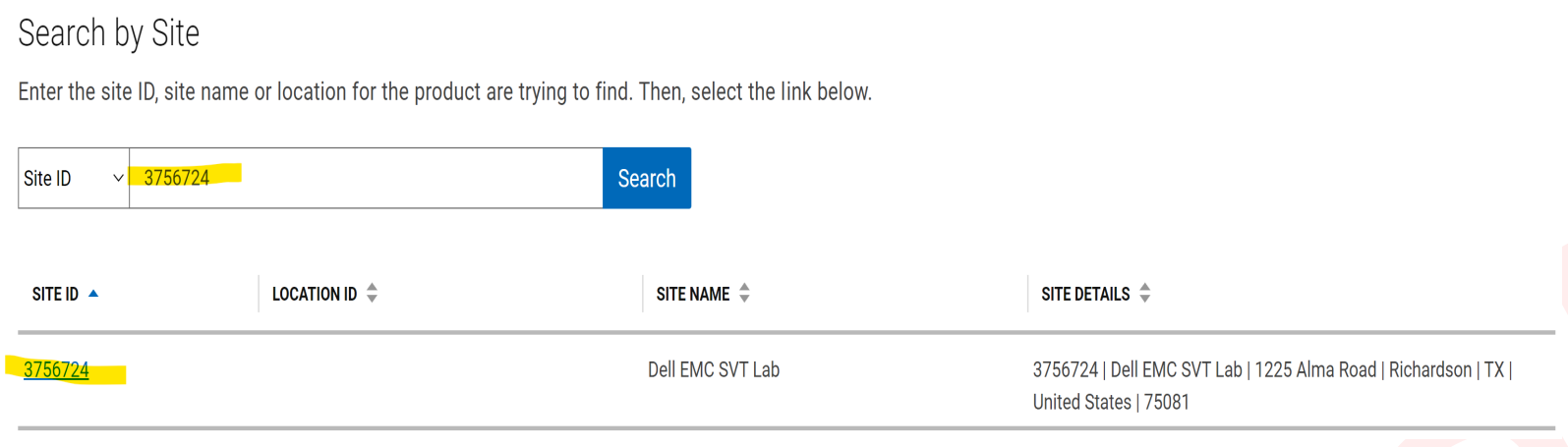
- Vaya a la página SCG del portal de soporte de Dell y haga clic en la opción Generar clave de acceso .
- Proporcione un ID del sitio del cliente para encontrar detalles específicos del sitio.
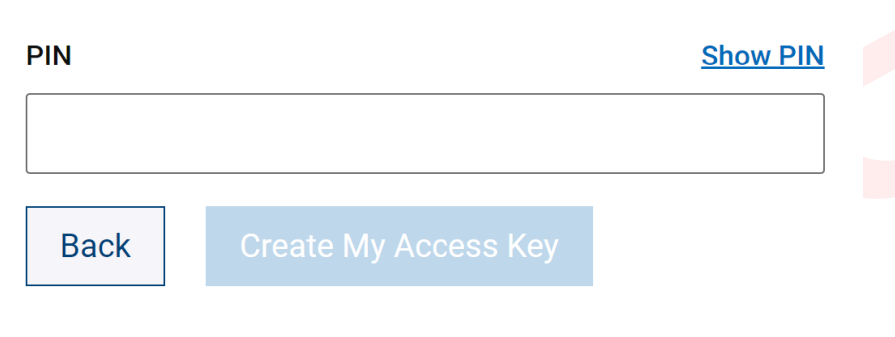
- Configure un PIN de 4 dígitos que será necesario más adelante durante el registro de SCG.
- Se envía un correo electrónico a la dirección de la cuenta de Dell registrada que contiene la clave de acceso. La clave de acceso solo es válida durante siete días.
- Lo siguiente es registrar el gateway de conexión segura Para ello, abra la interfaz de usuario de SCG; para ello, escriba https://<SCG HostName OrIP>:5700 en el navegador web.
- Ingrese el nombre de usuario raíz y la contraseña que se proporcionaron anteriormente durante la implementación de SCG.
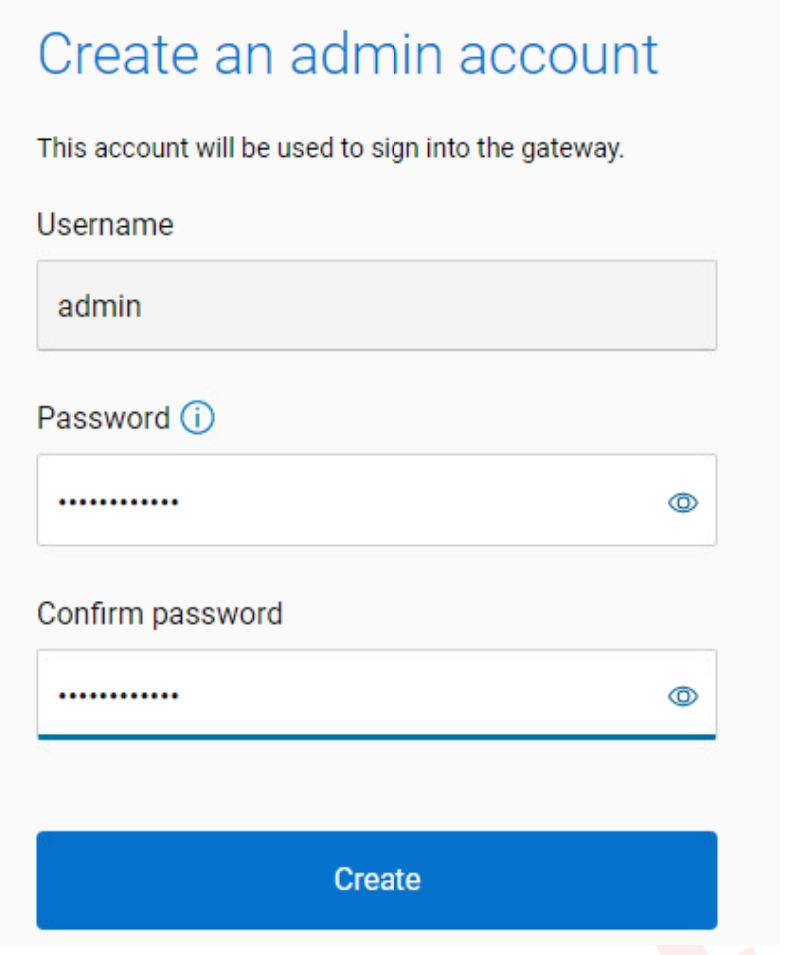
- Ingrese una contraseña para la cuenta de administrador y seleccione "Crear" para continuar (esta cuenta se utiliza para iniciar sesión en la interfaz de usuario web de SCG).
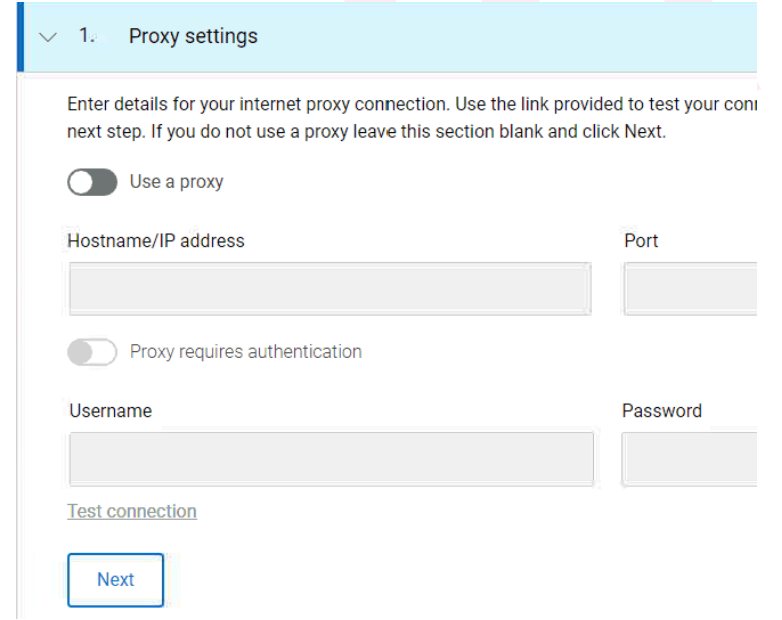
- Proporcione los detalles del proxy en caso de que los haya y haga clic en Siguiente.
- Registre SCG con la clave de acceso recibida por correo electrónico y un PIN de 4 dígitos que creó anteriormente.
- SCG está disponible y listo para usar ahora
Affected Products
Secure Connect Gateway, Secure Connect Gateway - Virtual EditionProducts
Secure Connect GatewayArticle Properties
Article Number: 000213535
Article Type: How To
Last Modified: 18 May 2026
Version: 7
Find answers to your questions from other Dell users
Support Services
Check if your device is covered by Support Services.