Passerelle de connexion sécurisée : étapes d’installation sur VMware
Summary: Cet article décrit les étapes requises pour installer la Passerelle de connexion sécurisée (SCG) dans un environnement VMware.
This article applies to
This article does not apply to
This article is not tied to any specific product.
Not all product versions are identified in this article.
Instructions
Introduction:
La passerelle de connexion sécurisée est une technologie de surveillance d’entreprise fournie sous forme d’appliance et d’application autonome. Elle surveille votre appareil et détecte proactivement les problèmes matériels susceptibles de survenir. En fonction de votre contrat de service, cette solution automatise également la création de demandes de support pour les problèmes détectés sur l’appareil surveillé.
Conditions préalables et configuration matérielle :
1. Version de VMware : Prise en charge de vSphere ESXi version 7.0-8.0.x
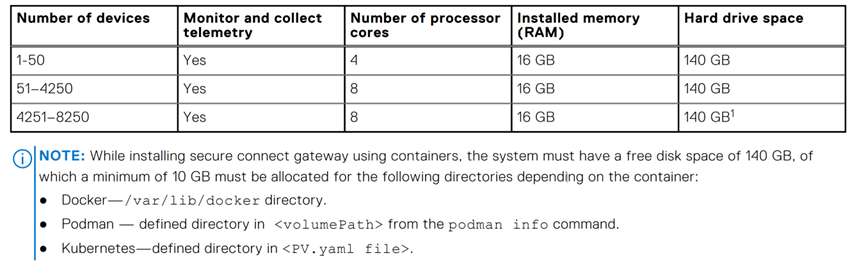
2. Configuration matérielle minimale requise : La configuration matérielle requise est la suivante.
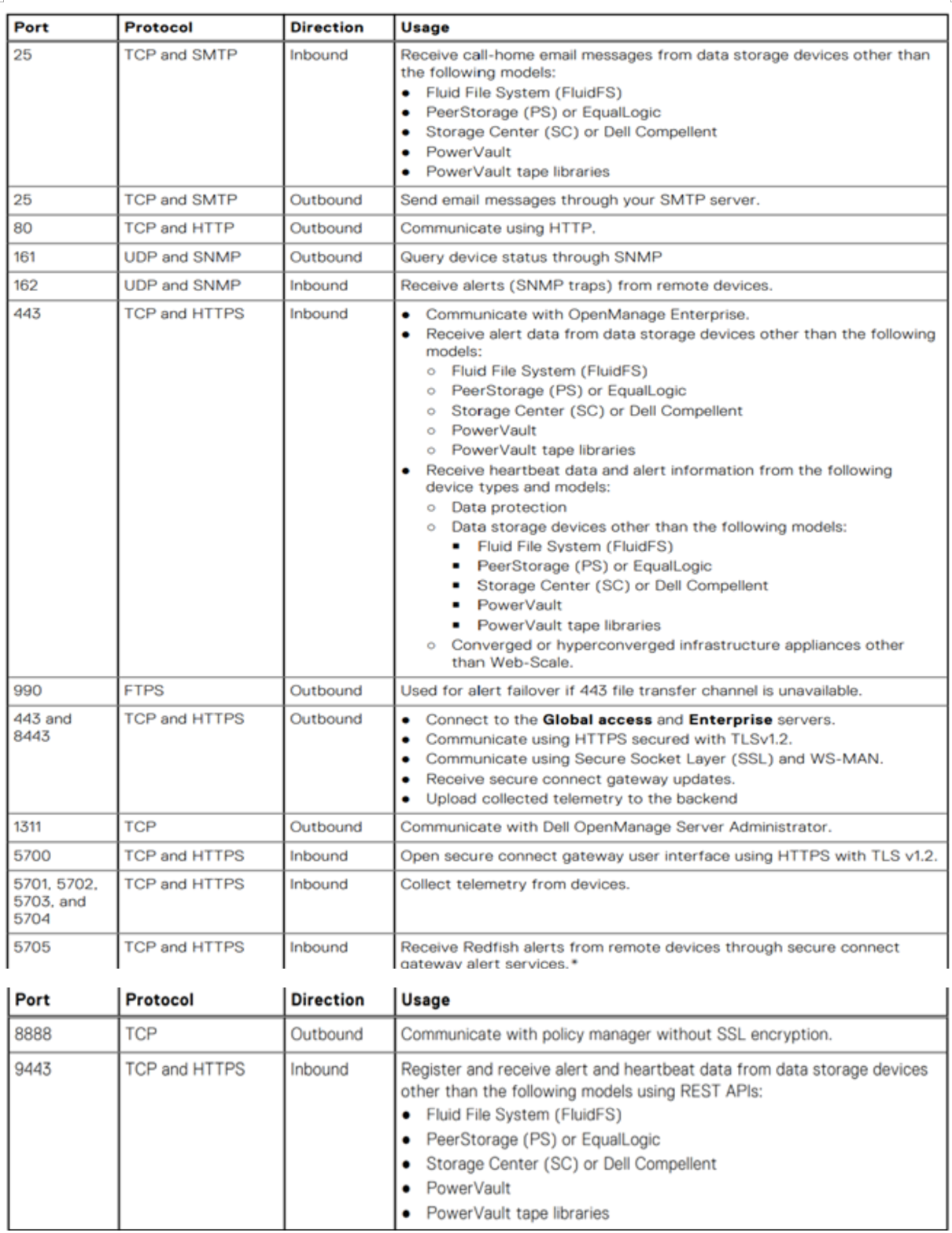
3. Configuration réseau requise : Utilisez uniquement une adresse IP statique avec au moins une adresse DNS (système de dénomination de domaine).
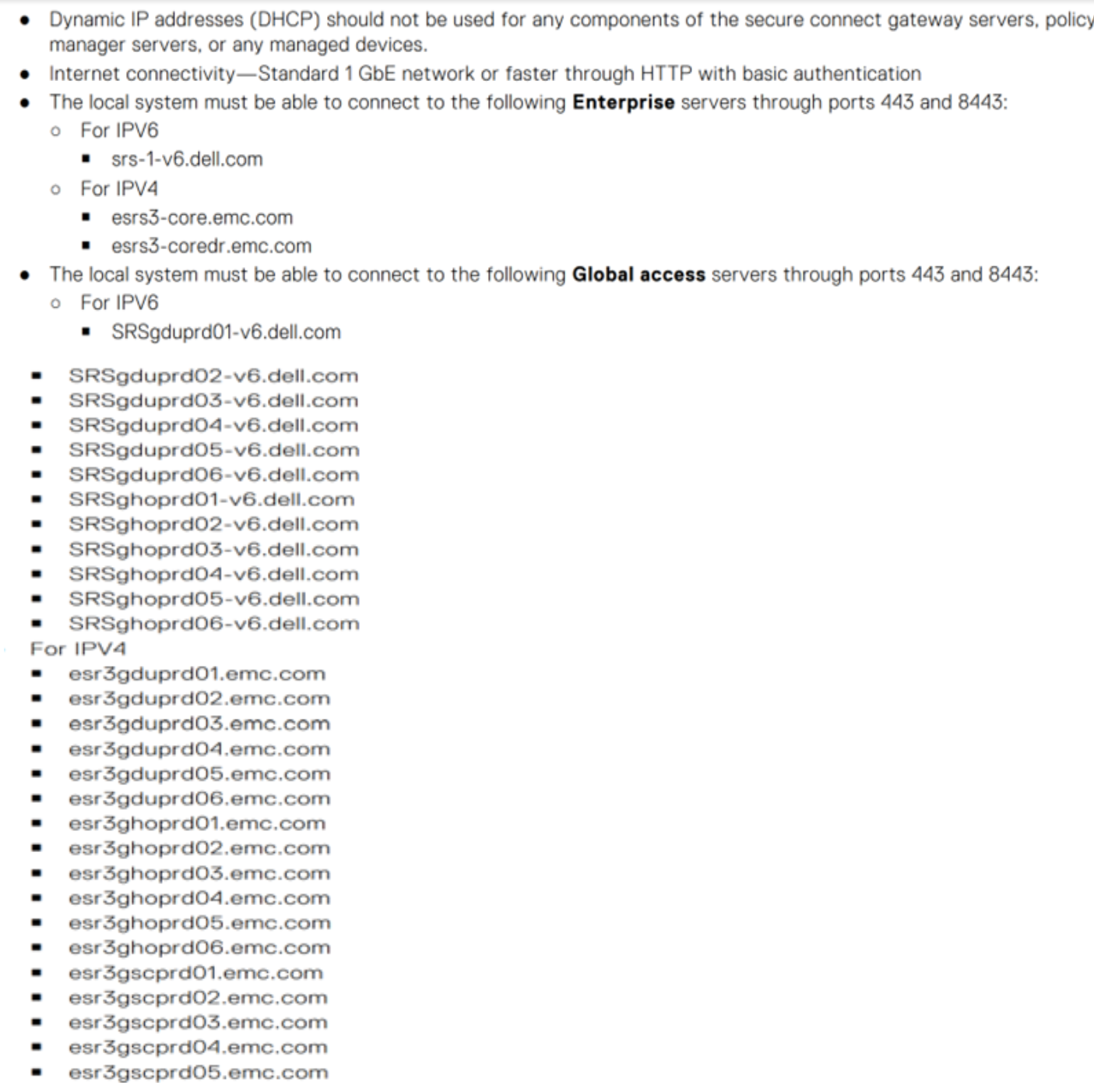
4. Exigences en matière de ports : Voici la liste des ports requis.
Déploiement SCG sur vSphere Web Client :
1. Un compte professionnel sur Dell.com est obligatoire. Pour en créer une, contactez le support administratif Dell ou consultez le Guide de déploiement de la Passerelle de connexion sécurisée 5.x — Virtual Edition sur le site Web de support.
2. Connectez-vous au portail de support Dell, accédez à la page SCG et téléchargez le fichier .ovf SCG pour VMware.

![]()
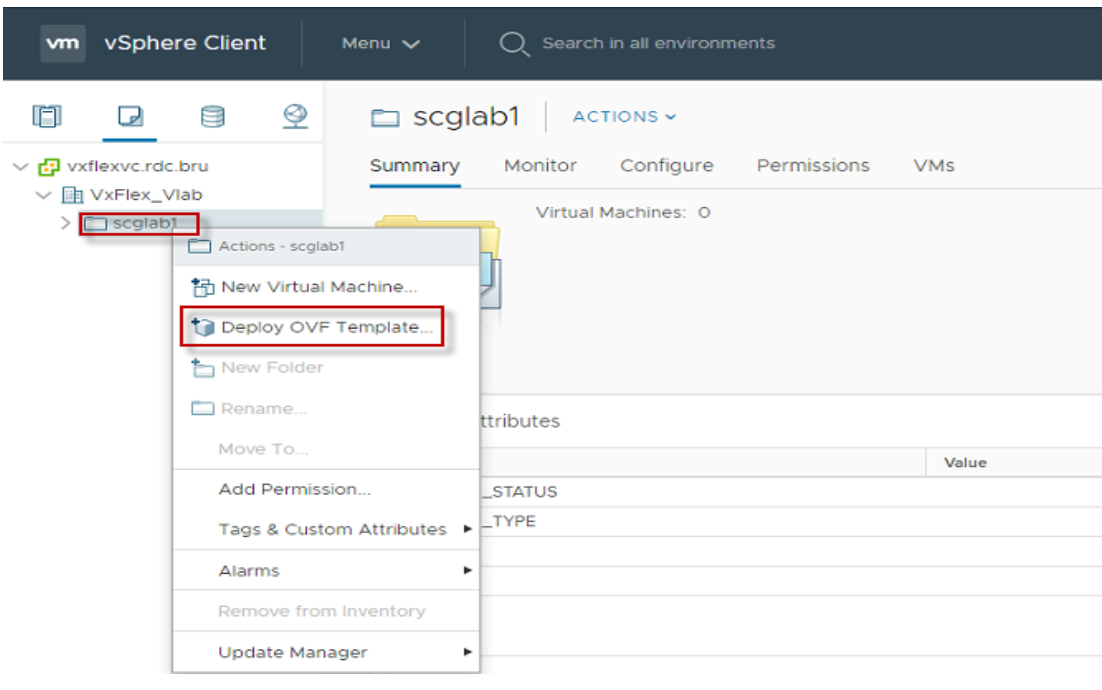
3. Une fois le fichier téléchargé, connectez-vous à vSphere Client et sélectionnez Deploy OVF template.
![]()
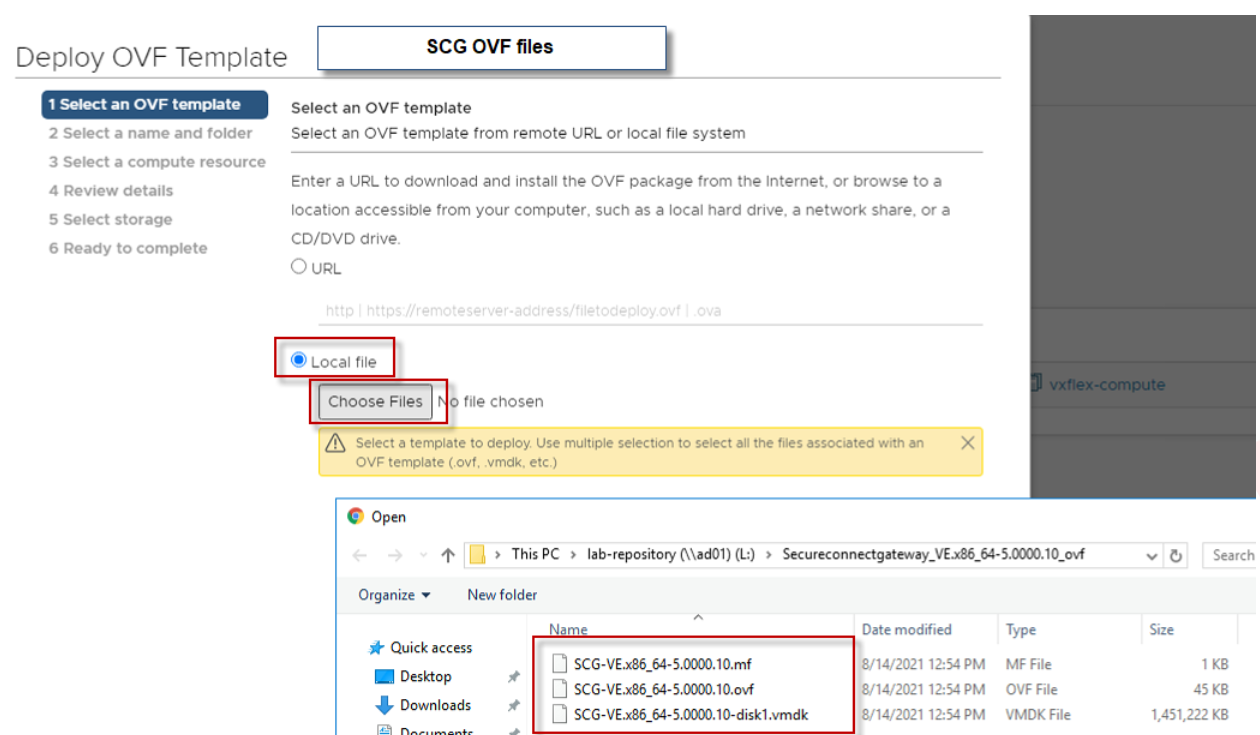
4. Dans la fenêtre OVF template, sélectionnez l’option Local file et choisissez l’emplacement de téléchargement du fichier SCG OVF (sélectionnez les trois fichiers) :
![]()
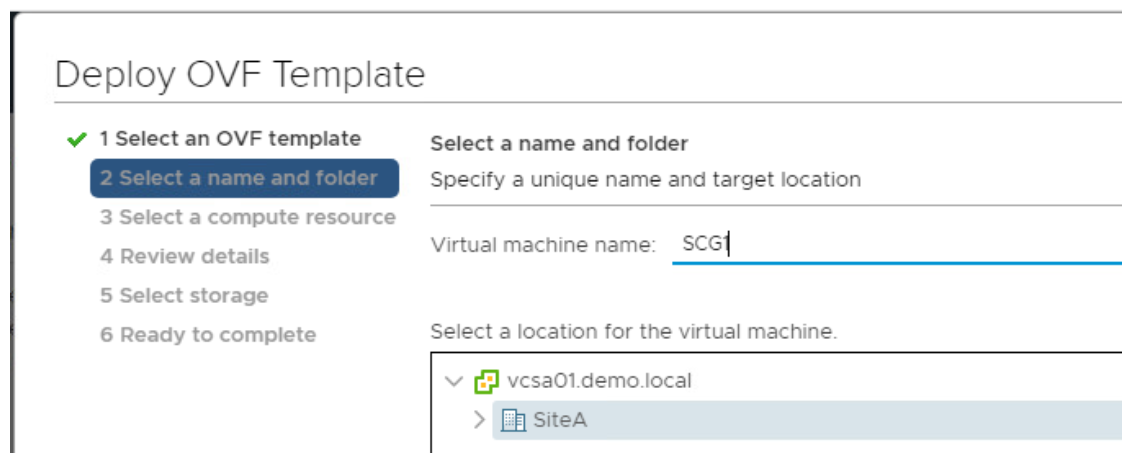
5. À l’étape 2, saisissez le nom d’hôte SCG et spécifiez l’emplacement où vous souhaitez l’installer.
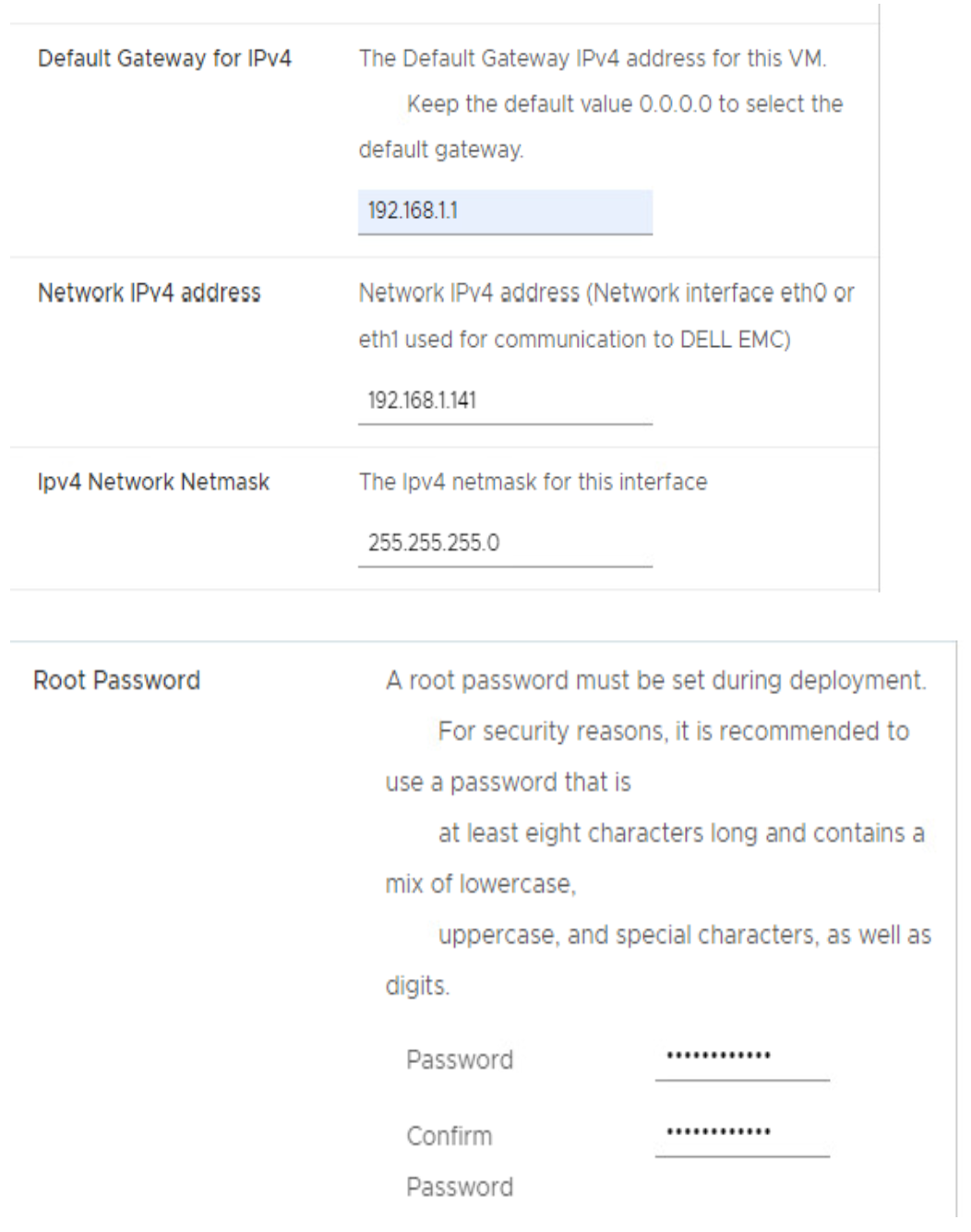
6. Aux étapes 3, 4 et 5, sélectionnez les ressources nécessaires et cliquez sur « Next ». Pour l’étape 6, saisissez les détails de l’adresse IP SCG et établissez un nouveau mot de passe root.
NOTE: Enregistrez le mot de passe racine tel quel pour la connexion du système d’exploitation de la passerelle de connexion sécurisée.
![]()
![]() 7 Une fois le déploiement terminé, mettez la passerelle de connexion sécurisée sous tension dans vSphere Client.
7 Une fois le déploiement terminé, mettez la passerelle de connexion sécurisée sous tension dans vSphere Client.
8. Patientez entre 10 et 15 min avant de vous connecter à l’interface utilisateur SCG.
Enregistrement de la passerelle de connexion sécurisée :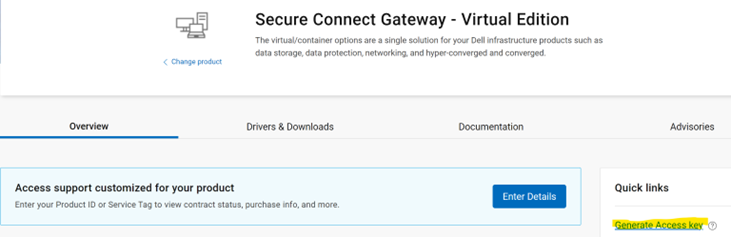

![]()

![]()
La passerelle de connexion sécurisée est une technologie de surveillance d’entreprise fournie sous forme d’appliance et d’application autonome. Elle surveille votre appareil et détecte proactivement les problèmes matériels susceptibles de survenir. En fonction de votre contrat de service, cette solution automatise également la création de demandes de support pour les problèmes détectés sur l’appareil surveillé.
Conditions préalables et configuration matérielle :
1. Version de VMware : Prise en charge de vSphere ESXi version 7.0-8.0.x
2. Configuration matérielle minimale requise : La configuration matérielle requise est la suivante.
3. Configuration réseau requise : Utilisez uniquement une adresse IP statique avec au moins une adresse DNS (système de dénomination de domaine).
4. Exigences en matière de ports : Voici la liste des ports requis.
Déploiement SCG sur vSphere Web Client :
1. Un compte professionnel sur Dell.com est obligatoire. Pour en créer une, contactez le support administratif Dell ou consultez le Guide de déploiement de la Passerelle de connexion sécurisée 5.x — Virtual Edition sur le site Web de support.
2. Connectez-vous au portail de support Dell, accédez à la page SCG et téléchargez le fichier .ovf SCG pour VMware.
3. Une fois le fichier téléchargé, connectez-vous à vSphere Client et sélectionnez Deploy OVF template.
4. Dans la fenêtre OVF template, sélectionnez l’option Local file et choisissez l’emplacement de téléchargement du fichier SCG OVF (sélectionnez les trois fichiers) :
5. À l’étape 2, saisissez le nom d’hôte SCG et spécifiez l’emplacement où vous souhaitez l’installer.
6. Aux étapes 3, 4 et 5, sélectionnez les ressources nécessaires et cliquez sur « Next ». Pour l’étape 6, saisissez les détails de l’adresse IP SCG et établissez un nouveau mot de passe root.
NOTE: Enregistrez le mot de passe racine tel quel pour la connexion du système d’exploitation de la passerelle de connexion sécurisée.
8. Patientez entre 10 et 15 min avant de vous connecter à l’interface utilisateur SCG.
Enregistrement de la passerelle de connexion sécurisée :
- Accédez à la page SCG du portail de support Dell , puis cliquez sur l’option Générer une clé d’accès .
- Indiquez un ID de site client pour trouver des détails de site spécifiques.
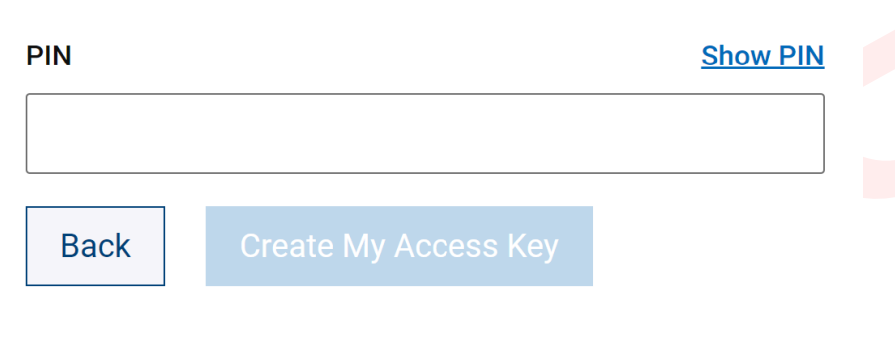
- Configurez un code PIN à 4 chiffres qui sera requis ultérieurement lors de l’enregistrement SCG.
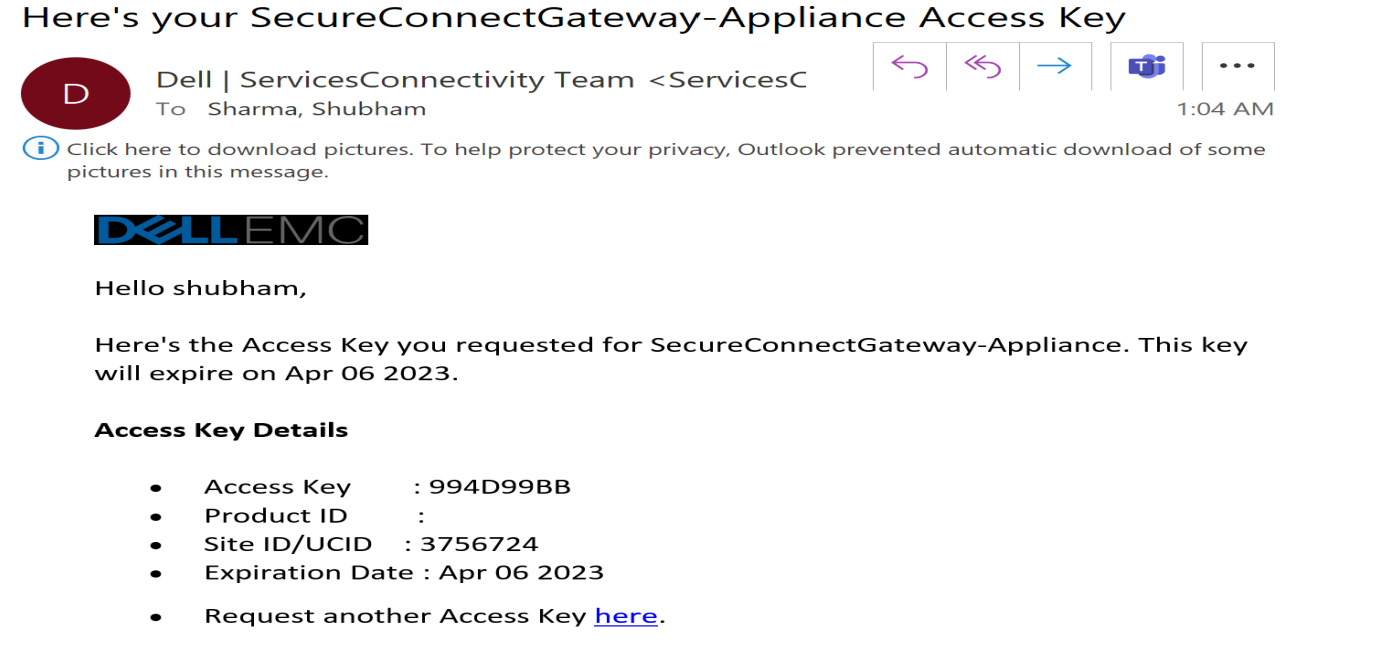
- Un e-mail est envoyé à l’adresse du compte Dell enregistré contenant la clé d’accès. La clé d’accès n’est valide que pendant sept jours.
- Ensuite, enregistrez la passerelle de connexion sécurisée pour ce faire, ouvrez l’interface utilisateur SCG en saisissant https://< SCGHostNameOrIP> :5700 dans le navigateur Web.
- Saisissez le nom d’utilisateur root et le mot de passe qui ont été fournis précédemment lors du déploiement de SCG.
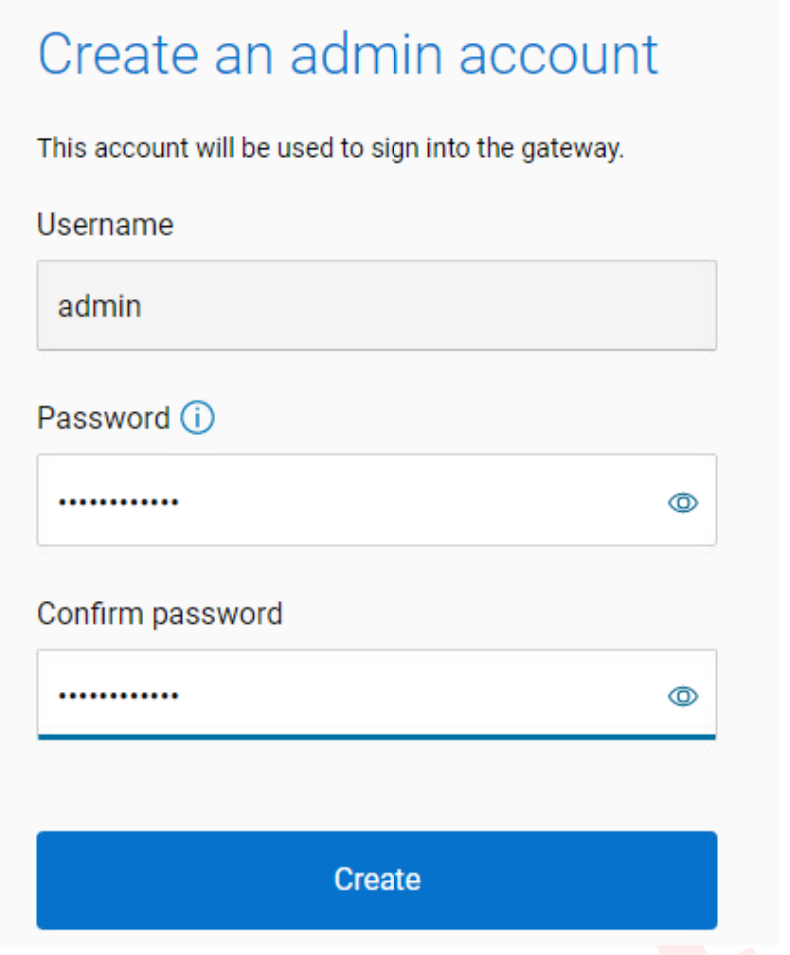
- Saisissez un mot de passe pour le compte administrateur et sélectionnez « Créer » pour continuer (ce compte est utilisé pour se connecter à l’interface utilisateur Web SCG).
- Fournissez les détails du proxy, le cas échéant, puis cliquez sur Suivant.
- Enregistrez SCG à l’aide de la clé d’accès reçue par e-mail et d’un code PIN à 4 chiffres créé précédemment.
- SCG est maintenant opérationnel et prêt à l’emploi
Affected Products
Secure Connect Gateway, Secure Connect Gateway - Virtual EditionProducts
Secure Connect GatewayArticle Properties
Article Number: 000213535
Article Type: How To
Last Modified: 18 May 2026
Version: 7
Find answers to your questions from other Dell users
Support Services
Check if your device is covered by Support Services.