PowerEdge: Anleitung zum Installieren von SUSE Linux Enterprise Server (SLES)
Summary: Informationen zur Installation von SUSE Linux Enterprise Server auf Dell PowerEdge-Servern.
This article applies to
This article does not apply to
This article is not tied to any specific product.
Not all product versions are identified in this article.
Instructions
Inhaltsverzeichnis
- SUSE Linux Enterprise Server herunterladen
- SUSE Linux Enterprise Server starten
- SUSE Linux Enterprise Server installieren
SUSE Linux Enterprise Server herunterladen
- Laden Sie die SUSE Linux Enterprise-Medien hier herunter: https://www.suse.com/products/
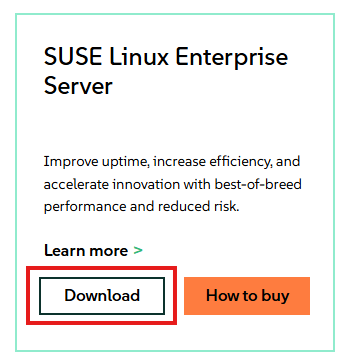
- Nachdem Sie auf Download geklickt haben, wählen Sie oben die spezifische Version von SLES aus, die heruntergeladen werden soll.

- Wenn ein vorhandenes Abonnement vorhanden ist, melden Sie sich an, um die neuesten Images herunterzuladen, oder fahren Sie fort, ohne sich anzumelden und die Evaluierung zu starten.
- Für die herunterzuladenden Medien stehen mehrere Optionen zur Auswahl, darunter vollständige, Online- oder Minimal-VM-Images.
- Beim Online-Medium handelt es sich um ein kleineres ISO-Medium, das heruntergeladen werden muss. Es werden jedoch alle Installationspakete während der Installation heruntergeladen. Beim vollständigen Medium befinden sich die Pakete auf dem ISO-Datenträger, sodass kein Internetzugang erforderlich ist.
- Klicken Sie auf Herunterladen für die erforderliche Medienoption.

SUSE Linux Enterprise Server starten
Stellen Sie SLES über den Lifecycle Controller (LCC) bereit:
- Starten Sie die LCC durch Drücken der Taste F10 während des POST-Vorgangs oder klicken Sie bei Verwendung der virtuellen iDRAC-Konsole auf Start und wählen Sie den Lifecycle Controller aus der Liste der Startoptionen aus.
- Der BS-Datenträger muss mit dem iDRAC verbunden oder gemountet sein, damit er während der Bereitstellung erkannt werden kann.
- In den folgenden Optionen finden Sie Informationen zum Anschließen der Betriebssystem-ISO über den iDRAC oder durch Erstellen eines startfähigen USB-Sticks.
- Sobald der LCC geladen wurde, wählen Sie die Option BS-Bereitstellung aus und führen Sie die Schritte zur Bereitstellung von SLES über die verbundenen Medien aus.
- Detaillierte Schritte finden Sie im Artikel: PowerEdge: Bereitstellen eines Betriebssystems mithilfe des Lifecycle Controllers (LCC)
Verwenden des iDRAC zum Starten der ISO:
- Sofern Remotezugriff auf die iDRAC-WebUI des Servers verfügbar ist, ordnen Sie das ISO von Ihrem lokalen System der virtuellen iDRAC-Konsole zu, um das ISO remote zu starten.
- Weitere Informationen zu diesem Prozess für Ihren spezifischen iDRAC finden Sie in folgendem Artikel: PowerEdge: Anleitung zum Verwenden der Funktion „Virtual Media“ auf iDRAC6, iDRAC7, iDRAC8 und iDRAC9
- Sobald das ISO der virtuellen Konsole zugeordnet wurde, starten Sie das virtuelle CD/DVD-Laufwerk.
- Um die zugeordnete ISO zu starten, wählen Sie die Startoption auf der virtuellen Konsole aus und wählen Sie das virtuelle CD/DVD-Laufwerk aus, oder drücken Sie F11 , um das Startmenü aufzurufen, und treffen Sie dort die Auswahl.
Erstellen eines startfähigen USB-Datenträgers:
- Um ein bootfähiges USB-Laufwerk aus der heruntergeladenen ISO-Datei zu erstellen, verwenden Sie ein Drittanbieter-Tool wie balenaEtcher
oder Rufus
- Weitere Informationen zum Erstellen eines startfähigen USB-Laufwerks finden Sie im folgenden Artikel: PowerEdge: Anleitung zum Erstellen eines startfähigen USB-Laufwerks für die Betriebssysteminstallation
- Sobald das startfähige USB-Laufwerk erstellt wurde, installieren Sie die Festplatte in einem der USB-Anschlüsse. Drücken Sie während des Startvorgangs F11, um das Startmenü aufzurufen, und wählen Sie das erkannte USB-Laufwerk aus, um das Installationsprogramm zu starten.
SUSE Linux Enterprise Server installieren
Führen Sie die folgenden Schritte aus, um SLES zu installieren:
- Nach dem Start auf dem Installationsmedium wird das GRUB-Menü angezeigt, das nach einigen Sekunden automatisch die Option Installation auswählt. Wenn statt einer Neuinstallation ein Upgrade erforderlich ist, wählen Sie die Option Upgrade anstelle von Installation aus.

- Nachdem Sie die Option Installation ausgewählt haben, wird mit dem Laden des Installationsprogramms von den angeschlossenen Medien begonnen.

- Wenn möglich, wird versucht, das Netzwerk automatisch mit DHCP zu konfigurieren. Wenn eine DHCP-IP-Adresse abgerufen werden kann, wird mit der nächsten Seite fortgefahren. Wenn kein DHCP-Server verfügbar ist, werden Sie aufgefordert, das Netzwerk manuell zu konfigurieren.

- Falls erforderlich, ist eine manuelle Konfiguration des Netzwerks möglich, indem Sie die NIC auswählen und dann auf Edit klicken, um eine statische IP-Konfiguration bereitzustellen.
- Nachdem Sie die erforderlichen Netzwerkkonfigurationen vorgenommen haben, klicken Sie auf Next.

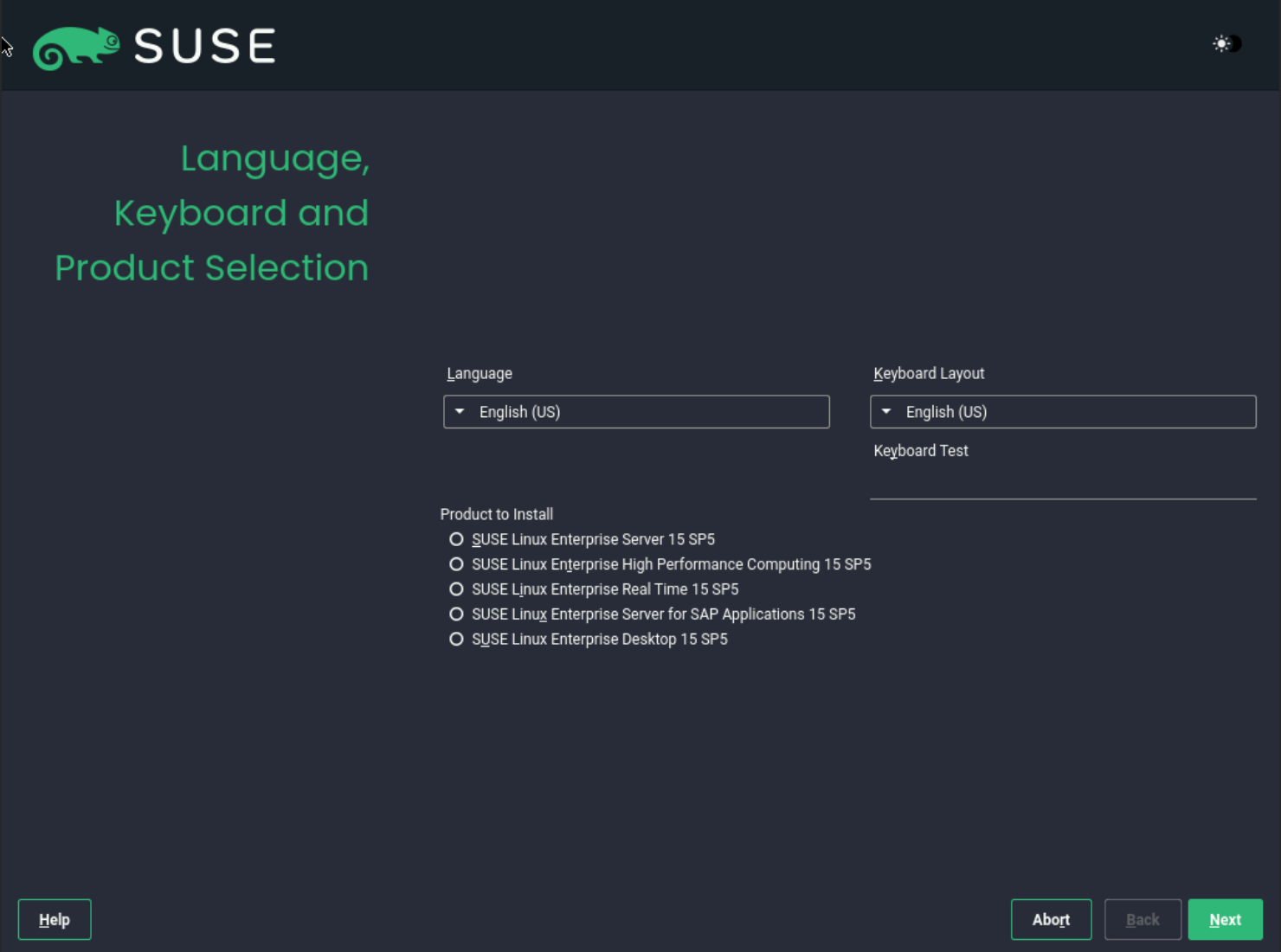
- Auf dieser Seite können Sie die Sprache, das Tastaturlayout und das Basisprodukt auswählen, die installiert werden sollen.
- Bei Standardservern wählen Sie SUSE Linux Enterprise Server aus, andernfalls wählen Sie bei Bedarf eine spezialisierte Installationsbasis aus und klicken Sie auf Weiter.
- Aktivieren Sie das Kontrollkästchen "Ich stimme den Lizenzbedingungen zu" und klicken Sie dann auf "Weiter".

- Die Registrierung ist optional, aber für die Installation mit den neuesten verfügbaren Paketen erforderlich.
- Die Registrierung kann hier während der Installation oder auch nach der Installation durchgeführt werden.
- Geben Sie Registrierungsdetails an oder wählen Sie Registrierung überspringen und klicken Sie auf Weiter.
Hinweis: Es ist auch möglich, das Netzwerk hier erneut zu konfigurieren, indem Sie in der oberen rechten Ecke auf Netzwerkkonfiguration klicken.

- Wenn Sie die Registrierung überspringen möchten, wird eine Warnung angezeigt, die besagt, dass für Updates und Sicherheitskorrekturen eine Registrierung erforderlich ist. Klicken Sie auf OK , um fortzufahren.

- Wählen Sie auf der nächsten Seite zusätzliche Erweiterungen oder erforderliche Module aus oder lassen Sie nur das Standard-Basismodul ausgewählt und klicken Sie auf Weiter.

- Auf der Seite "Add-On" können zusätzliche Produktinstallationen hinzugefügt werden, indem auf zusätzliche Quellmedien verwiesen wird. Klicken Sie auf Weiter , wenn Sie bereit sind, fortzufahren.

- Wählen Sie die Serverrolle aus, die die installierten Pakete bestimmt. Pakete für jede Rolle können immer installiert werden, nachdem die Installation abgeschlossen wurde.

- Das Installationsprogramm schlägt Änderungen an der Speicherkonfiguration basierend auf dem erkannten Speicher vor. Falls gewünscht, fahren Sie mit der vorgeschlagenen Konfiguration fort, indem Sie auf Next klicken.

- Wenn die geführte Einrichtung bevorzugt wird, aber eine andere Installationsfestplatte verwendet werden muss, klicken Sie auf Geführte Einrichtung und wählen Sie eine andere Festplatte für die automatische Konfiguration aus.
- Das geführte Installationsprogramm formatiert und partitioniert die hier ausgewählte Festplatte automatisch. Wählen Sie daher die richtige Festplatte mit Bedacht aus.

- Auf der nächsten Seite können Sie ein Nutzerkonto erstellen und das Root-Kennwort festlegen.
- Beim Erstellen eines Nutzers wird die Option "Use this password for system administrator" bereitgestellt, mit der das Root-Kennwort mithilfe des bereitgestellten Kennworts festgelegt wird.
- Es ist nicht erforderlich, hier einen Nutzer zu erstellen. Wenn diese Option übersprungen wird, werden Sie aufgefordert, das Root-Nutzerpasswort für die Anmeldung zu konfigurieren.

- Die letzte Seite zeigt eine Zusammenfassung aller vorgenommenen Konfigurationseinstellungen und ermöglicht es, alle erforderlichen Änderungen vorzunehmen, bevor Sie fortfahren.
- Wenn die angezeigte Konfiguration korrekt ist, klicken Sie auf Fertigstellen , um mit der Installation zu beginnen.

- Bevor die Installation gestartet wird, wird eine Eingabeaufforderung angezeigt, um das Vornehmen der Änderungen und das Löschen der Daten auf den ausgewählten Festplatten zu bestätigen. Klicken Sie zum Bestätigen auf Installieren.

- Der Fortschritt wird während der Installation angezeigt. Sobald der Vorgang abgeschlossen ist, wird er automatisch neu gestartet und mit dem installierten Betriebssystem gestartet.

Affected Products
SUSE Linux Enterprise Server 15Article Properties
Article Number: 000333544
Article Type: How To
Last Modified: 24 June 2025
Version: 3
Find answers to your questions from other Dell users
Support Services
Check if your device is covered by Support Services.