PowerVault ME5. При создании пользователя с помощью PowerVault Manager вариант «Base unit preference» отсутствует.
Summary: При создании пользователя с помощью PowerVault Manager в массивах серии ME5 изменить настройки базового устройства не существует. Этот параметр был представлен в PowerVault Manager предыдущего поколения серии ME4. Для изменения этого значения используйте интерфейс командной строки PowerVault. ...
Symptoms
В PowerVault ME5 при создании пользователя в PowerVault Manager параметр «base preference» отсутствует.
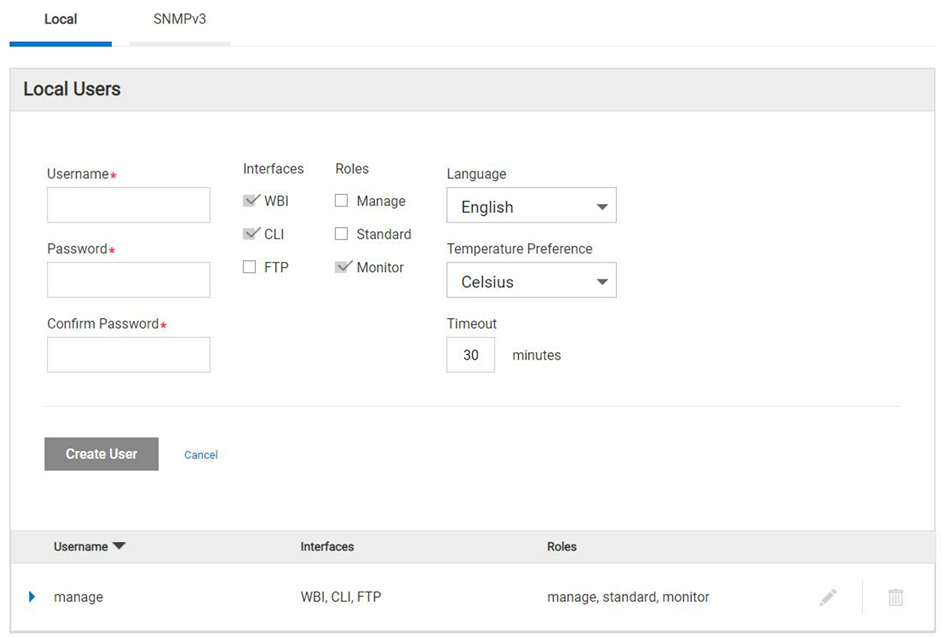
Рис. 1 . Диалоговое окно «Создание пользователя» в PowerVault Manager
Cause
Технический отдел Dell определил, что эта функция не является частью веб-интерфейса PowerVault Manager (WBI) в семейство продуктов ME5, а настройки базового контроля можно задать только с помощью интерфейса командной строки. Это предусмотрено конструкцией.
Resolution
-
При создании нового пользователя можно задать базовое значение предпочтения с помощью интерфейса командной строки (CLI).
Ниже приведен пример, показывающий, как создать пользователя с 2 базовыми предпочтениями.
# create user base 2 interfaces wbi roles monitor Michael
Enter new password: ********
Re-enter new password: ********
Success: Command completed successfully. (Michael) - The new user was created. (2022-04-05 13:16:17)

# show users
Username             Roles                    User Type    User Locale            WBI   CLI   FTP   SNMP  Authentication Type Privacy Type
  Password                         Privacy Password                 Trap Host Address Trap Host Port
-------------------------------------------------------------------------------------------------------------------------------------------
John                 monitor                  Standard     English                x
  ********                         ********
Michael              monitor                  Standard     English                x
  ********                         ********
manage               manage, standard, monitor  Standard     English                x     x     x
  ********                         ********
-------------------------------------------------------------------------------------------------------------------------------------------
Success: Command completed successfully. (2022-04-05 13:16:29)
-
Чтобы проверить базовые настройки, созданные во время создания пользователя с помощью интерфейса командной строки, выполните следующие действия.
Ниже приведены справочные команды интерфейса командной строки:
# set CLI json
{
"status":[
  {
    "object-name":"status",
    "meta":"/meta/status",
    "response-type":"Success",
    "response-type-numeric":0,
    "response":"Command completed successfully. (2022-04-05 13:16:36)",
    "return-code":0,
    "component-id":"",
    "time-stamp":"2022-04-05 13:16:36",
    "time-stamp-numeric":1649164596
  }
]
}


# show users Michael
{
"users":[
  {
    "object-name":"user",
    "meta":"/meta/users",
    "username":"Michael",
    "roles":"monitor",
    "user-type":"Standard",
    "user-type-numeric":2,
    "user-locale":"English",
    "user-locale-numeric":0,
    "interface-access-WBI":"x",
    "interface-access-CLI":"",
    "interface-access-FTP":"",
    "interface-access-SMIS":"",
    "interface-access-SNMP":"",
    "storage-size-base":2,
    "storage-size-precision":1,
    "storage-size-units":"Auto",
    "temperature-scale":"Celsius",
    "timeout":1800,
    "authentication-type":"",
    "privacy-type":"",
    "password":"********",
    "default-password-changed":"True",
    "default-password-changed-numeric":1,
    "privacy-password":"********",
    "trap-destination":"",
    "trap-port":""
  }
],
"status":[
  {
    "object-name":"status",
    "meta":"/meta/status",
    "response-type":"Success",
    "response-type-numeric":0,
    "response":"Command completed successfully. (2022-04-05 13:16:44)",
    "return-code":0,
    "component-id":"",
    "time-stamp":"2022-04-05 13:16:44",
    "time-stamp-numeric":1649164604
  }

]
}

# set cli console
Success: Command completed successfully. (2022-04-05 13:19:50)