PowerVault ME5:透過 PowerVault Manager 建立使用者時,沒有可用的基本裝置偏好選項。
Summary: 在 ME5 系列陣列上透過 PowerVault Manager 建立使用者時,沒有選項可變更基本裝置偏好設定。ME4 系列上的上一代 PowerVault Manager 會顯示此選項。使用 PowerVault 命令列介面變更此值。
This article applies to
This article does not apply to
This article is not tied to any specific product.
Not all product versions are identified in this article.
Symptoms
在 PowerVault ME5 中,在 PowerVault Manager 中建立使用者不會顯示「基本偏好設定」選項。
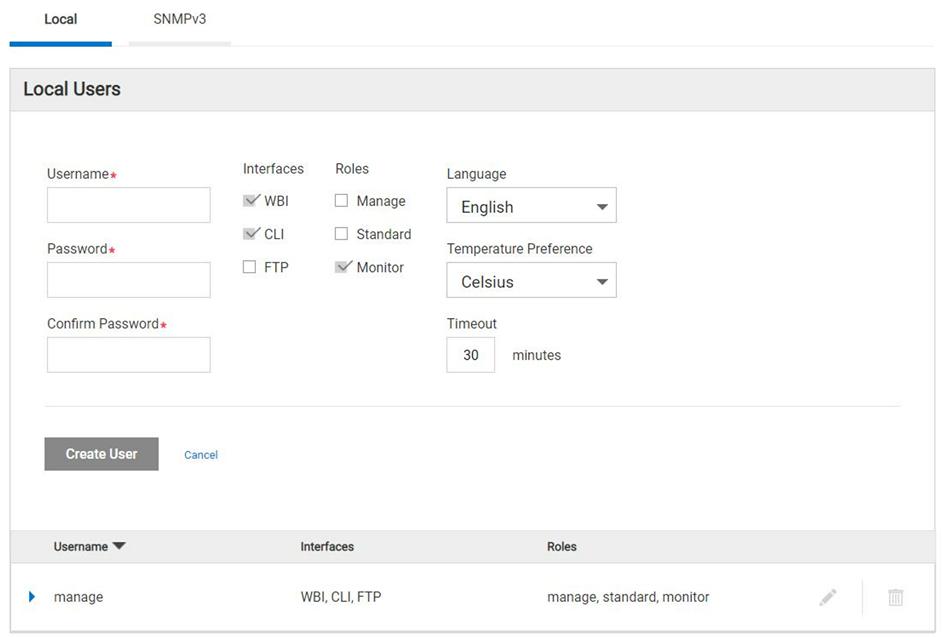
圖 1 - PowerVault Manager 建立使用者對話方塊。
Cause
Dell 工程部門發現此功能不屬於 ME5 產品系列中的 PowerVault Manager Web 型介面 (WBI),且僅可使用 CLI 設定控制基本偏好設定。這是設計設計。
注意:大多數主機作業系統使用基本 2 測量磁片區容量。
Resolution
-
使用命令列介面 (CLI), 可在建立新使用者時設定基本偏好值。
以下範例說明如何建立具有基本 2 偏好設定的使用者:
# create user base 2 interfaces wbi roles monitor Michael
Enter new password: ********
Re-enter new password: ********
Success: Command completed successfully. (Michael) - The new user was created. (2022-04-05 13:16:17)

# show users
Username             Roles                    User Type    User Locale            WBI   CLI   FTP   SNMP  Authentication Type Privacy Type
  Password                         Privacy Password                 Trap Host Address Trap Host Port
-------------------------------------------------------------------------------------------------------------------------------------------
John                 monitor                  Standard     English                x
  ********                         ********
Michael              monitor                  Standard     English                x
  ********                         ********
manage               manage, standard, monitor  Standard     English                x     x     x
  ********                         ********
-------------------------------------------------------------------------------------------------------------------------------------------
Success: Command completed successfully. (2022-04-05 13:16:29)
-
若要確認透過 CLI 使用者建立期間所建立的基本喜好設定是什麼。
以下是 CLI 參考命令:
# set CLI json
{
"status":[
  {
    "object-name":"status",
    "meta":"/meta/status",
    "response-type":"Success",
    "response-type-numeric":0,
    "response":"Command completed successfully. (2022-04-05 13:16:36)",
    "return-code":0,
    "component-id":"",
    "time-stamp":"2022-04-05 13:16:36",
    "time-stamp-numeric":1649164596
  }
]
}


# show users Michael
{
"users":[
  {
    "object-name":"user",
    "meta":"/meta/users",
    "username":"Michael",
    "roles":"monitor",
    "user-type":"Standard",
    "user-type-numeric":2,
    "user-locale":"English",
    "user-locale-numeric":0,
    "interface-access-WBI":"x",
    "interface-access-CLI":"",
    "interface-access-FTP":"",
    "interface-access-SMIS":"",
    "interface-access-SNMP":"",
    "storage-size-base":2,
    "storage-size-precision":1,
    "storage-size-units":"Auto",
    "temperature-scale":"Celsius",
    "timeout":1800,
    "authentication-type":"",
    "privacy-type":"",
    "password":"********",
    "default-password-changed":"True",
    "default-password-changed-numeric":1,
    "privacy-password":"********",
    "trap-destination":"",
    "trap-port":""
  }
],
"status":[
  {
    "object-name":"status",
    "meta":"/meta/status",
    "response-type":"Success",
    "response-type-numeric":0,
    "response":"Command completed successfully. (2022-04-05 13:16:44)",
    "return-code":0,
    "component-id":"",
    "time-stamp":"2022-04-05 13:16:44",
    "time-stamp-numeric":1649164604
  }

]
}

# set cli console
Success: Command completed successfully. (2022-04-05 13:19:50)
注意:將命令列介面 (CLI) 從 *Json 還原至 *主控台。
Affected Products
PowerVault ME5012, PowerVault ME5024, PowerVault ME5084Article Properties
Article Number: 000198077
Article Type: Solution
Last Modified: 31 May 2023
Version: 4
Find answers to your questions from other Dell users
Support Services
Check if your device is covered by Support Services.