Installation de Dell Encryption Personal
Summary: Découvrez comment installer Dell Encryption Personal en suivant ces instructions pas à pas pour l’interface utilisateur (UI) ou la ligne de commande (CLI).
This article applies to
This article does not apply to
This article is not tied to any specific product.
Not all product versions are identified in this article.
Instructions
Cet article décrit les étapes d’installation de Dell Encryption Personal (anciennement Dell Data Protection Personal Edition).
Produits concernés :
- Dell Encryption Personal
- Dell Data Protection Personal Edition
Versions concernées :
- v8.0.x et versions supérieures
Systèmes d’exploitation concernés :
- Windows
Dell Encryption Personal peut être installé sur Windows via l’interface utilisateur (UI) ou via des commutateurs d’interface de ligne de commande (CLI). Cliquez sur la méthode appropriée pour obtenir plus d’informations.
Remarque : Dell Encryption Personal doit être téléchargé et extrait depuis le programme d’installation principal.
- Pour plus d’informations sur le processus de téléchargement, consultez l’article Téléchargement de Dell Encryption Enterprise ou Dell Encryption Personal.
- Pour plus d’informations sur le processus d’extraction, consultez l’article Comment extraire des programmes d’installation enfants du programme d’installation principal Dell Data Security.
INTERFACE UTILISATEUR
Le processus d’installation varie d’une version à l’autre.
Cliquez sur la version client appropriée pour connaître les étapes d’installation. Pour plus d’informations sur la gestion des versions, voir Comment identifier la version de Dell Encryption Enterprise ou Dell Encryption Personal.
v10.1.0 et versions ultérieures
- Double clic
DDPE_64bit_setup.exeouDDPE_32bit_setup.exepour lancer l’Assistant d’installation.
- S’il manque des conditions requises, cliquez sur Installer. Sinon, passez à l’étape 3.
 Remarque : les conditions requises manquantes dans votre environnement peuvent être différentes de celles illustrées dans l’exemple de capture d’écran. Pour plus d’informations sur la configuration matérielle requise pour le produit, consultez l’article Configuration matérielle requise pour Dell Encryption Personal.
 - Cliquez sur Suivant pour continuer.

- Acceptez les conditions du contrat de licence puis cliquez sur Next (Suivant).

- Vous pouvez également modifier l’emplacement d’installation. Cliquez ensuite sur Suivant.

- Sélectionnez Encryption Personal, indiquez une clé d’abonnement, puis cliquez sur Next.
 Remarque :
- Encryption Personal est automatiquement sélectionné et grisé si une clé de droits est détectée sur le système.
- Pour plus d’informations sur l’obtention et l’installation d’une clé de droits, voir Gestion des droits d’utilisation de Dell Data Security.
- Les exemples utilisés pour la clé d’abonnement diffèrent de ce que vous pouvez voir dans votre environnement.
- Cliquez sur Install.

- Une fois l’installation terminée, cliquez sur Finish (Terminer) pour fermer l’interface utilisateur.
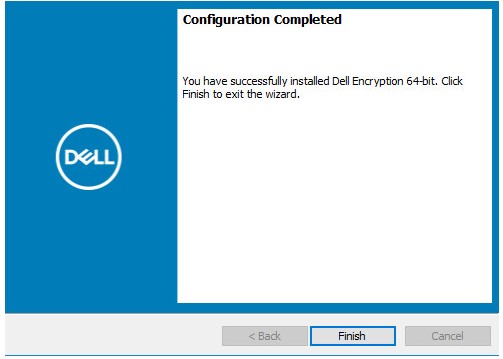
- Cliquez sur Oui pour redémarrer l’ordinateur.

v10.0.0 à 10.0.1
- Double clic
DDPE_64bit_setup.exeouDDPE_32bit_setup.exepour lancer l’Assistant d’installation.
- S’il manque des conditions requises, cliquez sur Installer. Sinon, passez à l’étape 3.
 Remarque : les conditions requises manquantes dans votre environnement peuvent être différentes de celles illustrées dans l’exemple de capture d’écran. Pour plus d’informations sur la configuration matérielle requise pour le produit, consultez l’article Configuration matérielle requise pour Dell Encryption Personal.
 - Cliquez sur Suivant pour continuer.

- Acceptez les conditions du contrat de licence puis cliquez sur Next (Suivant).

- Vous pouvez également modifier l’emplacement d’installation. Cliquez ensuite sur Suivant.

- Sélectionnez Encryption Personal, indiquez une clé d’abonnement, puis cliquez sur Next.
 Remarque :
- Encryption Personal est automatiquement sélectionné et grisé si une clé de droits est détectée sur le système.
- Pour plus d’informations sur l’obtention et l’installation d’une clé de droits, voir Gestion des droits d’utilisation de Dell Data Security.
- Les exemples utilisés pour la clé d’abonnement diffèrent de ce que vous pouvez voir dans votre environnement.
- Cliquez sur Install.

- Une fois l’installation terminée, cliquez sur Finish (Terminer) pour fermer l’interface utilisateur.

- Cliquez sur Oui pour redémarrer l’ordinateur.

v8.15.0 à 8.18.0
- Double clic
DDPE_64bit_setup.exeouDDPE_32bit_setup.exepour lancer l’Assistant d’installation.
- S’il manque des conditions requises, cliquez sur Installer. Sinon, passez à l’étape 3.
 Remarque : les conditions requises manquantes dans votre environnement peuvent être différentes de celles illustrées dans l’exemple de capture d’écran. Pour plus d’informations sur la configuration matérielle requise pour le produit, consultez l’article Configuration matérielle requise pour Dell Encryption Personal.
 - Cliquez sur Suivant pour continuer.

- Acceptez les conditions du contrat de licence puis cliquez sur Next (Suivant).

- Vous pouvez également modifier l’emplacement d’installation. Cliquez ensuite sur Suivant.

- Sélectionnez Personal Edition, indiquez une clé d’abonnement, puis cliquez sur Next.
 Remarque :
- Personal Edition est automatiquement sélectionnée et grisée si une clé de droits est détectée sur le système.
- Pour plus d’informations sur l’obtention et l’installation d’une clé de droits, voir Gestion des droits d’utilisation de Dell Data Security.
- Les exemples utilisés pour la clé d’abonnement diffèrent de ce que vous pouvez voir dans votre environnement.
- Cliquez sur Install (Installer) pour commencer l'installation.

- Une fois l’installation terminée, cliquez sur Finish (Terminer) pour fermer l’interface utilisateur.

- Cliquez sur Oui pour redémarrer l’ordinateur.

v8.6.0 à 8.13.0
- Double clic
DDPE_64bit_setup.exeouDDPE_32bit_setup.exepour lancer l’Assistant d’installation.
- S’il manque des conditions requises, cliquez sur Installer. Sinon, passez à l’étape 3.
 Remarque : les conditions requises manquantes dans votre environnement peuvent être différentes de celles illustrées dans l’exemple de capture d’écran. Pour plus d’informations sur la configuration matérielle requise pour le produit, consultez l’article Configuration matérielle requise pour Dell Encryption Personal.
 - Cliquez sur Suivant pour continuer.

- Acceptez les conditions du contrat de licence puis cliquez sur Next (Suivant).

- Vous pouvez également modifier l’emplacement d’installation. Cliquez ensuite sur Suivant.

- Sélectionnez Personal Edition, indiquez une clé d’abonnement, puis cliquez sur Next.
 Remarque :
- Personal Edition est automatiquement sélectionnée et grisée si une clé de droits est détectée sur le système.
- Pour plus d’informations sur l’obtention et l’installation d’une clé de droits, voir Gestion des droits d’utilisation de Dell Data Security.
- Les exemples utilisés pour la clé d’abonnement diffèrent de ce que vous pouvez voir dans votre environnement.
- Cliquez sur Install (Installer) pour commencer l'installation.

- Une fois l’installation terminée, cliquez sur Finish (Terminer) pour fermer l’interface utilisateur.

- Cliquez sur Oui pour redémarrer l’ordinateur.

v8.0.0 à 8.5.1
- Double clic
DDPE_64bit_setup.exeouDDPE_32bit_setup.exepour lancer l’Assistant d’installation.
- S’il manque des conditions requises, cliquez sur Installer. Sinon, passez à l’étape 3.
 Remarque : les conditions requises manquantes dans votre environnement peuvent être différentes de celles illustrées dans l’exemple de capture d’écran. Pour plus d’informations sur la configuration matérielle requise pour le produit, consultez l’article Configuration matérielle requise pour Dell Encryption Personal.
 - Cliquez sur Suivant pour continuer.

- Acceptez les conditions du contrat de licence puis cliquez sur Next (Suivant).

- Vous pouvez également modifier l’emplacement d’installation. Cliquez ensuite sur Suivant.

- L’option Gestion locale doit être sélectionnée, cliquez sur Suivant.
 Remarque :
- L’option Géré localement est sélectionnée uniquement si une clé de droits Dell Data Protection Personal Edition est détectée sur le système.
- Pour plus d’informations sur l’obtention et l’installation d’une clé de droits, voir Gestion des droits d’utilisation de Dell Data Security.
- Les exemples utilisés pour la clé d’abonnement diffèrent de ce que vous pouvez voir dans votre environnement.
- Cliquez sur Install (Installer) pour commencer l'installation.

- Une fois l’installation terminée, cliquez sur Finish (Terminer) pour fermer l’interface utilisateur.

- Cliquez sur Oui pour redémarrer l’ordinateur.

CLI
Le processus d’installation varie d’une version à l’autre.
Cliquez sur la version appropriée du client pour connaître les commutateurs d’installation spécifiques.
Remarque : Pour plus d’informations sur la localisation de la version du produit, consultez l’article Comment identifier la version de Dell Encryption Enterprise ou de Dell Encryption Personal.
v10.4.0 et ultérieures
Dell Encryption Enterprise offre une certaine flexibilité dans les options d’installation par ligne de commande à l’aide de commutateurs, d’options et de paramètres.
Remarque : les commutateurs de ligne de commande ne sont pas sensibles à la casse.
| Commutateur | Signification |
|---|---|
/V |
Transmet les variables au fichier MSI à l’intérieur de l’exécutable. Le contenu doit toujours être placé entre guillemets de texte brut. |
/S |
Installe le fichier MSI en mode silencieux. |
/X |
Exécute le fichier MSI en mode de désinstallation. |
/L*V |
Journalisation de sortie détaillée. Le contenu doit toujours être placé entre guillemets de texte brut. |
/QB |
Interface utilisateur avec bouton Annuler. Demande le redémarrage du système à la fin de l’installation. |
/QB- |
Interface d’installation avec bouton Annuler. Redémarre le système automatiquement à la fin de l’installation. |
/QB! |
Interface utilisateur sans bouton Annuler. Demande le redémarrage du système à la fin de l’installation. |
/QB!- |
Interface d’installation sans bouton Annuler. Redémarre le système automatiquement à la fin de l’installation. |
/QN |
Exécute le fichier MSI sans interface utilisateur. |
Remarque : les paramètres sont sensibles à la casse.
| Paramètres | Valeurs | Objectif |
|---|---|---|
ENTITLEMENT= |
Voir les exemples ci-dessous | Vous pouvez également spécifier une clé de droits personnels de chiffrement à utiliser. |
INSTALLDIR= |
Voir les exemples ci-dessous | Vous pouvez également modifier le répertoire d’installation. Le chemin doit commencer et se terminer par \" Si le répertoire spécifié contient un espace. |
REBOOT= |
REALLYSUPPRESS |
Empêche le redémarrage, même si un redémarrage reste nécessaire. |
Exemples d’installation via l’interface de ligne de commande :
Exemple 1 :
DDPE_64bit_setup.exe /s /v"ENTITLEMENT=1:PE:{abc123ab-c123-abc1-23ab-c123abc123ab}:c123abc123abc123abc123abc123abc123abc123abc123abc= /l*v Shieldinstall.log /qn reboot=reallysuppress"
L’exemple 1 contient :
- Programme d’installation =
DDPE_64bit_setup.exe - Programme d’installation silencieuse = Oui
- Abonnement = Transmis au programme d’installation
- Installation Log =
ShieldInstall.logcréé dans le répertoire du programme d’installation - Redémarrage après l’installation = Non
Remarque : L’exemple d’abonnement doit être remplacé par une licence achetée.
Exemple 2 :
DDPE_32bit_setup.exe /qb
L’exemple 2 contient :
- Programme d’installation =
DDPE_32bit_setup.exe - Programme d’installation silencieuse = Non
- Droit = Aucun transmis à l’installateur ; Utilise la clé stockée dans le registre.
- Installation Log =
%TEMP%\MSIXXXX.log(Valeur par défaut non définie) - Redémarrage après l’installation = Non (valeur par défaut si non définie)
Remarque : Dans
MSIXXXX.log, un alphanumérique aléatoire est assigné pour XXXX.
Exemple 3 :
DDPE_64bit_setup.exe /s /v"ENTITLEMENT=1:PE:{abc123ab-c123-abc1-23ab-c123abc123ab}:c123abc123abc123abc123abc123abc123abc123abc123abc= INSTALLDIR=\"D:\Program Files\Dell\" /l*v Shieldinstall.log /qn reboot=reallysuppress"
L’exemple 3 contient :
- Programme d’installation =
DDPE_32bit_setup.exe - Programme d’installation silencieuse = Non
- Abonnement = Transmis au programme d’installation
- Répertoire d’installation =
D:\Program Files\Dell\ - Installation Log =
ShieldInstall.logcréé dans le répertoire du programme d’installation - Redémarrage après l’installation = Non
Remarque : L’exemple d’abonnement doit être remplacé par une licence achetée.
v8.0.0 à 10.3.1
Dell Encryption Personal offre une certaine flexibilité dans les options d’installation par ligne de commande à l’aide de commutateurs, d’options et de paramètres.
Remarque : les commutateurs de ligne de commande ne sont pas sensibles à la casse.
| Commutateur | Signification |
|---|---|
/V |
Transmet les variables au fichier MSI à l’intérieur de l’exécutable. Le contenu doit toujours être placé entre guillemets de texte brut. |
/S |
Installe le fichier MSI en mode silencieux. |
/X |
Exécute le fichier MSI en mode de désinstallation. |
/L*V |
Journalisation de sortie détaillée. Le contenu doit toujours être placé entre guillemets de texte brut. |
/QB |
Interface utilisateur avec bouton Annuler. Demande le redémarrage du système à la fin de l’installation. |
/QB- |
Interface d’installation avec bouton Cancel (Annuler). Redémarre le système automatiquement à la fin de l’installation. |
/QB! |
Interface utilisateur sans bouton Annuler. Demande le redémarrage du système à la fin de l’installation. |
/QB!- |
Interface d’installation sans bouton Cancel (Annuler). Redémarre le système automatiquement à la fin de l’installation. |
/QN |
Exécute le fichier MSI sans interface utilisateur. |
Remarque : les paramètres sont sensibles à la casse.
| Paramètres | Valeurs | Objectif |
|---|---|---|
ENTITLEMENT= |
Voir les exemples ci-dessous | Vous pouvez également spécifier une clé de droits personnels de chiffrement à utiliser. |
REBOOT= |
REALLYSUPPRESS |
Empêche le redémarrage, même si un redémarrage reste nécessaire. |
Exemples d’installation via l’interface de ligne de commande :
Exemple 1 :
DDPE_64bit_setup.exe /s /v"ENTITLEMENT=1:PE:{abc123ab-c123-abc1-23ab-c123abc123ab}:c123abc123abc123abc123abc123abc123abc123abc123abc= /l*v Shieldinstall.log /qn reboot=reallysuppress"
L’exemple 1 contient :
- Programme d’installation =
DDPE_64bit_setup.exe - Programme d’installation silencieuse = Oui
- Abonnement = Transmis au programme d’installation
- Installation Log =
ShieldInstall.logcréé dans le répertoire du programme d’installation - Redémarrage après l’installation = Non
Remarque : L’exemple d’abonnement doit être remplacé par une licence achetée.
Exemple 2 :
DDPE_32bit_setup.exe /qb
L’exemple 2 contient :
- Programme d’installation =
DDPE_32bit_setup.exe - Programme d’installation silencieuse = Non
- Droit = Aucun transmis à l’installateur ; Utilise la clé stockée dans le registre.
- Installation Log =
%TEMP%\MSIXXXX.log(Valeur par défaut non définie) - Redémarrage après l’installation = Non (valeur par défaut si non définie)
Remarque : Dans
MSIXXXX.log, un alphanumérique aléatoire est assigné pour XXXX.
Pour contacter le support technique, consultez l’article Numéros de téléphone du support international Dell Data Security.
Accédez à TechDirect pour générer une demande de support technique en ligne.
Pour plus d’informations et de ressources, rejoignez le Forum de la communauté Dell Security.
Additional Information
Videos
Affected Products
Dell EncryptionArticle Properties
Article Number: 000126832
Article Type: How To
Last Modified: 30 Sept 2025
Version: 13
Find answers to your questions from other Dell users
Support Services
Check if your device is covered by Support Services.