Wake-on-LAN nedir: Sorun Giderme Kılavuzu ve En İyi Uygulamalar
Summary: Wake-on-LAN ın (WOL) ne olduğunu ve nasıl sorun giderileceğini keşfedin. BIOS'ta WOL'u etkinleştirme ve sorunsuz uzaktan erişim için ağ bağdaştırıcısı ayarlarını optimize etme adımlarını öğrenin. ...
This article applies to
This article does not apply to
This article is not tied to any specific product.
Not all product versions are identified in this article.
Instructions
Etkilenen İşletim Sistemleri:
- Windows
İçindekiler
- Wake-on-LAN nedir?
- Önkoşullar
- BIOS Ayarları
- Sürücü Ayarları
- Bilgisayarı uyandırma
- Wake-on-LAN sorunlarını giderme
Wake-on-LAN (WOL) nedir?
WOL, düzgün şekilde yapılandırılmış bir ağ bilgisayarının bir ağ mesajı tarafından açılmasını veya uyandırılmasını sağlayan bir Ethernet ağ bağlantısı standardıdır. WOL, bilgisayarları düşük güç modundan uzaktan uyandırmak için kullanılan endüstri standardı protokoldür. Düşük güç modu, bilgisayarın kapalı durumda ve bir güç kaynağına erişimi olduğu anlamına gelir. Bu özellik, bilgisayarınıza herhangi bir nedenle uzaktan erişmeyi planlıyorsanız kullanışlıdır: Bilgisayarı düşük güç durumunda tutarken dosyalarınıza ve programlarınıza erişiminizi korumanıza olanak tanır.
NOT: Her bilgisayar Wake-on-LAN işlevini desteklemez. Bilgisayarınızın bu işlevi destekleyip desteklemediğini belirlemek için bilgisayarınızın Kullanım Kılavuzuna bakın. BIOS Kurulumu bölümüne gidin ve Wake-on-LAN ı arayın.
Bilgisayarınızın Kullanıcı Kılavuzunu edinmeyle ilgili daha fazla bilgi için Dell Ürününüz için Kılavuzlar ve Belgeler başlıklı Dell Knowledge Base makalesine bakın.
Bilgisayarınızın Kullanıcı Kılavuzunu edinmeyle ilgili daha fazla bilgi için Dell Ürününüz için Kılavuzlar ve Belgeler başlıklı Dell Knowledge Base makalesine bakın.
Önkoşullar
Wake-on-LAN özelliğini kullanmak için bilgisayarın bazı ön koşulları karşılaması gerekir:
- Wake-on-LAN tüm bilgisayarlar tarafından desteklenmez. Bilgisayarınızın bu işlevi destekleyip desteklemediğini belirlemek için Kullanıcı El Kitabı'na bakın.
- Wake-on-LAN özellikli Ağ Kartı
- Enerji Tasarruflu Ethernet devre dışı bırakılmalıdır.
- Seçenek mevcutsa BIOS'ta Derin Uyku devre dışı bırakılmalıdır.
- Bilgisayar, S0 (Modern Bekleme olarak adlandırılır), S3, S4 veya S5 durumunda olmalıdır. Aynı zamanda bu da bilgisayarınızın modeline bağlıdır.
NOT: Farklı Sistem Durumları ve davranışları hakkında daha fazla bilgi için Sistem güç durumları (Yalnızca İngilizce)
adlı Microsoft Bilgi Bankası makalesine başvurun.
NOT: Modern Bekleme ve avantajları hakkında daha fazla bilgi için Modern Bekleme nedir (Yalnızca İngilizce)
BIOS Ayarları
WOL özelliğini kullanmak için sistem BIOS'unda bazı ayarlar yapmanız gerekir. Bunu yapmak için şu adımları uygulayın:
NOT: Her bilgisayar Wake-on-LAN işlevini desteklemez. Bilgisayarınızın bu işlevi destekleyip desteklemediğini belirlemek için bilgisayarınızın Kullanım Kılavuzuna bakın. BIOS Kurulumu bölümüne gidin ve Wake-on-LAN ı arayın.
Bilgisayarınızın Kullanıcı Kılavuzunu edinmeyle ilgili daha fazla bilgi için Dell Ürününüz için Kılavuzlar ve Belgeler başlıklı Dell Knowledge Base makalesine bakın.
Bilgisayarınızın Kullanıcı Kılavuzunu edinmeyle ilgili daha fazla bilgi için Dell Ürününüz için Kılavuzlar ve Belgeler başlıklı Dell Knowledge Base makalesine bakın.
- Bilgisayarı yeniden başlatın ve her saniye F2 tuşuna basın (Windows normal şekilde açılırsa tekrar deneyin).
- Bilgisayar BIOS unda Sistem Yönetimi sekmesine ve ardından LAN da Uyandırma bölümüne gidin (Şekil 1).

Şekil 1: BIOS'ta Wake-on-LAN seçenekleri - Kullanmak istediğiniz seçeneği belirleyin.
- Uygula ve Çık düğmesine tıklarsanız bilgisayar yeniden başlar.
Sürücü Ayarları
Windows'da, Ağ Kartı Sürücünüzde WOL'u ayarlamanız gerekir. Bunu yapmak için şu adımları izleyin:
- Aygıt Yöneticisi'ni açın. Windows 11 ve Windows 10'da Windows Düğmesine sağ tıklayıp Aygıt Yöneticisi'ni seçebilirsiniz.
- Ağ bağdaştırıcıları bölümüne gidin ve kategoriyi açın.
- LAN Denetleyicinize sağ tıklayın ve Özellikler öğesini seçin.
- Güç Yönetimi sekmesini açın.
- Aşağıdaki kutuların işaretlendiğinden emin olun: Bu aygıt bilgisayarı başlatsın, Yalnızca sihirli bir paketin bilgisayarı uyandırmasına izin ver.
- Şimdi Gelişmiş sekmesini açın ve Enerji Tasarruflu Ethernet'i seçin.
NOT: Bu seçenek tüm bilgisayar modellerinde mevcut değildir.
- Bu seçeneği devre dışı olarak ayarlayın.
- Tamam öğesine tıklayın ve Aygıt Yöneticisini kapatın.
- Denetim Masası'na> gidin Donanım ve Ses>Güç Seçenekleri>Güç düğmelerinin yapacaklarını seçin.
- Üst kısımda, Şu anda kullanılamayan ayarları değiştir'i tıklayın.
- Hızlı başlatmayı aç seçeneğinin yanındaki kutuyu temizleyin.
- Değişiklikleri Kaydet öğesine tıklayın.
NOT: Bu seçenekleri değiştirmek için Yönetici Haklarına ihtiyacınız vardır.
Bilgisayarı uyandırma
Öncelikle tüm Ayarların doğru yapılıp yapılmadığını kontrol etmeniz gerekir. Bilgisayarı kapatın ve Ağ LED'lerinin hala açık olup olmadığını kontrol edin. Öyleyse, ayarlar iyidir ve WOL'u kullanabilirsiniz.
Bu örnekte wol.exe kullanıyoruz, ancak mevcut çok sayıda WOL aracından herhangi birini kullanmakta özgürsünüz.
NOT: Dell, bu Yazılımın kullanılmasını desteklemez ve kullandığınızda risk size aittir.
İhtiyaçlarınıza uygun WOL aracını seçin ve indirin. Bing veya Google gibi bir Web aramasında bunlardan pek çoğunu bulabilirsiniz.
WOL araçlarınızı yapılandırmak için şu adımları izleyin (adımlar diğer araçlarda değişiklik gösterebilir):
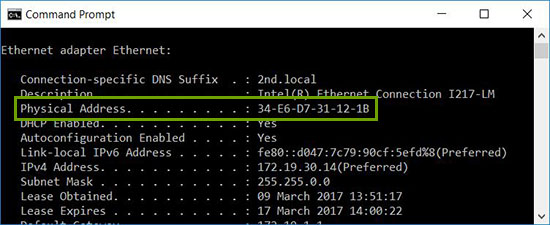
- Uyandırmak istediğiniz bilgisayarı başlatın. Windows'a girdikten sonra komut istemine sağ tıklayın ve Yönetici Olarak Çalıştır'ı seçin.
- Yazın
ipconfig /allyazın ve Enter'a basın. - LAN Bağdaştırıcınızın fiziksel adresini not edin.
- Bilgisayarınızı tekrar kapatın veya bekleme moduna geçirin.
- Ağınızdaki başka bir Sistemde WOL Aracınızı indirip açın.
- Uyandırmak istediğiniz bilgisayarın fiziksel adresini yapılandırın (burada, daha önce not ettiğiniz adrese ihtiyacınız vardır).
- İşte bu kadar, şimdi WOL Aracınızı çalıştırın ve Sistem uyanıp Windows'a önyükleme yapacaktır.
Wake-on-LAN sorunlarını giderme
Birincil Ethernet bağlantı noktası genellikle bilgisayarın yanında veya arkasındadır ve çalıştırdığınızda Ethernet 1 olarak listelenir IPCONFIG. Bu, WOL'yi destekleyen bağlantı noktasıdır.
NOT: Modern bilgisayarların çoğunda RJ45 ağ jakı mevcuttur. Entegre ağ jakı olmayan bilgisayarlar için WOL ile uyumlu bir USB Donanım Kilidi gerekir. Bilgisayarda herhangi bir sorun giderme işleminden önce USB ağ bağdaştırıcısının WOL özellikli olduğundan emin olun.
Ağ kablosunun bilgisayardaki ağ bağdaştırıcısına bağlı olduğunu onayladıktan sonra WOL hâlâ düzgün çalışmıyorsa aşağıdaki adımları kullanarak sorunu giderin:
- AC gücünün prize takılı olduğundan emin olun. Bilgisayar pille çalışırken WOL çalışmaz. Bu, tasarım gereği böyledir.
- Bilgisayar kapatıldığında bağlantı ışığının yandığından emin olun. Bağlantı ışığı yoksa ağ bağdaştırıcısının bilgisayarı uyandırmak için gereken sihirli paketi alması mümkün değildir.
- BIOS'ta Güç Yönetimi ayarları altından WOL'nin etkinleştirildiğinden emin olun.
- BIOS'ta Derin Uykunun devre dışı bırakıldığından emin olun (tüm bilgisayarlar için geçerli değildir). Bu güç tasarrufu ayarı ağ bağdaştırıcısını kapatır.
- BIOS ayarlarının düzgün şekilde uygulanması için BIOS ayarlarını değiştirdikten sonra Windows masaüstüne önyükleme yapmanız gerekebilir.
- Windows'daki ağ bağdaştırıcısı sürücüsü özelliklerini kontrol edin ve WOL'nin burada etkinleştirildiğinden emin olun. Bu ayarlar Windows 10'da BIOS'u geçersiz kılabilir.
- Sihirli paketi gönderen bilgisayarın istemci bilgisayara ping gönderebildiğini doğrulayın.
- Sihirli pakette kullanılan MAC adresinin istemci bilgisayardaki Ethernet 1'in MAC adresi ile aynı olduğunu doğrulayın.
- Sihirli pakette bir IP adresi belirtilmişse ağ anahtarı, tüm ağa doğru şekilde yayınlayamayabilir. Paketi tüm ağa yayınlamak için adresin değiştirilmesi gerekebilir. Örneğin istemci adresi 192.168.1.12 ise pakette kullanılan yayın adresi 192.168.1.255 olacaktır.
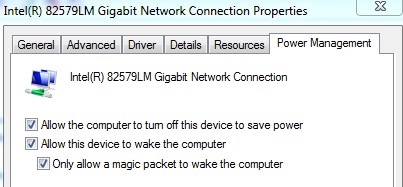
- Güç Yönetimi ayarlarının aşağıdaki örneklerde gösterildiği gibi Ethernet sürücüsü özelliklerinden doğru yapılandırıldığından emin olun:
- Intel 82579LM Gigabit Ağ denetleyicisi için gösterildiği gibi aşağıdaki Güç Yönetimi sürücü ayarlarını etkinleştirin: Güç kazancı sağlamak için bilgisayarın bu aygıtı kapatmasına izin ver, Bu aygıtın bilgisayarı başlatmasına izin ver ve Yalnızca sihirli bir paketin bilgisayarı uyandırmasına izin ver:
- Intel 82578DM için aşağıda gösterilen Güç Yönetimi ayarları, Magic Packet'te Uyandırma ve Desen Eşleştirmede Uyandırma ayarları etkin olarak yapılandırılmalıdır, ancak Güç Tasarrufu Seçeneği Sistem boştayken bağlantı hızını azalt seçeneği devre dışıdır :

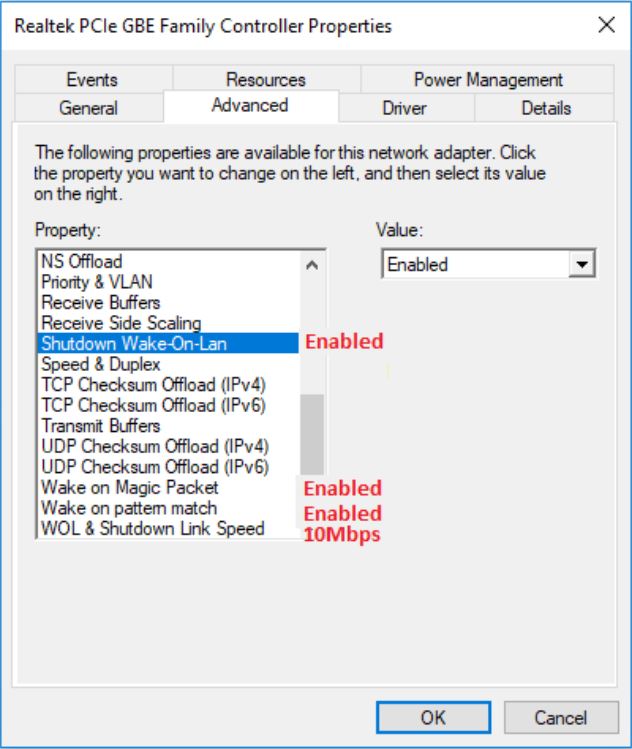
- Realtek PCIe GBE ağ bağdaştırıcısı bilgisayarda kuruluysa aşağıdaki ayarlar için Gelişmiş sürücü özelliklerini yapılandırın:
- Kapatma: LAN'da Uyandırma Etkin
- Sihirli Paket ile Uyandırma - Etkin
- Desen Eşleştirme ile Uyandırma - Etkin
- WOL ve Kapatma Bağlantı Hızı 10 Mb/sn ye ayarlı:
- Intel 82579LM Gigabit Ağ denetleyicisi için gösterildiği gibi aşağıdaki Güç Yönetimi sürücü ayarlarını etkinleştirin: Güç kazancı sağlamak için bilgisayarın bu aygıtı kapatmasına izin ver, Bu aygıtın bilgisayarı başlatmasına izin ver ve Yalnızca sihirli bir paketin bilgisayarı uyandırmasına izin ver:
Additional Information
Önerilen Makaleler
Bu konuyla ilgili ilginizi çekebilecek bazı önerilen makaleleri burada bulabilirsiniz.
Affected Products
Dell All-in-One, Dell Pro All-in-One, Dell Pro Max Micro, Dell Pro Max Slim, Dell Pro Max Tower, Dell Pro Micro, Dell Pro Slim, Dell Pro Tower, Dell Slim, Dell Tower, OptiPlex, Dell Pro, Dell Pro Max, Dell Pro Plus, Dell Pro Premium, Latitude
, Fixed Workstations, Mobile Workstations, Dell Tower Plus EBT2250, Dell Pro Max Micro XE FCM2250, Dell Pro Max Slim XE FCS1250, Dell Pro Max Tower T2 XE FCT2250, Dell Pro Max 14 Premium MA14250, Dell Pro Max 16 Premium MA16250, Dell Pro Max 16 Plus MB16250, Dell Pro Max 18 Plus MB18250, Dell Pro Micro Plus XE QBM1250, Dell Pro Slim Plus XE5 QBS1250, Dell Pro Tower Plus XE5 QBT1250
...
Article Properties
Article Number: 000129137
Article Type: How To
Last Modified: 29 Oct 2025
Version: 19
Find answers to your questions from other Dell users
Support Services
Check if your device is covered by Support Services.