PowerEdge: Instalowanie systemu operacyjnego
Summary: Wbudowany kontroler LifeCycle Controller PowerEdge zapewnia uproszczoną metodę instalacji obsługiwanych systemów operacyjnych serwerów Windows Server i Linux dzięki funkcji OS Deployment. W tym artykule wyjaśniono, w jaki sposób korzystać z kontrolera iDRAC LifeCycle Controller w celu zainstalowania obsługiwanego systemu operacyjnego na większości serwerów Dell PowerEdge. Instrukcje krok po kroku i filmy dotyczące instalacji systemu operacyjnego dla systemów Windows Server, Ubuntu Server LTS, SUSE Linux Enterprise Server lub Instalacji systemu Red Hat Enterprise Linux z kontrolerem LifeCycle Controller ...
This article applies to
This article does not apply to
This article is not tied to any specific product.
Not all product versions are identified in this article.
Instructions
Spis treści
UWAGA: aby pobrać obraz ISO systemu Microsoft Windows, szczegółowe informacje można uzyskać w sekcji Jak pobrać plik nośnika / ISO systemu Windows Server?
1. Wymagania wstępne
1.1 Systemy operacyjne obsługiwane przez serwer PowerEdge.
Upewnij się, że system operacyjny jest obsługiwany przez serwer PowerEdge. Zgodne i obsługiwane systemy operacyjne dla serwerów PowerEdge są dostępne w tabeli systemów operacyjnych obsługiwanych przez PowerEdge.
1.2 Zaktualizuj serwer.
Przed zainstalowaniem nowego systemu operacyjnego zaleca się zaktualizowanie pakietu sterowników systemu operacyjnego do najnowszych wersji. Pobierz pakiet sterowników systemu operacyjnego z witryny pomocy technicznej.
- Przejdź do witryny pomocy technicznej, wprowadź kod Service Tag systemu lub kliknij opcję Przeglądaj wszystkie produkty i wybierz produkt.
- Kliknij kartę STEROWNIKI i PLIKI DO POBRANIA, wpisz „Pakiet sterowników Dell OS” w polu słów kluczowych i pobierz, a następnie prześlij pakiet sterowników Dell OS do sekcji aktualizacji i przywracania poprzedniej wersji iDRAC. Aby uzyskać więcej informacji, zobacz artykuł bazy wiedzy firmy Dell Dell PowerEdge: Zdalne aktualizowanie oprogramowania wewnętrznego pojedynczych elementów systemu za pomocą kontrolera iDRAC.
1.3 Źródło instalacji
Aby zainstalować system operacyjny, serwer musi mieć dostęp do nośnika źródłowego. Pliki instalacyjne mogą być dostarczane przy użyciu:
- napędu optycznego DVD,
- urządzenia USB,
- funkcji rozruchu przez sieć PXE,
- zamontowanego pliku ISO (za pośrednictwem wirtualnego nośnika kontrolera iDRAC).
UWAGA: plik ISO może służyć jako metoda wdrażania systemu operacyjnego. Szczegółowe instrukcje można znaleźć w sekcji Korzystanie z funkcji nośnika wirtualnego w kontrolerach iDRAC6, iDRAC7, iDRAC8 i iDRAC9.
1.4 Miejsce przechowywania
W celu zainstalowania systemu operacyjnego na dysku wirtualnym należy upewnić się, że zainstalowano programową macierz RAID lub kontroler RAID PowerEdge i że dostępne są co najmniej dwa (lub więcej, w zależności od wymaganego poziomu RAID) dyski twarde. W niektórych sytuacjach system operacyjny może zostać zainstalowany na kartach SD.
1.5 Konfigurowanie macierzy wirtualnej na dyskach twardych
Istnieją dwa sposoby konfiguracji macierzy na dyskach twardych.
- Konfiguracja dysku wirtualnego za pomocą kontrolera iDRAC9
- Konfiguracja dysku wirtualnego za pomocą programu konfiguracji systemu
2. Instalacja systemu operacyjnego
Poniżej dostępne są metody instalowania systemu operacyjnego:
- Za pomocą kontrolera cyklu eksploatacji dla obsługiwanych systemów operacyjnych
- Windows Server
- Dystrybucje systemu Linux
- Uruchamianie bezpośrednio z nośników z systemem operacyjnym:
- Dystrybucje VMware ESXi
- Instalacja systemu operacyjnego na serwerze PowerEdge T20/T30/T40
- System operacyjny nieobsługiwany przez kontroler LifeCycle Controller
- Rozruch PXE do serwera PXE w celu instalacji
2.1 Za pomocą kontrolera Lifecycle Controller
Jest to zalecany sposób instalacji systemu operacyjnego. Wbudowany kontroler LifeCycle Controller upraszcza procedurę instalacji systemu operacyjnego z funkcją „Wdrożenie systemu operacyjnego”. Podczas korzystania z tej funkcji sterowniki są wstępnie ładowane przed rozpoczęciem procesu instalacji. System operacyjny instaluje się bezproblemowo dzięki wszechstronnej zgodności ze wszystkimi komponentami sprzętowymi.
UWAGA:
- zostanie wyświetlony kreator ułatwiający wstępną konfigurację podczas uzyskiwania dostępu do kontrolera Lifecycle Controller po raz pierwszy. W razie potrzeby opisane szczegółowo czynności konfiguracyjne znajdziesz w instrukcji obsługi: Wstępna konfiguracja kontrolera cyklu eksploatacji firmy Dell (Przykład R630)
- w przypadku instalacji systemu Windows Server 2022 należy wprowadzić dodatkowe konfiguracje systemu BIOS. Aby uzyskać więcej informacji, patrz obsługa modułu TPM (Trusted Platform Module) dla systemu operacyjnego Windows Server 2022.
Czynności do wykonania:
- Naciśnij klawisz F10 podczas uruchamiania, aby przejść do kontrolera Lifecycle Controller (LCC).
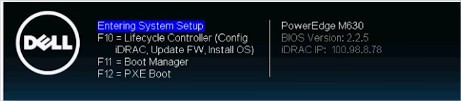
Rysunek 2: Kontroler cyklu eksploatacji - Wybierz opcję OS Deployment w menu po lewej stronie.
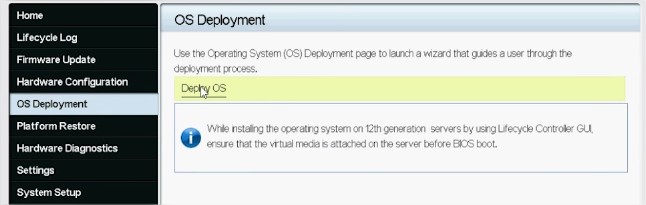
Rysunek 3: Wdrażanie systemu operacyjnego i wdrożyć system operacyjny - Kliknij OS Deployment.
- Wybierz opcję Configure RAID First lub Go Directly to OS Deployment w zależności od tego, czy skonfigurowano już macierz RAID.
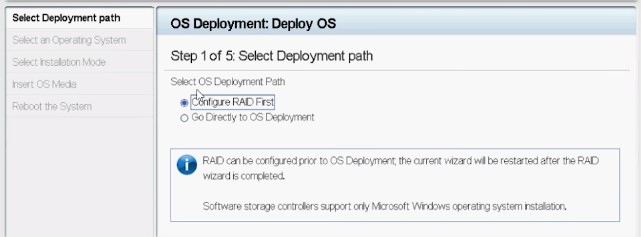
Rysunek 4: Konfigurowanie ścieżki wdrożenia - Jeżeli dotyczy, postępuj zgodnie z instrukcjami kreatora, aby skonfigurować macierz RAID.
- Wybierz System operacyjny. Tryb rozruchu można ustawić w systemie BIOS lub UEFI. Odpowiedni tryb rozruchu musi być poprawnie skonfigurowany w ustawieniach usług systemowych (F2).
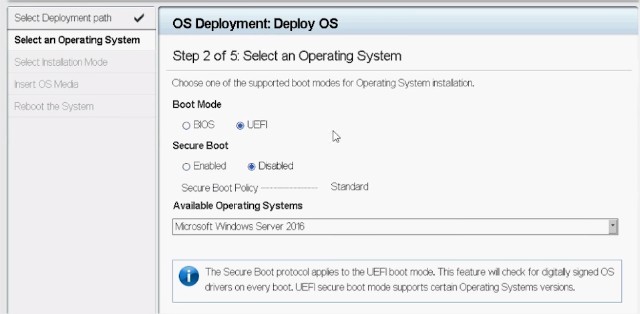
Rysunek 5. Wybór systemu operacyjnego - Wybierz ręczną lub bezobsługową/automatyczną instalację, zależnie od potrzeb.
- Włóż nośnik instalacyjny systemu operacyjnego (płytę DVD lub wirtualny nośnik kontrolera iDRAC).
- Postępuj zgodnie z instrukcjami kreatora instalacji systemu operacyjnego (jeżeli wybierzesz ręczną instalację).
UWAGA: przedstawiona lista obsługiwanych przez firmę Dell systemów operacyjnych może być różna, zależnie od pakietów sterowników zaktualizowanych na komputerze. Aby uaktualnić sterowniki, pobierz najnowszy pakiet sterowników systemu operacyjnego powiązany z serwerem.

Rysunek 6: Interfejs użytkownika Lifecycle Controller PowerEdge 12G
2.2 Rozruch bezpośrednio z nośnika systemu operacyjnego
Istnieje możliwość rozruchu bezpośrednio z nośnika instalacyjnego systemu operacyjnego. Niektóre elementy składowe serwera mogą nie zostać rozpoznane, ponieważ nośnik może nie zawierać wszystkich potrzebnych sterowników. Sterowniki można pobrać ze strony Dell Support i zainstalować je po instalacji systemu operacyjnego.
Uwaga: w przypadku instalacji systemu Windows Server 2022 należy wprowadzić dodatkowe konfiguracje systemu BIOS. Aby uzyskać więcej informacji, patrz obsługa modułu TPM (Trusted Platform Module) dla systemu operacyjnego Windows Server 2022.
Czynności do wykonania:
- Włóż nośnik instalacyjny systemu operacyjnego (DVD, USB, Virtual Media kontrolera iDRAC) i uruchom go. PowerEdge: Korzystanie z funkcji nośnika wirtualnego w kontrolerach iDRAC6, iDRAC7, iDRAC8 i iDRAC9
- Naciśnij klawisz F11 podczas uruchamiania komputera i wybierz urządzenie startowe.
- Postępuj zgodnie z instrukcjami kreatora instalacji systemu operacyjnego.
- Po zainstalowaniu systemu operacyjnego ręcznie zainstaluj brakujące sterowniki, jeśli to konieczne. (Patrz sekcja 2.3, aby zainstalować pakiet sterowników systemu operacyjnego)
2.3. Instalacja i dezinstalacja pakietów sterowników za pomocą kontrolera iDRAC9 na serwerze Dell PowerEdge
Po zainstalowaniu systemu operacyjnego można zainstalować pakiet sterowników systemu operacyjnego, aby w razie potrzeby szybko uzyskać dostęp do wszystkich sterowników systemu operacyjnego:
-
Zaloguj się do kontrolera iDRAC9 serwera i przejdź do menu Configuration > Virtual Media > Mount Drivers
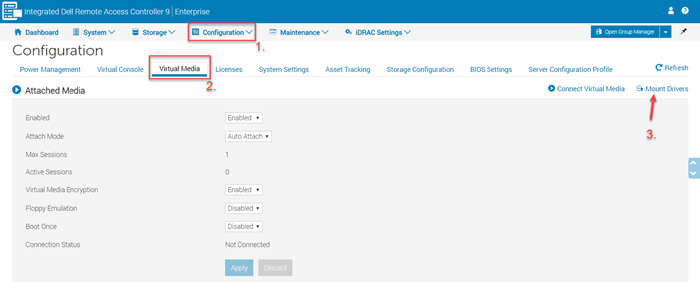
Rysunek 1. Nośnik wirtualny iDRAC9 - Kliknij przycisk Mount Drivers . Aby uzyskać więcej informacji na temat instalowania i odinstalowywania pakietów sterowników, zapoznaj się z artykułem bazy wiedzy Instalacja i dezinstalacja pakietów sterowników z poziomu kontrolera iDRAC9.
Jason nakręci filmy o tym, jak zainstalować system operacyjny w trybie UEFI w systemach Linux i Windows.
3. Filmy wideo dotyczące instalacji
- Jak zainstalować system operacyjny Windows Server w trybie UEFI (wkrótce)
- Jak zainstalować system operacyjny Linux i zarządzać nim
- Jak zainstalować system VMware OS i zarządzać nim
Additional Information
Affected Products
C Series, HS Series, Modular Infrastructure, Rack Servers, Tower Servers, XR Servers, OEM Server Solutions, PowerEdge XR2, PowerEdge C4130, Poweredge C4140, PowerEdge c6320, PowerEdge c6320p, PowerEdge C6420, PowerEdge C6520, PowerEdge C6525
, PowerEdge C6600, PowerEdge C6615, PowerEdge C6620, Poweredge FC430, Poweredge FC630, PowerEdge FC640, Poweredge FC830, PowerEdge FD332, PowerEdge FM120x4 (for PE FX2/FX2s), PowerEdge HS5610, PowerEdge HS5620, PowerEdge M630, PowerEdge M630 (for PE VRTX), PowerEdge M640, PowerEdge M640 (for PE VRTX), PowerEdge M830, PowerEdge M830 (for PE VRTX), PowerEdge MX740C, PowerEdge MX750c, PowerEdge MX760c, PowerEdge MX840C, PowerEdge R230, PowerEdge R240, PowerEdge R250, PowerEdge R260, PowerEdge R330, PowerEdge R340, PowerEdge R350, PowerEdge R360, PowerEdge R430, PowerEdge R440, PowerEdge R450, PowerEdge R530, PowerEdge R530xd, PowerEdge R540, PowerEdge R550, PowerEdge R630, PowerEdge R640, PowerEdge R6415, PowerEdge R650, PowerEdge R650xs, PowerEdge R6515, PowerEdge R6525, PowerEdge R660, PowerEdge R660xs, PowerEdge R6615, PowerEdge R6625, PowerEdge R670, PowerEdge R730, PowerEdge R730xd, PowerEdge R740, PowerEdge R740XD, PowerEdge R740XD2, PowerEdge R7415, PowerEdge R7425, PowerEdge R750, PowerEdge R750XA, PowerEdge R750xs, PowerEdge R7515, PowerEdge R7525, PowerEdge R760, PowerEdge R760XA, PowerEdge R760xd2, PowerEdge R760xs, PowerEdge R7615, PowerEdge R7625, PowerEdge R770, PowerEdge R830, PowerEdge R840, PowerEdge R860, PowerEdge R930, PowerEdge R940, PowerEdge R940xa, PowerEdge R960, PowerEdge T130, PowerEdge T140, PowerEdge T150, PowerEdge T160, PowerEdge T330, PowerEdge T340, PowerEdge T350, PowerEdge T360, PowerEdge T430, PowerEdge T440, PowerEdge T550, PowerEdge T560, PowerEdge T630, PowerEdge T640, PowerEdge XR11, PowerEdge XR12, PowerEdge XR4510c, PowerEdge XR4520c, PowerEdge XR5610, PowerEdge XR7620
...
Article Properties
Article Number: 000130160
Article Type: How To
Last Modified: 02 Dec 2025
Version: 30
Find answers to your questions from other Dell users
Support Services
Check if your device is covered by Support Services.