L’invite de couplage Dell Pair ne s’affiche pas après l’installation
Summary: Cet article fournit des informations et des solutions au sujet de l’invite de couplage logiciel Dell Pair qui ne s’affiche pas après l’installation.
This article applies to
This article does not apply to
This article is not tied to any specific product.
Not all product versions are identified in this article.
Symptoms
Plates-formes concernées :
- Latitude 7320
- Latitude 7420
- Latitude 7520
- Latitude 7330
- Latitude 7430
- Latitude 7530
- Latitude 9330
- Latitude 9430
- Precision 5470
- Precision 5570
- Precision 5770
- Precision 7670
- Precision 7770
- XPS 9315
- XPS 9320
- XPS 9520
- XPS 17 9720
- Dell Pro 13 Premium
Produits concernés
- Dell Pair
Systèmes d’exploitation concernés :
- Windows 11
- Windows 10, Build v10.0.19041 et versions ultérieures
Les utilisateurs peuvent constater que l’invite de couplage Dell Pair ne s’affiche pas lorsqu’ils s’approchent d’un ordinateur portable Dell équipé d’un appareil Bluetooth après l’installation de Dell Pair sans redémarrer l’ordinateur.
Contexte de Dell Pair
Dell Pair permet de :
- Détecte les appareils Dell (par exemple, la souris et le clavier) lorsqu’ils se trouvent à portée de détection pour être couplés via Bluetooth.
- Appairez automatiquement les appareils via Bluetooth.
Cause
Lorsque Dell Pair est installé, il installe le pilote de filtre qui nécessite la réinitialisation du contrôleur Bluetooth. Cette étape est requise pour que Bluetooth puisse charger le pilote de filtre Dell Pair lors du redémarrage, de sorte que la fonctionnalité Dell Pair commence à fonctionner. Si le pilote Bluetooth ne gère pas correctement la réinitialisation Bluetooth, la fonctionnalité Dell Pair ne fonctionne que si le Bluetooth n’est pas désactivé puis réactivé.
Resolution
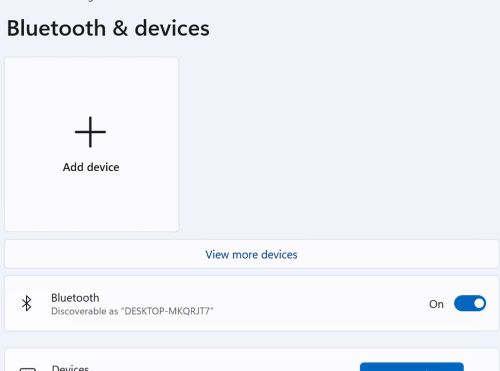
Après l’installation de Dell Pair, si l’utilisateur rapproche l’appareil de l’ordinateur pour le couplage et qu’il n’y a pas d’invite pour le couplage, basculez (éteindre puis rallumer) le paramètre Bluetooth à partir des paramètres Windows en utilisant :
- Windows 11 : Paramètres> Windows Bluetooth et périphériques
- Windows 10 : Paramètres> Windows Bluetooth et autres appareils

Affected Products
Dell Pair, Dell Pro 13 Premium PA13250, Latitude 7320, Latitude 7330, Latitude 9330, Latitude 7420, Latitude 7430, Latitude 9430, Latitude 7520, Latitude 7530, Precision 5470, Precision 5570, Precision 7670, Precision 5770, Precision 7770
, XPS 13 9315, XPS 13 Plus 9320, XPS 15 9520, XPS 17 9720
...
Article Properties
Article Number: 000209916
Article Type: Solution
Last Modified: 17 Apr 2025
Version: 7
Find answers to your questions from other Dell users
Support Services
Check if your device is covered by Support Services.