Live Optics | Microsoft SQL | Concluir uma coleta do SQL Server
Summary: Este artigo descreve como executar um conjunto do Microsoft SQL Server.
This article applies to
This article does not apply to
This article is not tied to any specific product.
Not all product versions are identified in this article.
Instructions
Instruções
- Abra o coletor do Live Optics e selecione Workloads. Escolha SQL Server na lista de tipos de ativo.
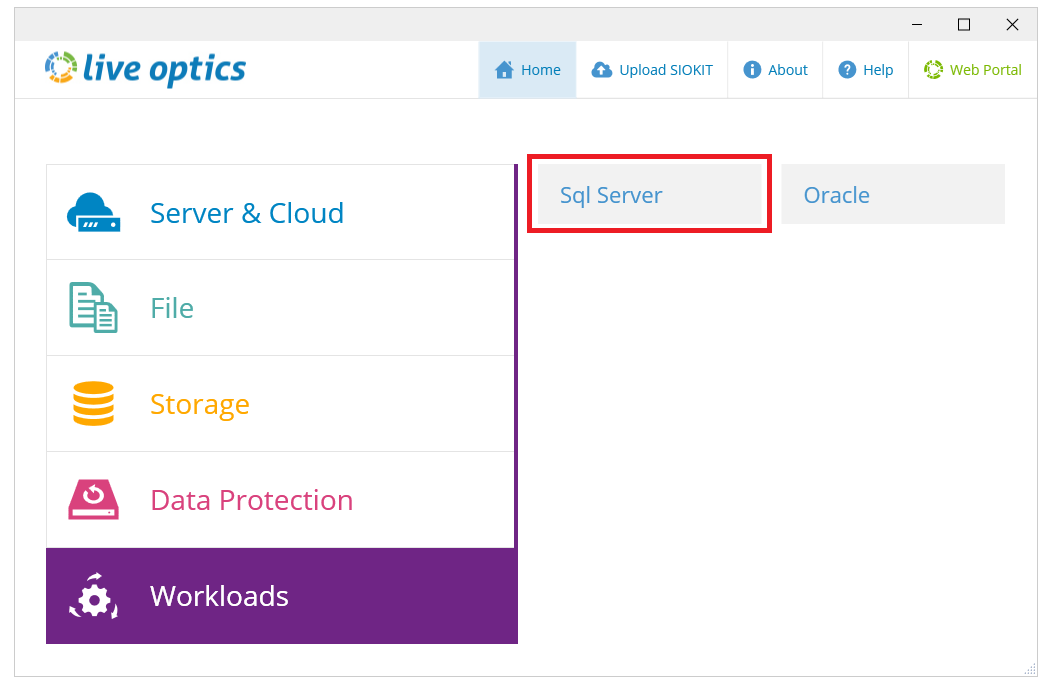
- A tela a seguir exibe dois métodos de coleta para escolher:
-
- SQL Server Config & Performance using Optical Prime (Recommended) - Esta opção fornece os resultados mais detalhados e deve ser usada para todas as verificações.
- Config Data Only — essa opção só deve ser usada como backup em caso de problema com a conectividade WMI. Os dados de desempenho não são coletados e apenas os resultados básicos da configuração são fornecidos.
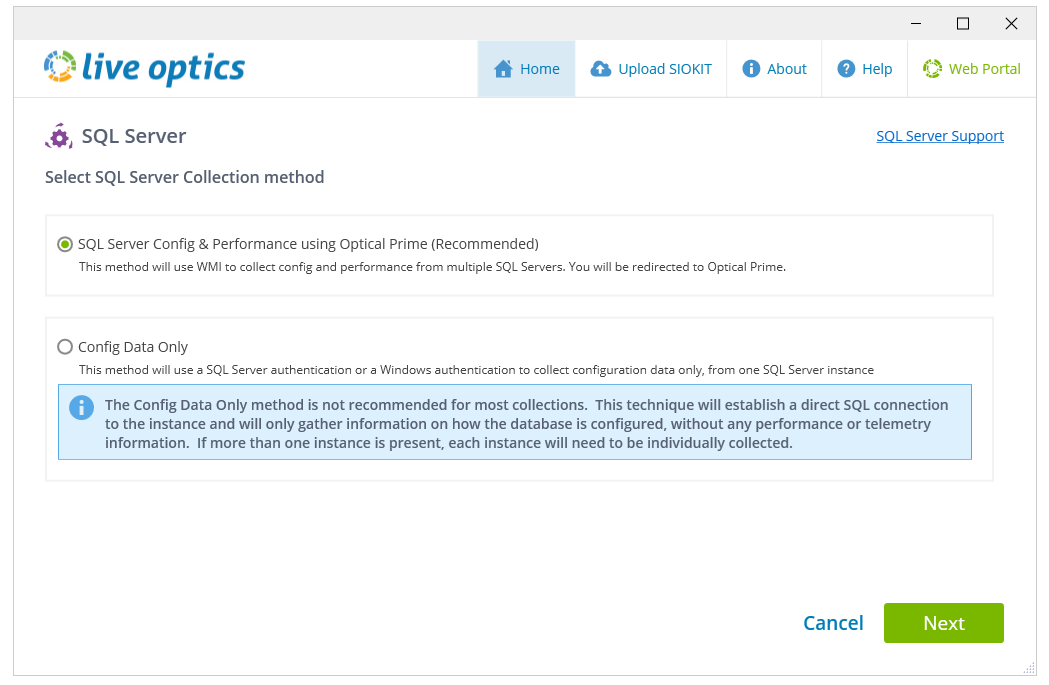
-
Opção 1 - Configuração do SQL Server & Desempenho usando o Optical Prime
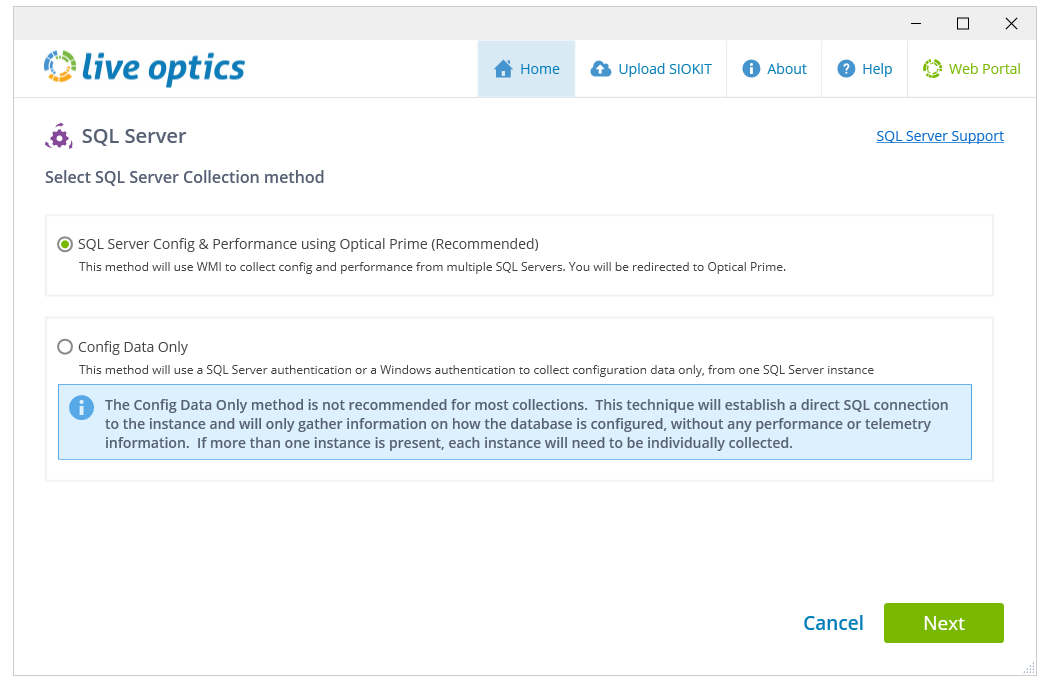
- Selecione SQL Server Config & Performance using Optical Prime.
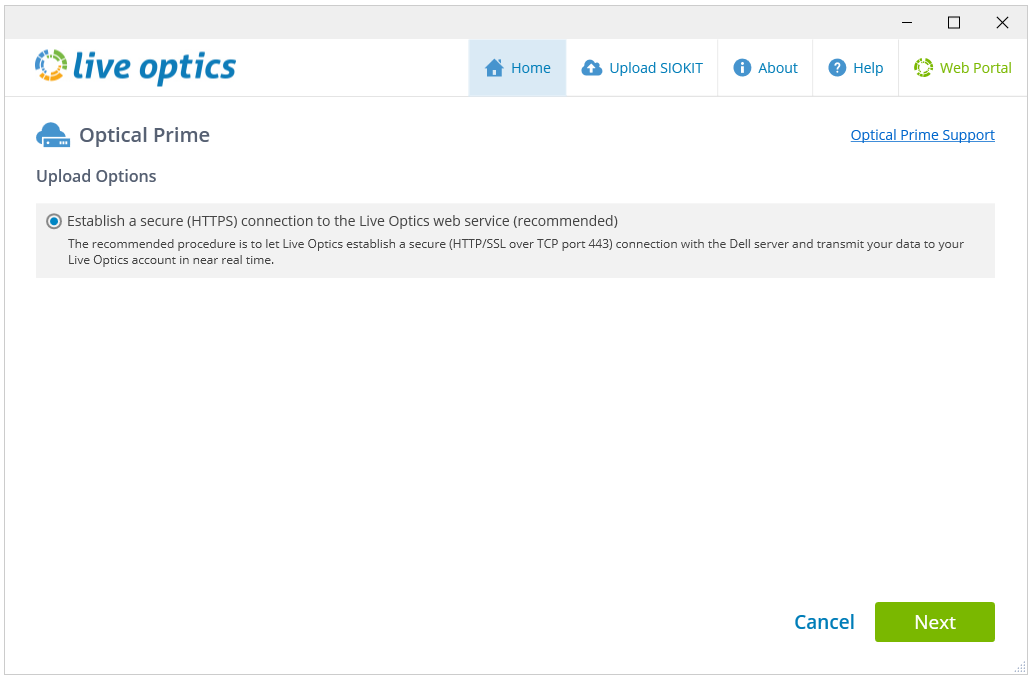
- Na tela Upload Options, Establish a secure (HTTPS) connection to the Live Optics web service está selecionado por padrão. Clique em Avançar.
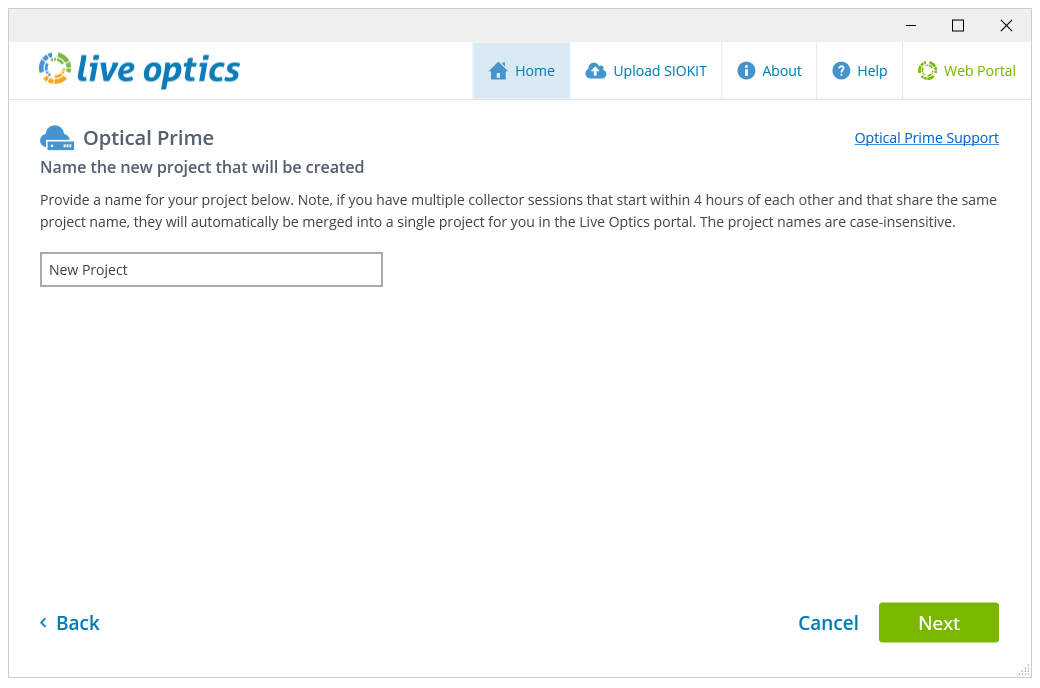
- Na tela seguinte, digite um nome de projeto e clique em Avançar.
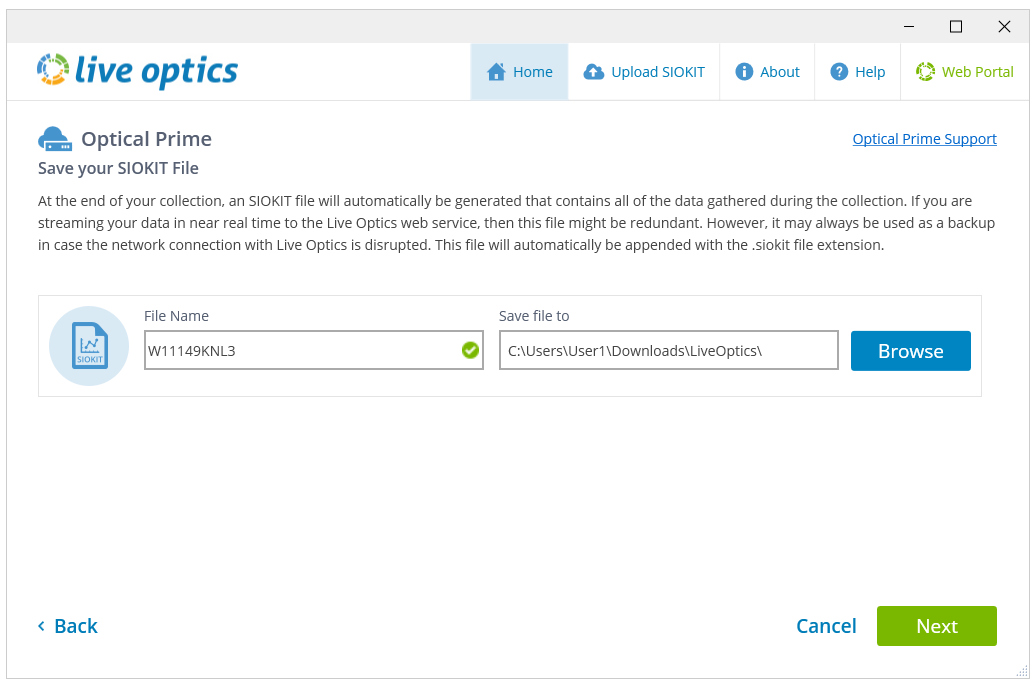
- Um arquivo SIOKIT criptografado é criado sempre que uma execução de coleta é concluída e é usado como backup em caso de um problema de conexão de rede entre o coletor do Live Optics e o serviço da Web do Live Optics. Ele deve ser carregado manualmente no portal da Web do Live Optics para visualizar os resultados da varredura. Se desejar, você poderá alterar o nome do arquivo nessa tela e, em seguida, clicar em Avançar para continuar.
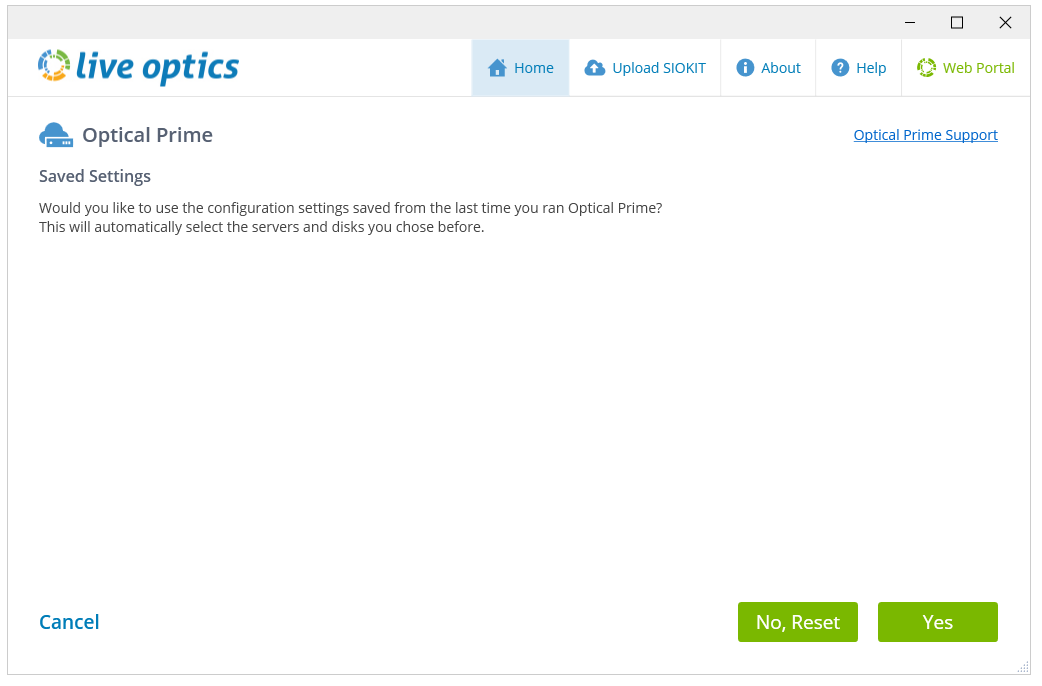
- Na tela a seguir, você pode escolher se deseja usar suas configurações de verificação anteriores (se uma verificação Optical Prime tiver sido executada anteriormente) ou redefinir e adicionar novos destinos para varredura.
- Na tela a seguir estão várias opções de coleta de dados:
-
- Add Remote Server – Coleta dados de configuração e desempenho dos servidores remotamente. Use essa opção para adicionar remotamente o Microsoft SQL Server.
- Add Local System – verifica a máquina local que hospeda o coletor do Live Optics. Normalmente, essa opção é usada para coletar dados de configuração e desempenho de um único servidor em que a coleta remota não é possível.
- Pesquisar no Active Directory – Analisa um Active Directory somente para sistemas Windows. Se houver sistemas não Windows registrados no Active Directory, eles não serão verificados e deverão ser adicionados manualmente.
- Import Server List — verifica vários hosts físicos ou virtuais diretamente usando um arquivo de texto importado contendo endereços IP.
Você também pode optar por alterar a duração da coleta de dados. A duração varia de 10 minutos a 7 dias. 24 horas é selecionado por padrão.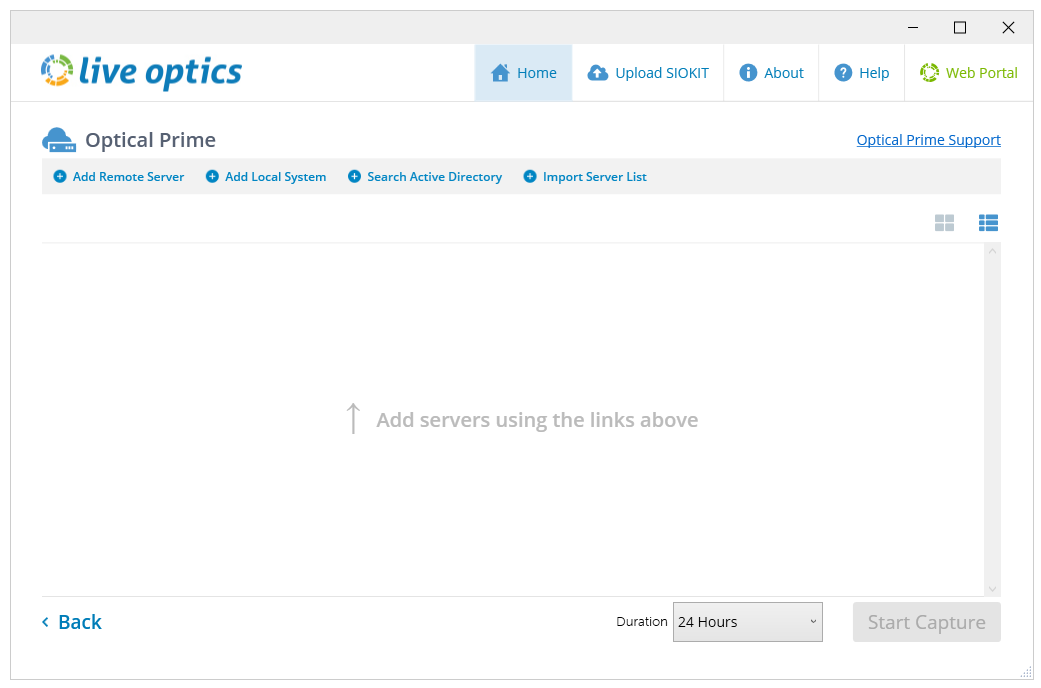
-
- Adicione os servidores escolhidos e clique em Iniciar captura para iniciar a coleta de dados. A tela a seguir exibe o status na execução do coletor. Você pode visualizar a coleta de dados em tempo real no painel do Live Optics clicando no link ao lado do botão Parar.

Nota: Enquanto o Live Optics Collector estiver em execução, não será possível fazer logout nem reiniciar a máquina host. Isso encerra a execução do coletor e pode causar erros nos dados coletados. É recomendável que a máquina que executa o coletor do Live Optics seja bloqueada ao concluir uma coleta.
- Quando a coleta for concluída, a seguinte tela será exibida:

- Clique em Sair para fechar o coletor ou em Executar outra coleta para iniciar uma nova execução do coletor do Live Optics.
- Os resultados da coleta são enviados automaticamente para o serviço Web do Live Optics e podem ser visualizados imediatamente. Para visualizar os resultados de seus projetos, faça logon no portal da Web do Live Optics e selecione seu projeto na lista de projetos recentes exibida no painel principal.
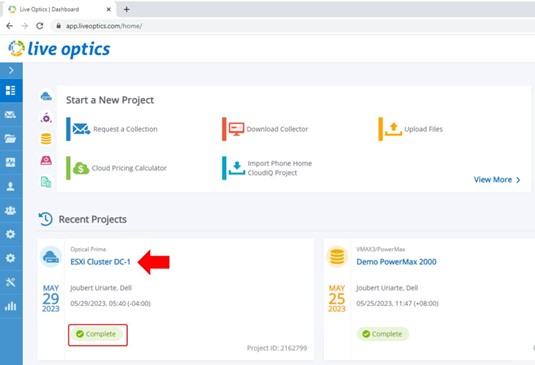
- A tela a seguir fornece dados detalhados sobre configuração, desempenho e outros dados em gráficos e tabelas úteis.
Nota: A guia SQL Server destacada é exibida somente para projetos que foram transmitidos para o portal da Web do Live Optics usando a opção Estabelecer uma conexão segura (HTTPS) com o serviço Web do Live Optics.
Opção 2 - Somente dados de configuração
- Na tela Upload Options, selecione Config Data Only e clique em Next.
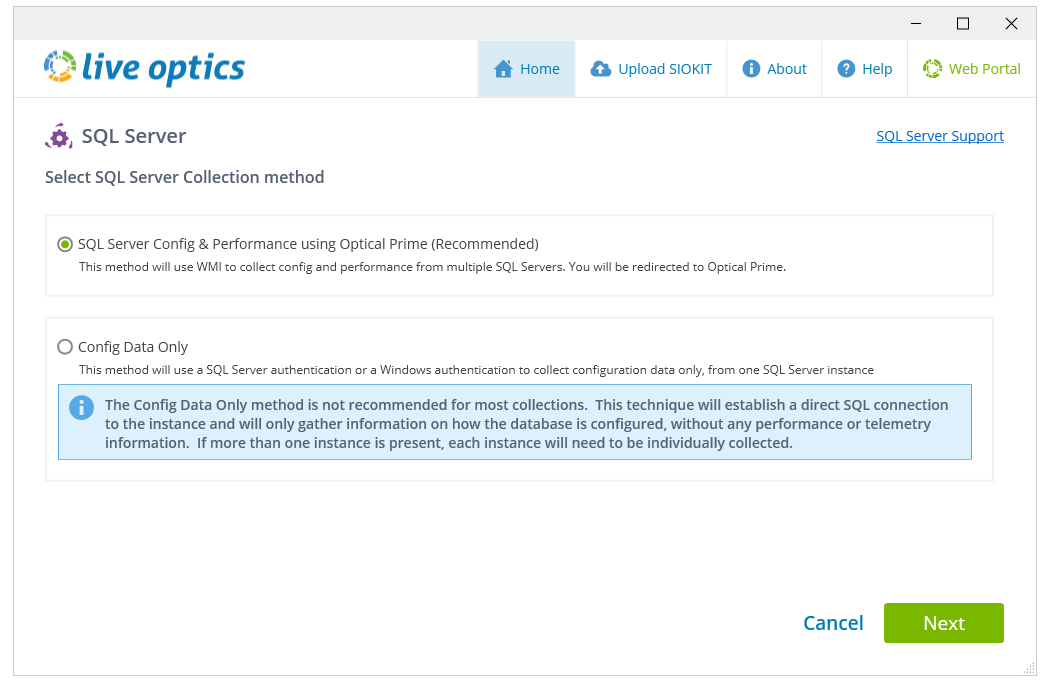
- Na tela seguinte, digite um Nome do SQL Server, Nome de Usuário e Senha ou escolha Autenticação do Windows. Para executar uma coleta de configuração bem-sucedida do SQL Server, você deve ter a permissão VIEW SERVER STATE habilitada em cada instância do SQL Server. Clique em Next para se conectar à instância do SQL Server.

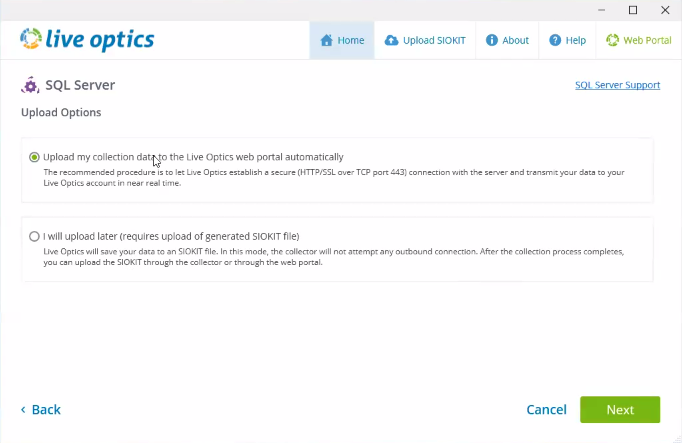
- Na tela Upload Options, selecione seu método de carregamento preferido e clique em Next.
- Por padrão, a opção Carregar meus dados de coleta no portal da Web do Live Optics é selecionada automaticamente.
- Vou carregar mais tarde (requer upload do arquivo SIOKIT gerado) é usado onde uma conexão com a Internet não está disponível. Em vez disso, um arquivo SIOKIT criptografado é criado e salvo localmente. Isso deve ser carregado manualmente no serviço Web do Live Optics posteriormente.
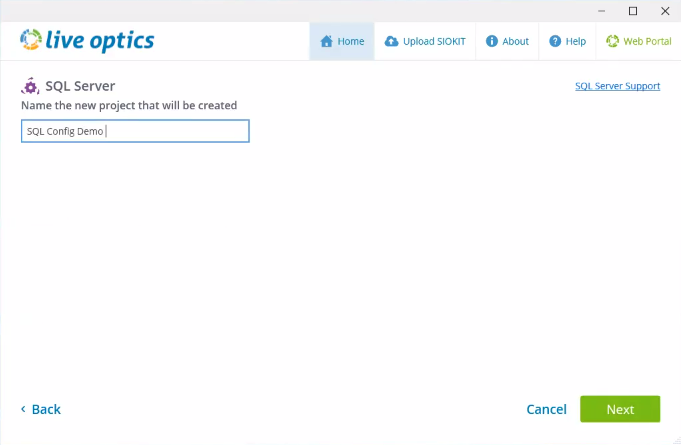
- Digite um nome para seu projeto e clique em Avançar.
- Um arquivo de backup SIOKIT também pode ser criado. Digite um nome e clique em Create File ou clique em Skip para continuar sem criar um arquivo SIOKIT.
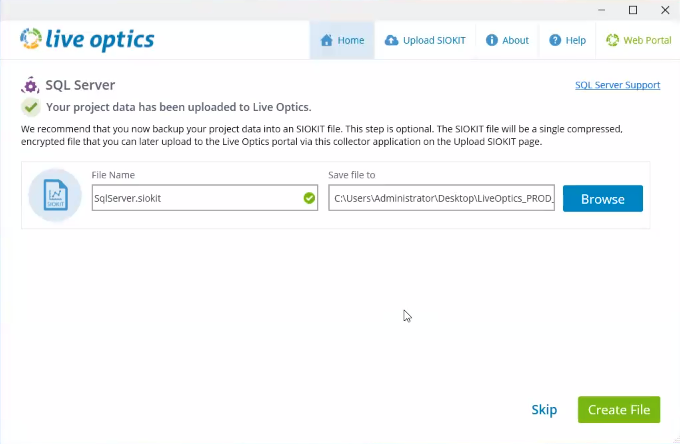
- Quando a coleta for concluída, a tela a seguir será exibida. Clique em Sair para fechar o coletor ou em Executar outra coleta para iniciar uma nova execução do coletor do Live Optics.
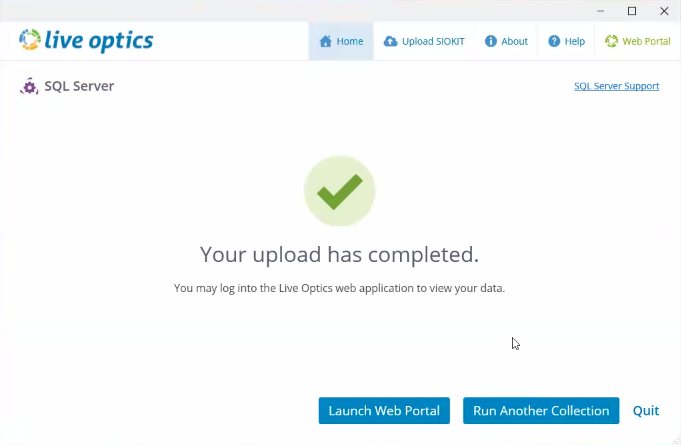
- Se você selecionou:
- Carregue automaticamente os dados da minha coleta no portal da Web do Live Optics. Os resultados da coleta serão enviados automaticamente para o serviço da Web do Live Optics e poderão ser visualizados imediatamente.
- Vou carregar mais tarde (requer upload do arquivo SIOKIT gerado) – sua execução de coleção foi capturada em um arquivo SIOKIT que deve ser carregado no serviço Web Live Optics para visualizar seus resultados.
Nota: É recomendável usar o coletor do Live Optics para carregar arquivos SIOKIT, pois há um limite de tamanho de arquivo de 750 MB ao usar o portal Live Optics para carregar arquivos SIOKIT.
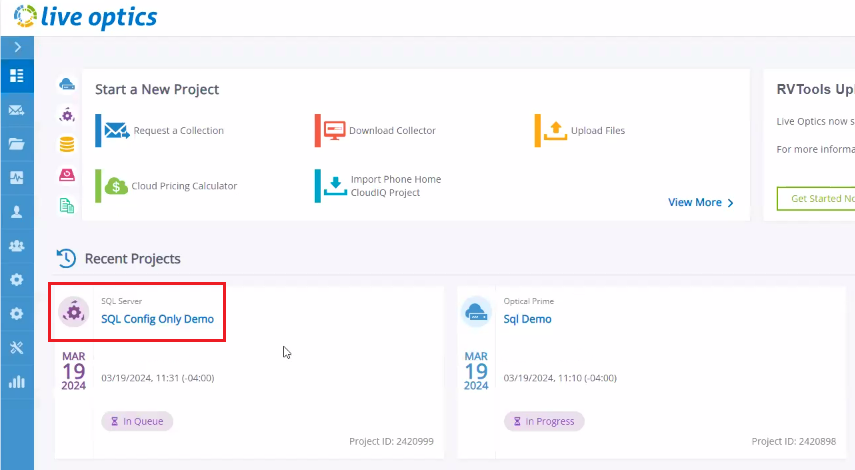
- Para visualizar os resultados de seu projeto, faça logon no portal da Web do Live Optics e selecione seu projeto na lista de projetos recentes exibida no painel principal.
Additional Information
Em caso de dúvidas, entre em contato com o suporte do Live Optics em liveoptics.support@dell.com.
Affected Products
LiveOpticsArticle Properties
Article Number: 000230706
Article Type: How To
Last Modified: 04 Apr 2025
Version: 3
Find answers to your questions from other Dell users
Support Services
Check if your device is covered by Support Services.