Aby ustawić i zmienić hasło systemowe w systemie Data Domain
Summary: W tej bazie wiedzy opisano procedurę ustawiania i zmiany hasła systemowego w systemie Data Domain.
This article applies to
This article does not apply to
This article is not tied to any specific product.
Not all product versions are identified in this article.
Instructions
Hasło systemowe musi zostać ustawione, zanim system będzie mógł obsługiwać szyfrowanie danych, żądać certyfikatów cyfrowych i chronić przed niszczeniem danych.
Uwaga: ustawione hasło *nie* może zostać utracone, ponieważ nie może zostać odzyskane przez dział pomocy technicznej Data Domain.
Domyślnie długość hasła systemowego nie jest ustawiona.
Aby określić, czy skonfigurowano minimalną długość dla hasła:sysadmin@pasha# opcja hasła systemowego show min-length
Option Value
---------- ---------
min-length (not set)
---------- ---------
Setting the system passphrase from Data Domain
web interface Aby ustawić hasło systemowe, nie jest wymagane wyłączanie systemu plików i nie jest wymagany użytkownik zabezpieczeń.
1. Wybierz opcję Administration > Access > Administrator Access Set > Hasło:
Ustawianie hasła systemowego z interfejsu
wiersza poleceń Data Domainsysadmin@pasha# system passphrase set
Wprowadź nowe hasło:
Wprowadź ponownie nowe hasło:
Hasła dopasowane.
Hasło jest ustawione.
Zmiana hasła systemowego
Aby można było zmienić hasło, należy wyłączyć system plików. Jeśli system plików jest uruchomiony, zostanie wyświetlony monit o jego wyłączenie.
Zmiana hasła systemowego z interfejsu
sieciowego Data Domain1. Wybierz opcję Dostęp administratora > dostępu > administracyjnego > ZMIEŃ HASŁO: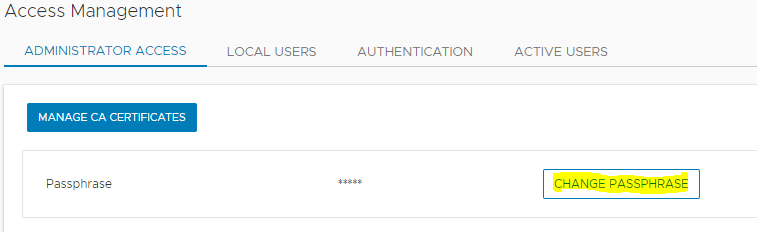
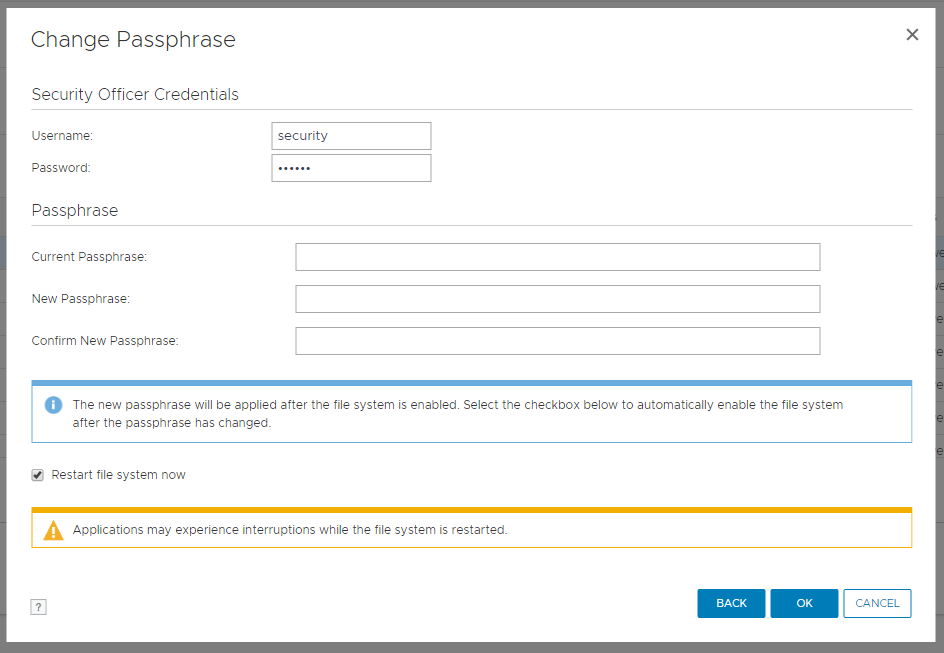
zmiana hasła systemowego z interfejsu
wiersza polecenia Data DomainAby zmienić hasło, należy wyłączyć system plików.
Jeśli system plików jest uruchomiony, wyłącz go.
sysadmin@pasha# filesys disable
sysadmin@pasha# systemowa zmiana
hasła To polecenie wymaga autoryzacji przez użytkownika z rolą
"security".Prosimy o przedstawienie poniżej odpowiednich danych uwierzytelniających takiego użytkownika.
Nazwa użytkownika: bezpieczeństwo
Hasło:
Wprowadź bieżące hasło:
Wprowadź nowe hasło:
Wprowadź ponownie nowe hasło:
Hasła są zgodne.
Hasło systemowe zmieniło się
sysadmin@pasha# filesys enable
Uwaga: ustawione hasło *nie* może zostać utracone, ponieważ nie może zostać odzyskane przez dział pomocy technicznej Data Domain.
Domyślnie długość hasła systemowego nie jest ustawiona.
Aby określić, czy skonfigurowano minimalną długość dla hasła:sysadmin@pasha# opcja hasła systemowego show min-length
Option Value
---------- ---------
min-length (not set)
---------- ---------
Setting the system passphrase from Data Domain
web interface Aby ustawić hasło systemowe, nie jest wymagane wyłączanie systemu plików i nie jest wymagany użytkownik zabezpieczeń.
1. Wybierz opcję Administration > Access > Administrator Access Set > Hasło:
Ustawianie hasła systemowego z interfejsu
wiersza poleceń Data Domainsysadmin@pasha# system passphrase set
Wprowadź nowe hasło:
Wprowadź ponownie nowe hasło:
Hasła dopasowane.
Hasło jest ustawione.
Zmiana hasła systemowego
Zmiana hasła wymaga uwierzytelnienia administratora i użytkownika zabezpieczeń w celu ochrony przed niszczeniem danych.
Jeśli autoryzowany użytkownik z rolą zabezpieczeń nie istnieje, nie ma możliwości zmiany hasła.
Utwórz użytkownika z zabezpieczeniami roli:
sysadmin@pasha# user add secuser role security
Wprowadź nowe hasło:
Wprowadź ponownie nowe hasło:
hasła są zgodne.
Dodano użytkownika "secuser".
Uwaga: Hasło można ustawić bez użytkownika ochrony, ale nie jest to zalecane.
Sprawdź, czy zasady uprawnień są włączone dla użytkownika zabezpieczeń, logując się do DD za pomocą użytkownika zabezpieczeń.
secuser@pasha# zasady autoryzacji pokazują, że
zasady autoryzacji środowiska uruchomieniowego są wyłączone.
Jeśli zasady autoryzacji nie są włączone, należy je włączyć dla użytkownika zabezpieczeń.
secusr@pasha# Authorization Policy set security-officer enabled.
Zasady autoryzacji środowiska uruchomieniowego zostały włączone.
Aby można było zmienić hasło, należy wyłączyć system plików. Jeśli system plików jest uruchomiony, zostanie wyświetlony monit o jego wyłączenie.
Zmiana hasła systemowego z interfejsu
sieciowego Data Domain1. Wybierz opcję Dostęp administratora > dostępu > administracyjnego > ZMIEŃ HASŁO:
zmiana hasła systemowego z interfejsu
wiersza polecenia Data DomainAby zmienić hasło, należy wyłączyć system plików.
Jeśli system plików jest uruchomiony, wyłącz go.
sysadmin@pasha# filesys disable
sysadmin@pasha# systemowa zmiana
hasła To polecenie wymaga autoryzacji przez użytkownika z rolą
"security".Prosimy o przedstawienie poniżej odpowiednich danych uwierzytelniających takiego użytkownika.
Nazwa użytkownika: bezpieczeństwo
Hasło:
Wprowadź bieżące hasło:
Wprowadź nowe hasło:
Wprowadź ponownie nowe hasło:
Hasła są zgodne.
Hasło systemowe zmieniło się
sysadmin@pasha# filesys enable
Jeśli po zapoznaniu się z artykułem z bazy wiedzy nadal występują problemy ze zmianą hasła, skontaktuj się z pomocą techniczną.
Additional Information
Informacje te przetłumaczono na inne języki:
| https://downloads.dell.com/TranslatedPDF/PT-BR_KB535800.pdf |
| https://downloads.dell.com/TranslatedPDF/ZH-CN_KB535800.pdf |
| https://downloads.dell.com/TranslatedPDF/ES_KB535800.pdf |
| https://downloads.dell.com/TranslatedPDF/DE_KB535800.pdf |
| https://downloads.dell.com/TranslatedPDF/FR_KB535800.pdf |
| https://downloads.dell.com/TranslatedPDF/IT_KB535800.pdf |
| https://downloads.dell.com/TranslatedPDF/JA_KB535800.pdf |
| https://downloads.dell.com/TranslatedPDF/NL_KB535800.pdf |
| https://downloads.dell.com/TranslatedPDF/KO_KB535800.pdf |
| https://downloads.dell.com/TranslatedPDF/RU_KB535800.pdf |
| https://downloads.dell.com/TranslatedPDF/PT_KB535800.pdf |
| https://downloads.dell.com/TranslatedPDF/SV_KB535800.pdf |
Affected Products
Data DomainProducts
Data Domain, DD OS 6.2, DD OS, DD OS 6.0, DD OS 6.1Article Properties
Article Number: 000019730
Article Type: How To
Last Modified: 25 Jul 2025
Version: 4
Find answers to your questions from other Dell users
Support Services
Check if your device is covered by Support Services.