Dell Unity: Sådan ændres systemtiden fra indstillingen "Indstil klokkeslæt manuelt" til NTP (kan rettes af brugeren)
Summary: Systemtiden skal indstilles til GMT. Det anbefales, at der bruges NTP-tidsserver. Tiden kan ændres i Unisphere GUI (Opdater systemindstillinger) eller CLI.
This article applies to
This article does not apply to
This article is not tied to any specific product.
Not all product versions are identified in this article.
Instructions
Open Unisphere GUI > Open "Update System Settings" upper right of display.

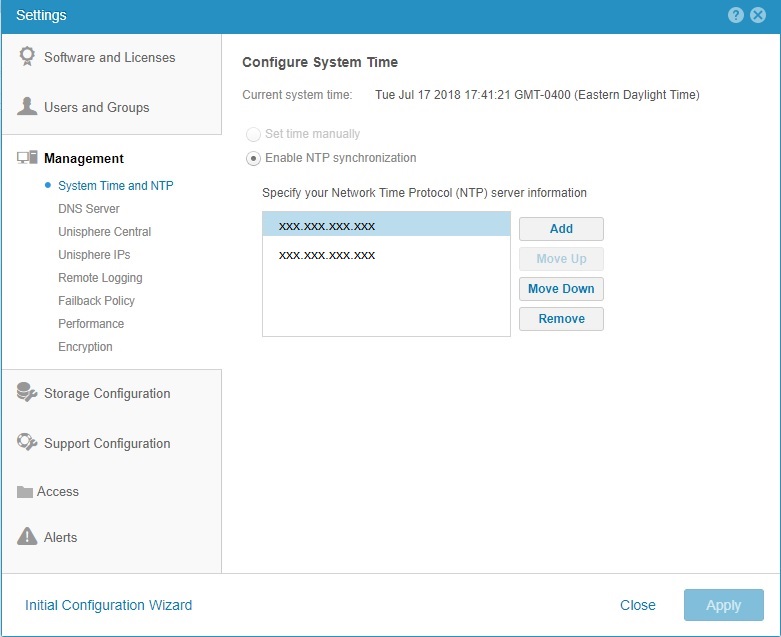
Settings > Management > System Time and NTP > Configure System Time > Click Enable NTP synchronization > Click Add Button and enter NTP server address.Indstil tiden manuelt er "utilgængelig" eller deaktiveret, hvis du bruger Aktivér NTP-synkronisering, dette er normalt.
Additional Information
Hvis NTP-serverne ikke kendes på installationstidspunktet, kan systemtiden indstilles til "Indstil tid manuelt". Du bliver bedt om at indstille dato og klokkeslæt. Brug indstillinger for lokal tid, hvorefter systemet konverterer det interne ur til GMT som standard.
Bemærk: Hvis tidsforskellen mellem den aktuelle systemtid og realtid er 17 minutter eller derover, genstartes serviceprocessorerne (SP'er) forskydeligt som en del af processen "Indstil tid manuelt".

Best practice er at bruge indstillingerne "Enable NTP synchronization" (Aktivér NTP-synkronisering) til at synkronisere lagringssystemtiden med andre noder i domænet eller netværket.
Procedure:
I Windows-miljøer leverer Active Directory-domænecontrollere typisk NTP-tjenester.
Bemærk: Hvis tidsforskellen mellem den aktuelle systemtid og realtid er 17 minutter eller derover, vil serviceprocessorerne (SP'er) blive genstartet på forskydelig vis som en del af processen "Indstil tid manuelt" og "Aktiver NTP-synkronisering".
Hvis du i "Indstil klokkeslæt manuelt" indstiller tiden forkert, kan dette påvirke replikering og overførsler af CloudIQ-logfiler.
Dell anbefaler på det kraftigste, at der anvendes best practice for "Enable NTP synchronization" (Aktivér NTP-synkronisering).
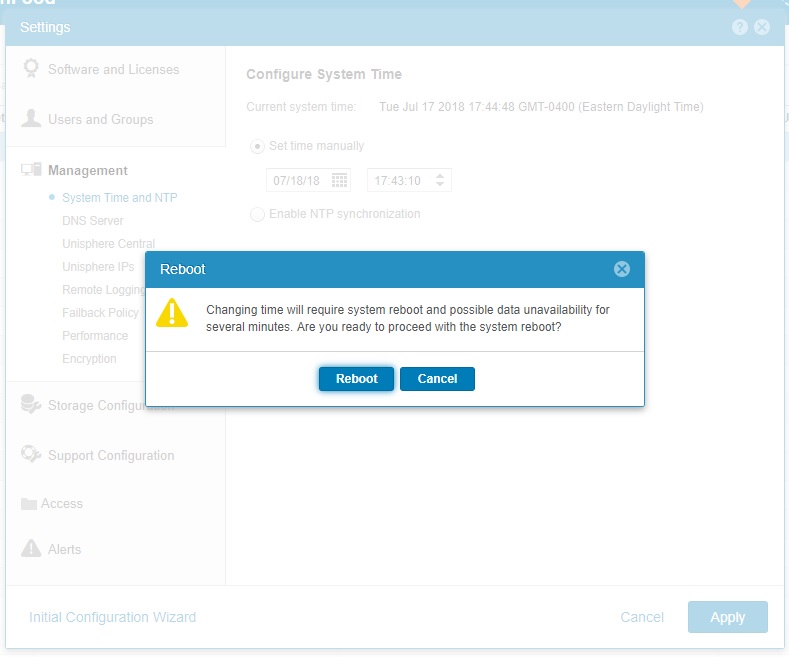

Bemærk: Hvis tidsforskellen mellem den aktuelle systemtid og realtid er 17 minutter eller derover, genstartes serviceprocessorerne (SP'er) forskydeligt som en del af processen "Indstil tid manuelt".
Best practice er at bruge indstillingerne "Enable NTP synchronization" (Aktivér NTP-synkronisering) til at synkronisere lagringssystemtiden med andre noder i domænet eller netværket.
Procedure:
- Vælg ikonet Indstillinger, og vælg derefter Administration > Systemtid og NTP.
- Hvis du vil synkronisere lagringssystemets tid med andre noder i domænet eller netværket, skal du vælge Aktivér NTP-synkronisering, vælge Tilføj og angive NTP-serverens IP-adresse.
Den angivne NTP-tidsserver skal være tilgængelig via den standardgateway, der er knyttet til Unisphere-administrationsgrænsefladen.
Tidsindstillingerne kan variere med op til et minut mellem lagringssystemet og NTP-serveren. Hvis forskellen mellem det aktuelle system (UTC) og NTP-serverens tid er for stor (ca. 17 minutter), kan du ikke konfigurere en NTP-server under den indledende konfiguration. Brugeren skal justere tiden i tilstanden "Indstil tid manuelt", før brugeren skifter til "Aktivér NTP-synkronisering".
I Windows-miljøer leverer Active Directory-domænecontrollere typisk NTP-tjenester.
- Hvis du vil genbestille de tilgængelige NTP-servere, skal du vælge en NTP-server på listen og vælge Flyt op eller Flyt ned.
NTP-servere bruges i den rækkefølge, de vises på listen. Hvis den øverste server bliver utilgængelig, bruger storagesystemet det næste og så videre.
- Hvis du vil fjerne en NTP-server fra listen over tilgængelige NTP-servere, skal du vælge NTP-serveren og vælge Fjern.
Bemærk: Hvis tidsforskellen mellem den aktuelle systemtid og realtid er 17 minutter eller derover, vil serviceprocessorerne (SP'er) blive genstartet på forskydelig vis som en del af processen "Indstil tid manuelt" og "Aktiver NTP-synkronisering".
Hvis du i "Indstil klokkeslæt manuelt" indstiller tiden forkert, kan dette påvirke replikering og overførsler af CloudIQ-logfiler.
Dell anbefaler på det kraftigste, at der anvendes best practice for "Enable NTP synchronization" (Aktivér NTP-synkronisering).
Affected Products
Dell EMC Unity 300F, Dell EMC Unity 400F, Dell EMC Unity 500F, Dell EMC Unity 600F, Dell EMC Unity Family, Dell EMC Unity HybridArticle Properties
Article Number: 000022498
Article Type: How To
Last Modified: 25 Jul 2025
Version: 7
Find answers to your questions from other Dell users
Support Services
Check if your device is covered by Support Services.