Dell Unity: System Time -asetuksen vaihtaminen Set time manually -asetuksessa NTP-vaihtoehdoksi (käyttäjän korjattavissa)
Summary: Järjestelmän kellonaika-asetukseksi on määritettävä GMT. On suositeltavaa käyttää NTP-aikapalvelinta. Aikaa voi muuttaa Unispheren graafisessa käyttöliittymässä (Update System Settings) tai komentoriviliittymässä. ...
This article applies to
This article does not apply to
This article is not tied to any specific product.
Not all product versions are identified in this article.
Instructions
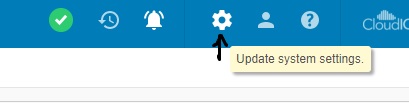
Open Unisphere GUI > Open "Update System Settings" upper right of display.
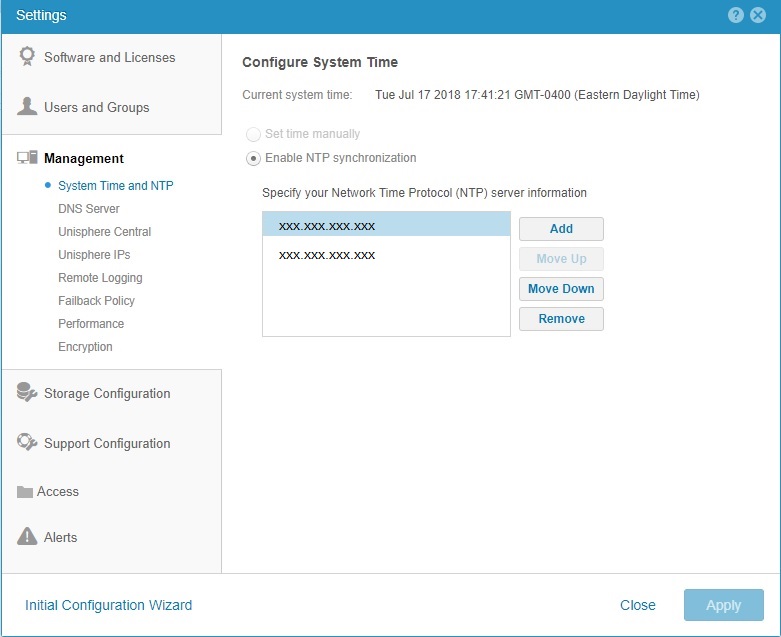
Settings > Management > System Time and NTP > Configure System Time > Click Enable NTP synchronization > Click Add Button and enter NTP server address.Set time manually is "unavailable" (Ei käytettävissä) tai poissa käytöstä, jos käytössä on Enable NTP synchronization (Ota NTP-synkronointi käyttöön), tämä on normaalia.
Additional Information
Jos NTP-palvelimia ei tunneta asennuksen aikana, Määritä järjestelmän aika -asetukseksi voi määrittää Set time manually (Määritä aika manuaalisesti). Sinua pyydetään määrittämään päiväys ja kellonaika. Jos käytetään paikallisia aika-asetuksia, järjestelmä muuntaa sisäisen kellon oletusarvoisesti GMT:ksi.
Huomautus: Jos järjestelmän nykyisen ajan ja reaaliaikaisen ajan välinen aikaero on vähintään 17 minuuttia, huoltosuorittimet käynnistetään uudelleen porrastettuna osana Set time manually -prosessia.
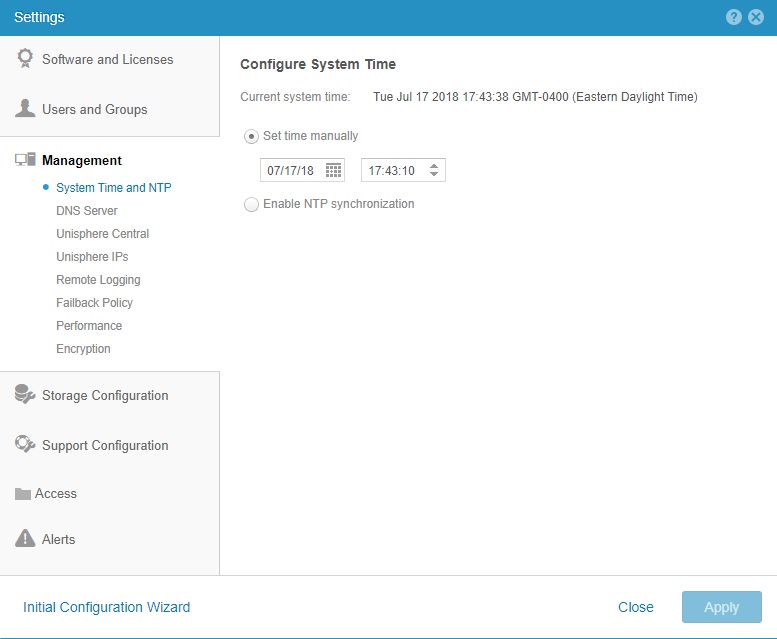
Paras käytäntö on synkronoida tallennusjärjestelmän aika toimialueen tai verkon muiden solmujen kanssa Enable NTP synchronization -asetuksilla.
Menettely:
Windows-ympäristöissä Active Directory -toimialueen ohjauskoneet tarjoavat tavallisesti NTP-palveluja.
Huomautus: Jos järjestelmän nykyisen ajan ja reaaliajan välinen aikaero on vähintään 17 minuuttia, palvelusuorittimet käynnistetään uudelleen porrastettuna osana Set time manually -prosessia ja Enable NTP synchronization -prosessia.
Jos määrität ajan manuaalisesti Set time -kohdassa väärin, tämä voi vaikuttaa replikoinniin ja CloudIQ-lokin siirtoihin.
Dell suosittelee, että käytetään parhaita käytäntöjä "Enable NTP synchronization" (Ota NTP-synkronointi käyttöön).
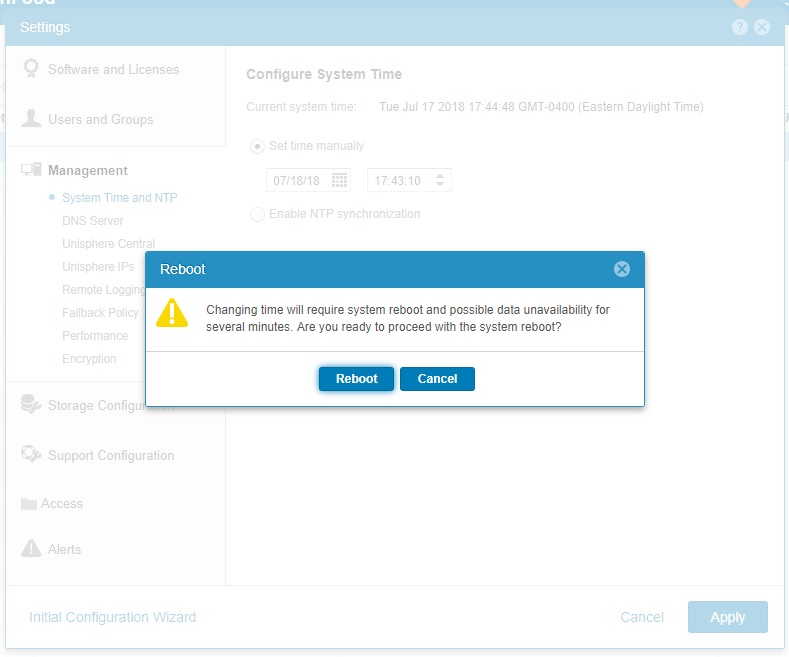
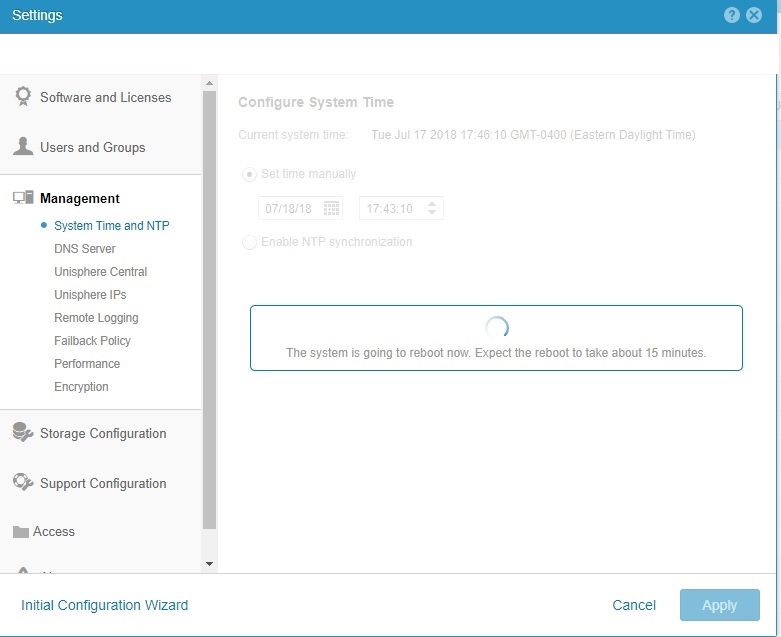
Huomautus: Jos järjestelmän nykyisen ajan ja reaaliaikaisen ajan välinen aikaero on vähintään 17 minuuttia, huoltosuorittimet käynnistetään uudelleen porrastettuna osana Set time manually -prosessia.
Paras käytäntö on synkronoida tallennusjärjestelmän aika toimialueen tai verkon muiden solmujen kanssa Enable NTP synchronization -asetuksilla.
Menettely:
- Valitse Asetukset-kuvake ja valitse Sitten Management > System Time ja NTP.
- Jos haluat synkronoida tallennusjärjestelmän ajan toimialueen tai verkon muiden solmujen kanssa, valitse Ota NTP-synkronointi käyttöön, valitse Lisää ja määritä NTP-palvelimen IP-osoite.
Määritetyn NTP-aikapalvelimen on oltava käytettävissä Unisphere-hallintakäyttöliittymän oletusyhdyskäytävän kautta.
Aika-asetukset saattavat vaihdella jopa minuutin mukaan tallennusjärjestelmän ja NTP-palvelimen välillä. Jos nykyisen järjestelmän (UTC) kellonajan ja NTP-palvelinajan välinen ero on liian suuri (noin 17 minuuttia), NTP-palvelinta ei voi määrittää alkumäärityksen aikana. Käyttäjän on säädettävä aikaa Set time manually (Määritä aika manuaalisesti) -tilassa, ennen kuin vaihtuu Enable NTP synchronization (Ota NTP-synkronointi käyttöön).
Windows-ympäristöissä Active Directory -toimialueen ohjauskoneet tarjoavat tavallisesti NTP-palveluja.
- Voit järjestää käytettävissä olevat NTP-palvelimet uudelleen valitsemalla luettelosta NTP-palvelimen ja valitsemalla Move Up tai Move Down.
NTP-palvelimia käytetään luettelossa näkyvässä järjestyksessä. Jos ylin palvelin ei ole käytettävissä, tallennusjärjestelmä käyttää seuraavaa palvelinta jne.
- Voit poistaa NTP-palvelimen käytettävissä olevien NTP-palvelinten luettelosta valitsemalla NTP-palvelimen ja valitsemalla Poista.
Huomautus: Jos järjestelmän nykyisen ajan ja reaaliajan välinen aikaero on vähintään 17 minuuttia, palvelusuorittimet käynnistetään uudelleen porrastettuna osana Set time manually -prosessia ja Enable NTP synchronization -prosessia.
Jos määrität ajan manuaalisesti Set time -kohdassa väärin, tämä voi vaikuttaa replikoinniin ja CloudIQ-lokin siirtoihin.
Dell suosittelee, että käytetään parhaita käytäntöjä "Enable NTP synchronization" (Ota NTP-synkronointi käyttöön).
Affected Products
Dell EMC Unity 300F, Dell EMC Unity 400F, Dell EMC Unity 500F, Dell EMC Unity 600F, Dell EMC Unity Family, Dell EMC Unity HybridArticle Properties
Article Number: 000022498
Article Type: How To
Last Modified: 25 Jul 2025
Version: 7
Find answers to your questions from other Dell users
Support Services
Check if your device is covered by Support Services.