특정 Dell Latitude 노트북에서 PXE 부팅을 허용하는 BIOS 설정
Summary: 이 문서는 특정 Dell Latitude 노트북에서 PXE 부팅을 허용하도록 BIOS 설정을 구성하는 방법에 대한 가이드로 제공됩니다.
This article applies to
This article does not apply to
This article is not tied to any specific product.
Not all product versions are identified in this article.
Symptoms
BIOS 또는 UEFI(시스템 설정이라고도 함)에 액세스하는 방법은 무엇입니까?
Dell 컴퓨터에서 BIOS 또는 UEFI에 액세스하려면 시작하는 동안 Dell 로고 화면에서 F2> 키를 여러 번 누릅니다.
또는 시작하는 동안 Dell 로고 화면에서 F12> 키를 여러 번 누른 다음 메뉴에서 BIOS Setup 또는 System Setup을 선택할 수 있습니다.
BIOS 화면에 표시되면 Latitude 노트북에서 PXE 부팅을 위해 다음 BIOS 설정이 있어야 합니다. 사용하는 모델에 따라 Latitude 노트북에서 확인할 수 있는 BIOS 사용자 인터페이스가 다릅니다.
참고: Latitude 노트북에 사용할 수 있는 최신 BIOS 업데이트를 Dell 지원 | 드라이버 및 다운로드 웹 사이트를 BIOS 범주 아래에 있습니다.
Cause
원인 정보가 없습니다.
Resolution
Latitude 7x10 및 7x00의 BIOS에서 PXE 부팅 활성화
- General > Boot Sequence로 이동한 다음 Windows Boot Manager를 선택하여 활성화합니다.

- GeneralAdvanced > Boot Options로 이동한 후 Enable UEFI Network Stack을 선택합니다.

- 이러한 최신 Latitude 노트북 모델에는 NIC 연결이 없으므로 System ConfigurationUSB >Configuration에서 Enable USB Boot Support를 활성화합니다(그림 3).

- Thunderbolt 도크에 연결되어 있지 않더라도 시스템 구성 -> Thunderbolt 어댑터 구성에서 Thunderbolt 활성화, Thunderbolt 부팅 지원 활성화 및 TBT(및 TBT 다음의 PCIE) 사전 부팅 모듈 활성화를 선택합니다.

- PXE 서버가 구성된 방식에 따라 이미지 배포가 완료될 때까지 General-Secure> Boot-Secure> Boot Enable에서 Secure Boot Enable을 일시적으로 비활성화해야 할 수 있습니다(그림 5).

- Post Behavior에서 Fastboot를 Thorough로 설정해야 합니다.
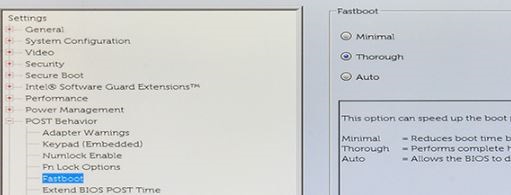
참고: Display-Link 드라이버(예: D6000 Series 및 D3100)를 사용하는 Dell Dock는 PXE 부팅을 허용하지 않습니다. 이러한 도크 드라이버는 Windows 이전 환경에서 로드되지 않습니다. Dell은 도크 연결을 통해 PXE 부팅을 권장하지 않지만 USB Type-C-이더넷 동글(예: Dell SKU# 470-Abnd)을 사용하여 PXE 부팅을 완료할 수 있습니다.
Latitude 7x20 및 7x30용 BIOS에서 PXE 부팅 활성화
- Connection을 선택한 다음 Enable UEFI Network Stack이 Enabled로 설정되어 있는지 확인합니다.
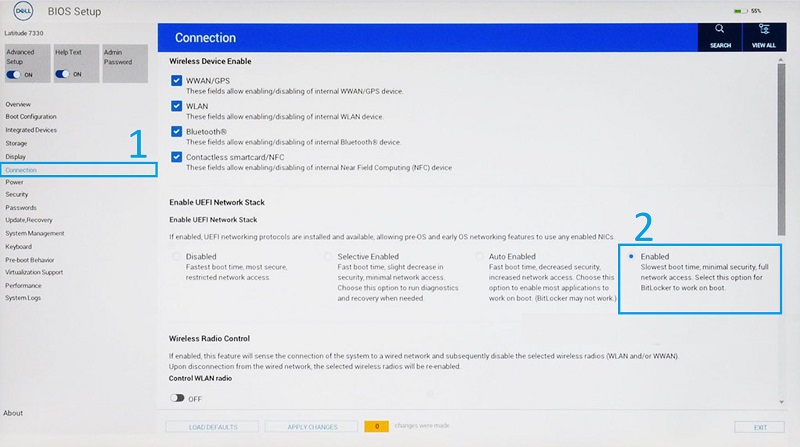
- Integrated Devices를 선택합니다.
- 아래로 스크롤하여 USB/Thunderbolt Configuration을 확인한 다음 Enable USB Boot Support를 선택합니다.
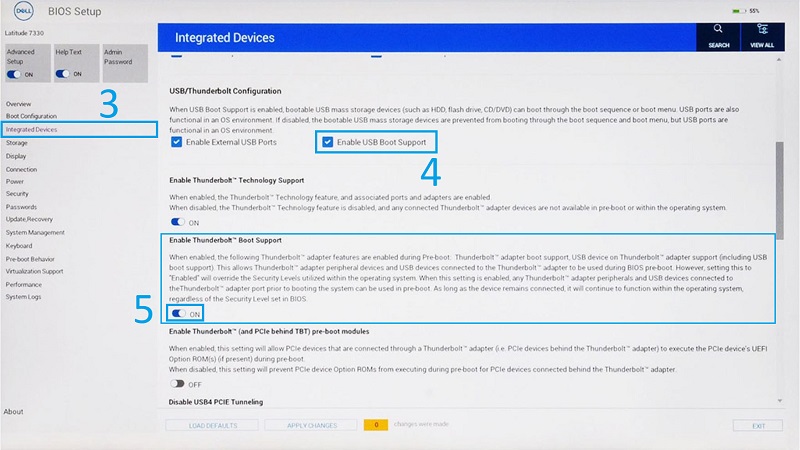
- Enable Thunderbolt Boot Support가 ON으로 설정되어 있는지 확인합니다.
- Apply Changes를 클릭하여 변경 사항을 저장합니다.
Additional Information
권장 문서
다음은 사용자가 관심 있을 만한, 이 주제와 관련된 몇 가지 권장 문서입니다.
Affected Products
Latitude 7200 2-in-1, Latitude 7210 2-in-1, Latitude 7300, Latitude 7310, Latitude 7320, Latitude 7320 Detachable, Latitude 7330, Latitude 7400 2-in-1, Latitude 7400, Latitude 7410, Latitude 7420, Latitude 7430, Latitude 7520, Latitude 7530Article Properties
Article Number: 000131551
Article Type: Solution
Last Modified: 22 May 2025
Version: 7
Find answers to your questions from other Dell users
Support Services
Check if your device is covered by Support Services.