如何尋找 SSD 或硬碟韌體的修訂和更新
Summary: 如何判斷儲存裝置的韌體版本,並在需要時進行更新。
This article applies to
This article does not apply to
This article is not tied to any specific product.
Not all product versions are identified in this article.
Instructions
故障診斷儲存裝置問題通常需要判斷 固態硬碟 (SSD) 或 硬碟韌 體 (FW) 是否需要更新韌體。
原廠韌體版本 會印在磁碟標籤上。(缺點是需要卸下磁碟機。)您可以使用 Windows PowerShell 命令來判斷目前的磁碟機韌體。
- 開啟 PowerShell。
- 輸入 此命令:
Get-WmiObject -Class Win32_DiskDrive | Select-Object Model, FirmwareRevision [Enter]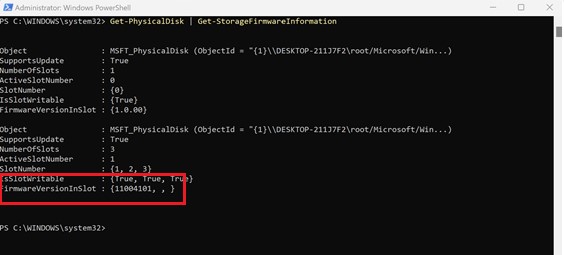
(圖 1 - 使用 PowerShell 識別磁碟機韌體版本)
- 若要識別硬碟或固態硬碟型號,請以滑鼠右鍵按一下開始按鈕,然後按一下裝置管理員,以開啟 裝置管理員 。
- 按一下磁碟機旁的箭頭,應 會列出磁碟機和型號。

(圖 2 - 裝置管理員中列出的磁碟機)
- 前往 Dell 支援網站,在識別您的產品中輸入電腦的服務標籤號碼或快速服務代碼。
- 識別電腦頁面後,請按一下 驅動程式與下載 標籤。
- 按一下磁碟機韌體所在的 儲存裝置類別 。
- 磁碟機型號會列出韌體,如果您已列出韌體,請按一下最右側的向下箭頭以顯示 韌體資訊。
- 如果韌體比 PowerShell 中顯示的版本更新,請下載更新並依照頁面上 的驅動程式安裝指示 操作。
有其他公用程式可協助您找到硬體版本,請參閱 Dell 知識文章 使用可用的公用程式檢查硬體裝置目前的韌體版本。
Additional Information
Affected Products
Inspiron, OptiPlex, Vostro, XPS, Inspiron, Latitude, Dell Pro Rugged, Vostro, XPS, XPS Tablets, Fixed Workstations, Mobile WorkstationsArticle Properties
Article Number: 000175541
Article Type: How To
Last Modified: 24 Jul 2025
Version: 10
Find answers to your questions from other Dell users
Support Services
Check if your device is covered by Support Services.