Zálohování virtuálního počítače selhává s chybou "Unable to delete pre-existing snapshots: Další úloha již probíhá."
Summary: Zálohování virtuálních počítačů selhává a zobrazí se následující chyba: 2021-04-14T17:46:35Z CHYBA: [@(#) Build number: 51] Nepodařilo se dokončit odebrání snapshotu "snapshot-347817": Another task is already in progress. 2021-04-14T17:46:35Z CHYBA: [@(#) Build number: 51] Nelze odstranit stávající snapshoty: Another task is already in progress. ...
This article applies to
This article does not apply to
This article is not tied to any specific product.
Not all product versions are identified in this article.
Symptoms
Zálohování virtuálního počítače selhává pro jeden virtuální počítač.
Vytvoření ručního snapshotu virtuálního počítače také selže s následující chybou: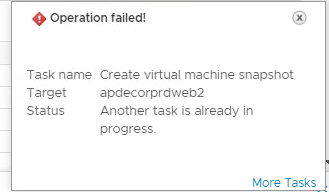
Vytvoření ručního snapshotu virtuálního počítače také selže s následující chybou:
Cause
Zastaralá úloha se zobrazuje na hostiteli ESXi pro daný virtuální počítač.
Resolution
1) Přihlaste se do vcenter a zkontrolujte, zda jsou k virtuálnímu počítači připojeny nějaké staré snapshoty (pokud jsou k dispozici – odstraňte/zkonsolidujte je).
2) Zkontrolujte, zda jsou v systému vproxy přítomny nějaké snapshoty (pokud jsou přítomny, odstraňte je nebo zkonsolidujte).
Pokud se na virtuálním počítači nebo nástroji vproxy nezjistí žádné starší snapshoty, proveďte níže uvedené kroky a zkontrolujte aktivní úlohy virtuálního počítače na hostiteli ESXI:
1) Přihlaste se k hostiteli ESX v konzoli nebo pomocí protokolu SSH
2). Chcete-li vygenerovat seznam úloh spojených s konkrétními virtuálními počítači, musíte nejprve získat virtuální počítač. Spusťte příkaz:
vim-cmd vmsvc/getallvms
. Výstup je podobný
: Vmid Name File Guest OS Version Annotation
112 VM-1 [Datastore] VM-3/VM-3.vmx winLongarnAdest vmx-04
128 VM-2 [Datastore] VM-3/VM-3.vmx winXPPro Engt vmx-04
144 VM-3 [Datové úložiště] VM-3/VM-3.vmx winNetStandardArnt vmx-04
3) Poznamenejte si hodnoty ve sloupci Vmid, jak je uvedeno v pozdějších krocích.
4) Pokud máte virtuální počítač, můžete získat seznam úloh spojených s konkrétním virtuálním počítačem. Spusťte příkaz:
vim-cmd vmsvc/get.tasklist VMID
, kde VMIDis zobrazí číslo uvedené v kroku 3.
Výstup je podobný
: (ManagedObject Task) [
'vim.Task:haTask-112-vim.VirtualMachine.createSnapshot-3887'
]
5). Poznamenejte si identifikátor úlohy. Ve výše uvedeném příkladu je identifikátor úlohy:
haTask-112-vim.VirtualMachine.createSnapshot-3887
6). Chcete-li získat informace o stavu konkrétní úlohy, spusťte příkaz:
vim-cmd vimsvc/task_info task_identifier
Where task_identifier is the string recorded in step 5.
Výstup je podobný:
(vim.TaskInfo) {
dynamicType = ,
key = "haTask-112-vim.VirtualMachine.createSnapshot-3887",
task = 'vim.Task:haTask-112-vim.VirtualMachine.createSnapshot-3887',
description = (vmodl. Localizable Iis) null,name
= "vim.VirtualMachine.createSnapshot",
descriptionId = "VirtualMachine.createSnapshot",
entity = 'vim.VirtualMachine:112',
entityName = "deploy-test",
state = "running",
cancelled = false,
cancelable = false,error
= (vmodl. MethodFault) null,result
= ,
progress = 15,reason
= (vim.TaskReasonUser) {
dynamicType = ,
userName = "root",
},
queueTime = "2012-11-28T01:29:35.233835Z",
startTime = "2012-11-28T01:29:35.234891Z",
completeTime = ,
eventChainId = 2936866,changeTag
= ,
parentTaskKey = ,
rootTaskKey = ,
Pokud jsou přítomny nějaké aktivní úlohy, musí to znovu potvrdit tým VMware a další kroky, které musí podniknout odpovídajícím způsobem podpora společnosti VMware.
2) Zkontrolujte, zda jsou v systému vproxy přítomny nějaké snapshoty (pokud jsou přítomny, odstraňte je nebo zkonsolidujte).
Pokud se na virtuálním počítači nebo nástroji vproxy nezjistí žádné starší snapshoty, proveďte níže uvedené kroky a zkontrolujte aktivní úlohy virtuálního počítače na hostiteli ESXI:
1) Přihlaste se k hostiteli ESX v konzoli nebo pomocí protokolu SSH
2). Chcete-li vygenerovat seznam úloh spojených s konkrétními virtuálními počítači, musíte nejprve získat virtuální počítač. Spusťte příkaz:
vim-cmd vmsvc/getallvms
. Výstup je podobný
: Vmid Name File Guest OS Version Annotation
112 VM-1 [Datastore] VM-3/VM-3.vmx winLongarnAdest vmx-04
128 VM-2 [Datastore] VM-3/VM-3.vmx winXPPro Engt vmx-04
144 VM-3 [Datové úložiště] VM-3/VM-3.vmx winNetStandardArnt vmx-04
3) Poznamenejte si hodnoty ve sloupci Vmid, jak je uvedeno v pozdějších krocích.
4) Pokud máte virtuální počítač, můžete získat seznam úloh spojených s konkrétním virtuálním počítačem. Spusťte příkaz:
vim-cmd vmsvc/get.tasklist VMID
, kde VMIDis zobrazí číslo uvedené v kroku 3.
Výstup je podobný
: (ManagedObject Task) [
'vim.Task:haTask-112-vim.VirtualMachine.createSnapshot-3887'
]
5). Poznamenejte si identifikátor úlohy. Ve výše uvedeném příkladu je identifikátor úlohy:
haTask-112-vim.VirtualMachine.createSnapshot-3887
6). Chcete-li získat informace o stavu konkrétní úlohy, spusťte příkaz:
vim-cmd vimsvc/task_info task_identifier
Where task_identifier is the string recorded in step 5.
Výstup je podobný:
(vim.TaskInfo) {
dynamicType = ,
key = "haTask-112-vim.VirtualMachine.createSnapshot-3887",
task = 'vim.Task:haTask-112-vim.VirtualMachine.createSnapshot-3887',
description = (vmodl. Localizable Iis) null,name
= "vim.VirtualMachine.createSnapshot",
descriptionId = "VirtualMachine.createSnapshot",
entity = 'vim.VirtualMachine:112',
entityName = "deploy-test",
state = "running",
cancelled = false,
cancelable = false,error
= (vmodl. MethodFault) null,result
= ,
progress = 15,reason
= (vim.TaskReasonUser) {
dynamicType = ,
userName = "root",
},
queueTime = "2012-11-28T01:29:35.233835Z",
startTime = "2012-11-28T01:29:35.234891Z",
completeTime = ,
eventChainId = 2936866,changeTag
= ,
parentTaskKey = ,
rootTaskKey = ,
Pokud jsou přítomny nějaké aktivní úlohy, musí to znovu potvrdit tým VMware a další kroky, které musí podniknout odpovídajícím způsobem podpora společnosti VMware.
Article Properties
Article Number: 000185657
Article Type: Solution
Last Modified: 23 Aug 2022
Version: 5
Find answers to your questions from other Dell users
Support Services
Check if your device is covered by Support Services.