Virksomhedskonto for Secure Connect Gateway - Application Edition
Summary: For at downloade en Secure Connect Gateway og tilhørende software og dokumentation skal du have en virksomhedskonto. Hvis du ikke har en virksomhedskonto, kan du oprette en konto, mens du downloader en sikker forbindelsesgateway. Du kan også opgradere en eksisterende konto til en virksomhedskonto. ...
Instructions
Opret en virksomhedskonto
Forudsætninger
- Du skal have en virksomhedsspecifik e-mailadresse.
- Du skal have købt Dell Technologies' virksomhedsprodukter, enheder eller services.
Om denne opgave:
En virksomhedskonto giver dig adgang til at se og downloade Dell Technologies' virksomhedsprodukter, tjenester og understøttende dokumentation.
Trin:
-
Gå til https://www.dell.com/SCG.
-
Nederst på siden skal du klikke på Log på for at oprette en konto.

-
I afsnittet Opret en konto skal du indtaste fornavn, efternavn, virksomhedsspecifik e-mailadresse, adgangskode og derefter klikke på Opret konto.

Der sendes en bekræftelses-e-mail til din e-mailadresse. -
Brug linket i bekræftelses-e-mailen, og bekræft din e-mailadresse.
-
Fortsæt med forretningskontobekræftelsesprocessen
- Hvis du har bekræftet din e-mailadresse, bliver du bedt om at vælge dit forhold til Dell Technologies.
- Hvis du ikke har bekræftet din e-mailadresse, sendes der en engangsadgangskode til din e-mailadresse, og du bliver bedt om at bekræfte din konto.
-
Hvis du bliver bedt om at bekræfte din konto, skal du indtaste den engangsadgangskode, der sendes til din e-mailadresse, og klikke på Valider konto.
Du bliver bedt om at vælge dit forhold til Dell Technologies. -
Vælg den indstilling, der angiver, at du er medarbejder i en organisation, der har købt virksomhedsprodukter, og klik på Send.
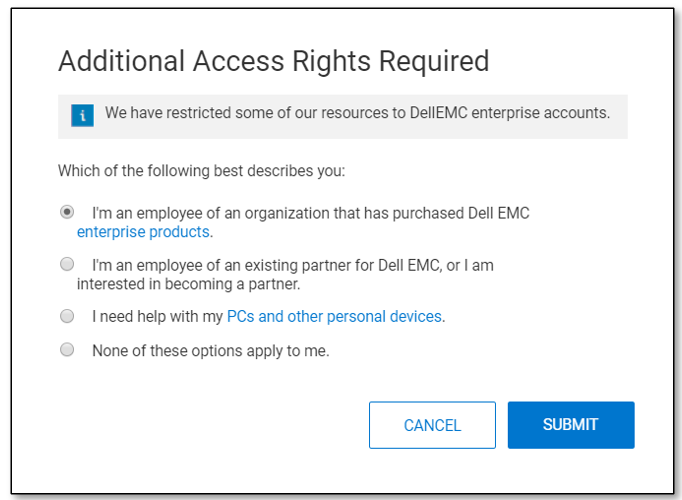
Når din konto er valideret, påbegyndes processen til oprettelse af en erhvervskonto. -
Vælg dit land eller område, foretrukket sprog, indtast dit kontaktnummer, og klik på Send.

- Hvis der kun findes én organisationsprofil med det domænenavn, der er knyttet til din e-mailadresse, oprettes din virksomhedskonto, og du bliver omdirigeret til https://www.dell.com/SCG-App.
- Hvis der findes flere organisationsprofiler med det domænenavn, der er knyttet til din e-mailadresse, vises oplysningerne om alle organisationsprofiler.
- Hvis der ikke findes organisationsprofiler med det domænenavn, der er knyttet til din e-mailadresse, bliver du bedt om at vælge dit forhold til Dell Technologies.
-
Hvis oplysninger om alle organisationsprofiler vises, skal du vælge din organisation og klikke på Send.
Din virksomhedskonto oprettes, og du bliver omdirigeret til https://www.dell.com/SCG-App. -
Hvis du bliver bedt om at vælge dit forhold til Dell Technologies, skal du udføre følgende trin:
- Vælg indstillingen for at bekræfte, at du ejer Dell Technologies's produkter og services.
- Indtast virksomhedens navn og adresse samt yderligere oplysninger som f.eks. lokations-id'er, ordrenumre og andre oplysninger, der hjælper med at identificere din organisation.
- Klik på SEND.
- Der oprettes en profil til din organisation, din virksomhedskonto oprettes, og du bliver omdirigeret til https://www.dell.com/SCG-App.
- Der vises et sort flueben ud for dit fornavn i overskriften for at angive en registreret virksomhedskonto.
Opgrader til en virksomhedskonto
Forudsætninger
Du skal have en konto i https://www.dell.com.
Om denne opgave:
Hvis du allerede har en konto i https://www.dell.com, kan du opgradere kontoen til en erhvervskonto. En virksomhedskonto giver dig adgang til at se og downloade Dell Technologies' virksomhedsprodukter, tjenester og understøttende dokumentation.
Trin
-
Log på https://www.dell.com/SCG-App.
- Hvis du har bekræftet din e-mailadresse, bliver du bedt om at vælge dit forhold til Dell Technologies.
- Hvis du ikke har bekræftet din e-mailadresse, sendes der en engangsadgangskode til din e-mailadresse, og du bliver bedt om at bekræfte din konto.
-
Hvis du bliver bedt om at bekræfte din konto, skal du indtaste den engangsadgangskode, der sendes til din e-mailadresse, og klikke på Valider konto.
Du bliver bedt om at vælge dit forhold til Dell Technologies. -
Vælg den indstilling, der angiver, at du er medarbejder i en organisation, der har købt virksomhedsprodukter, og klik på Send.
Når din konto er valideret, påbegyndes processen til oprettelse af en erhvervskonto. -
Vælg dit land eller område, foretrukket sprog, indtast dit kontaktnummer, og klik på Send.
- Hvis der kun findes én organisationsprofil med det domænenavn, der er knyttet til din e-mailadresse, oprettes din virksomhedskonto, og du bliver omdirigeret til https://www.dell.com/SCG-App.
- Hvis der findes flere organisationsprofiler med det domænenavn, der er knyttet til din e-mailadresse, vises oplysningerne om alle organisationsprofiler.
- Hvis der ikke findes organisationsprofiler med det domænenavn, der er knyttet til din e-mailadresse, bliver du bedt om at vælge dit forhold til Dell Technologies.
-
Hvis oplysninger om alle organisationsprofiler vises, skal du vælge din organisation og klikke på Send.
Din virksomhedskonto oprettes, og du bliver omdirigeret til https://www.dell.com/SCG-App. -
Hvis du bliver bedt om at vælge dit forhold til Dell Technologies, skal du udføre følgende trin:
- Vælg indstillingen for at bekræfte, at du ejer Dell Technologies's produkter og services.
- Indtast virksomhedens navn og adresse samt yderligere oplysninger som f.eks. lokations-id'er, ordrenumre og andre oplysninger, der hjælper med at identificere din organisation.
- Klik på SEND.
- Der oprettes en profil til din organisation, din virksomhedskonto oprettes, og du bliver omdirigeret til https://www.dell.com/SCG-App.
- Der vises et sort flueben ud for dit fornavn i overskriften for at angive en registreret virksomhedskonto.