Virksomhetskonto for Secure Connect Gateway – Application Edition
Summary: Hvis du vil laste ned en gateway for sikker tilkobling og tilknyttet programvare og dokumentasjon, må du ha en virksomhetskonto. Hvis du ikke har en virksomhetskonto, kan du opprette en konto mens du laster ned en gateway for sikker tilkobling. Du kan også oppgradere en eksisterende konto til en virksomhetskonto. ...
Instructions
Opprette en virksomhetskonto
Forhåndskrav
- Du må ha en virksomhetsspesifikk e-postadresse.
- Du må ha kjøpt Dell Technologies enterprise-produkter, -enheter eller -tjenester.
Om denne oppgaven:
En virksomhetskonto gir deg tilgang til å vise og laste ned Dell Technologies enterprise-produkter, -tjenester og støttedokumentasjon.
Trinn:
-
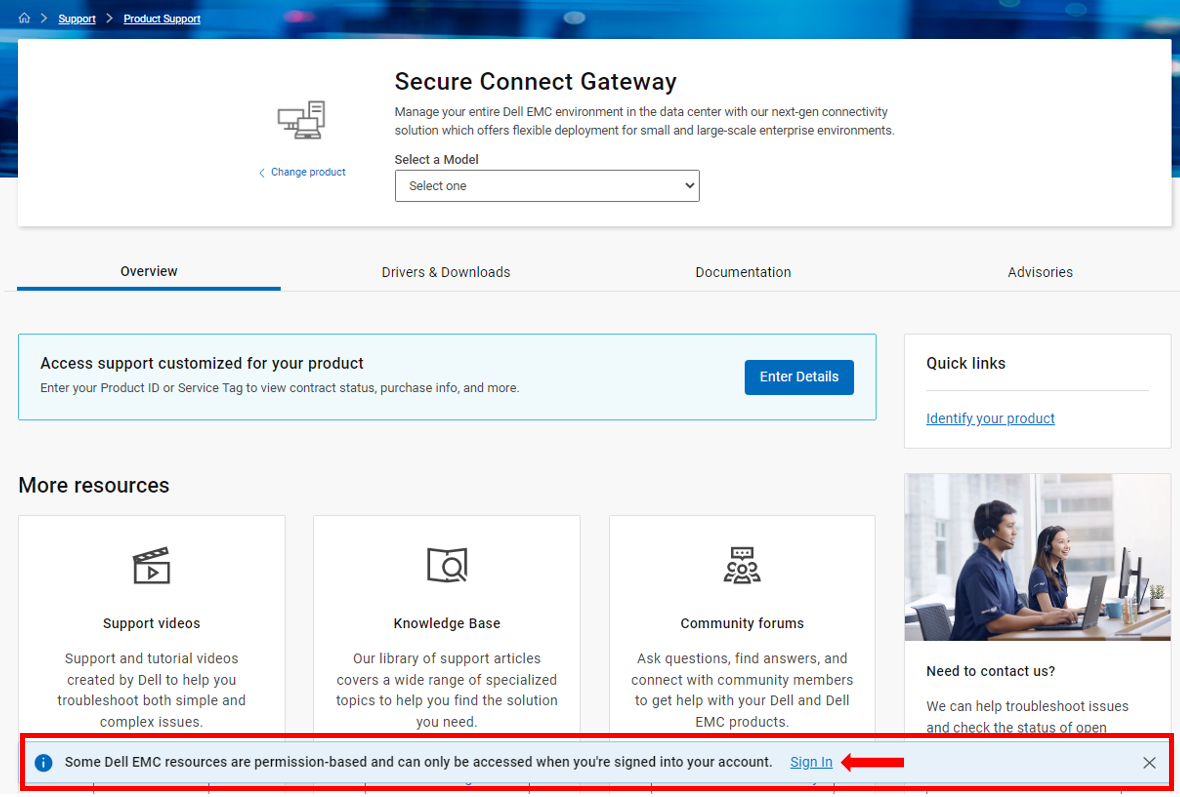
Gå til https://www.dell.com/SCG.
-
Klikk på Logg på nederst på siden for å opprette en konto.
-
I delen Opprett en konto angir du fornavnet, etternavnet, den virksomhetsspesifikke e-postadressen, passordet og klikker deretter på Opprett konto.
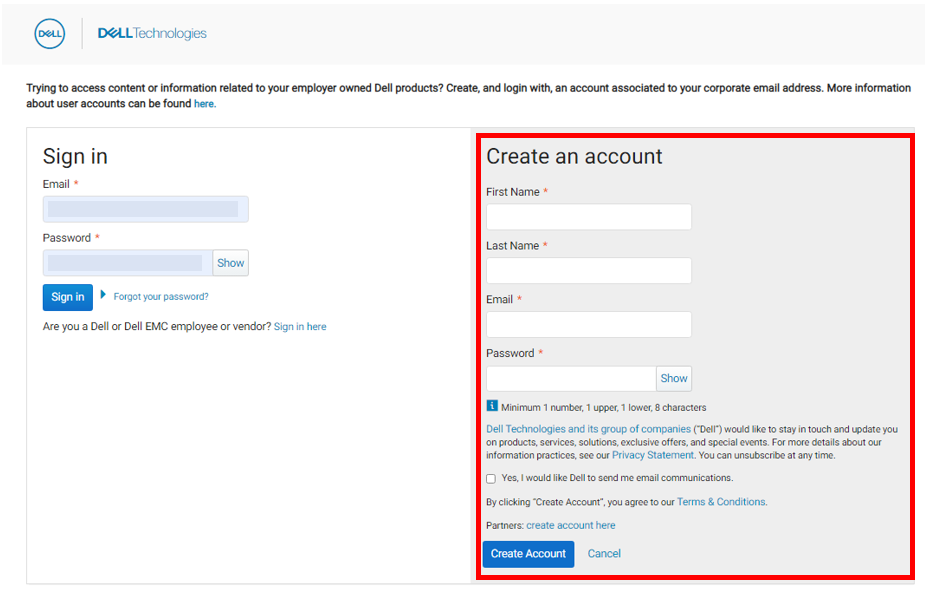
En verifiserings-e-post sendes til e-postadressen din. -
Bruk koblingen i verifiserings-e-posten, og bekreft e-postadressen din.
-
Fortsett med bekreftelsesprosessen for virksomhetskontoen
- Hvis du har bekreftet e-postadressen din, blir du bedt om å velge ditt forhold til Dell Technologies.
- Hvis du ikke har bekreftet e-postadressen din, sendes et engangspassord til e-postadressen din, og du blir bedt om å bekrefte kontoen din.
-
Hvis du blir bedt om å bekrefte kontoen din, angir du engangspassordet som sendes til e-postadressen din, og klikker på Validate Account (Valider konto).
Du blir bedt om å velge ditt forhold til Dell Technologies. -
Velg alternativet som sier at du er ansatt i en organisasjon som har kjøpt virksomhetsprodukter, og klikk på Send.

Når kontoen er validert, startes prosessen for å opprette en virksomhetskonto. -
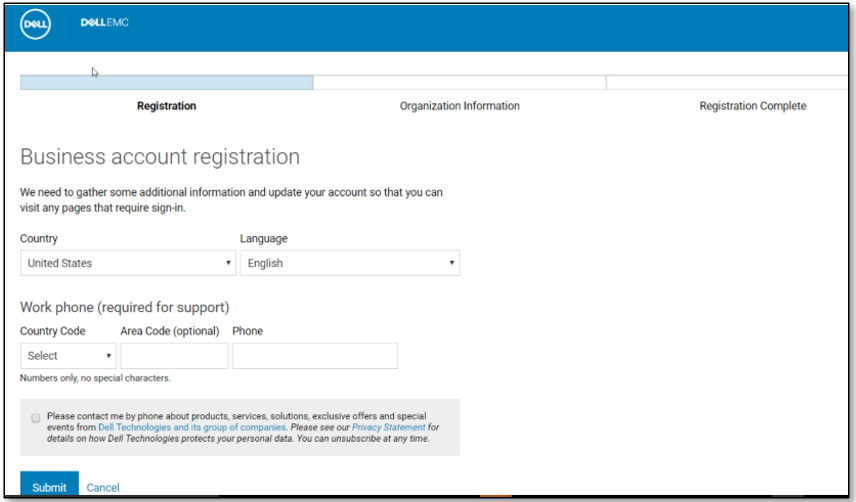
Velg land eller region, foretrukket språk, skriv inn kontaktnummeret ditt, og klikk på Send.
- Hvis det bare finnes én organisasjonsprofil med domenenavnet som er tilknyttet e-postadressen din, opprettes virksomhetskontoen din, og du omdirigeres til https://www.dell.com/SCG-App.
- Hvis det finnes flere organisasjonsprofiler med domenenavnet som er tilknyttet e-postadressen din, vises informasjonen om alle organisasjonsprofilene.
- Hvis det ikke finnes noen organisasjonsprofiler med domenenavnet som er tilknyttet e-postadressen din, blir du bedt om å velge ditt forhold til Dell Technologies.
-
Hvis informasjon om alle organisasjonsprofilene vises, velger du organisasjonen din og klikker på Send.
Virksomhetskontoen din opprettes, og du omdirigeres til https://www.dell.com/SCG-App. -
Hvis du blir bedt om å velge ditt forhold til Dell Technologies, utfører du følgende trinn:
- Velg alternativet for å bekrefte at du eier Produkter og tjenester fra Dell Technologies.
- Skriv inn organisasjonens navn og adresse og tilleggsinformasjon, for eksempel område-ID-er, bestillingsnumre og annen informasjon som hjelper deg med å identifisere organisasjonen din.
- Klikk på SUBMIT (SEND).
- En profil opprettes for organisasjonen din, virksomhetskontoen din opprettes og du omdirigeres til https://www.dell.com/SCG-App.
- En svart hake vises ved siden av fornavnet ditt i overskriften for å angi en registrert virksomhetskonto.
Oppgradere til en virksomhetskonto
Forutsetninger
Du må ha en konto i https://www.dell.com.
Om denne oppgaven:
Hvis du allerede har en konto i https://www.dell.com, kan du oppgradere kontoen til en virksomhetskonto. En virksomhetskonto gir deg tilgang til å vise og laste ned Dell Technologies enterprise-produkter, -tjenester og støttedokumentasjon.
Trinn
-
Logg på https://www.dell.com/SCG-App.
- Hvis du har bekreftet e-postadressen din, blir du bedt om å velge ditt forhold til Dell Technologies.
- Hvis du ikke har bekreftet e-postadressen din, sendes et engangspassord til e-postadressen din, og du blir bedt om å bekrefte kontoen din.
-
Hvis du blir bedt om å bekrefte kontoen din, angir du engangspassordet som sendes til e-postadressen din, og klikker på Validate Account (Valider konto).
Du blir bedt om å velge ditt forhold til Dell Technologies. -
Velg alternativet som sier at du er ansatt i en organisasjon som har kjøpt virksomhetsprodukter, og klikk på Send.
Når kontoen er validert, startes prosessen for å opprette en virksomhetskonto. -
Velg land eller region, foretrukket språk, skriv inn kontaktnummeret ditt, og klikk på Send.
- Hvis det bare finnes én organisasjonsprofil med domenenavnet som er tilknyttet e-postadressen din, opprettes virksomhetskontoen din, og du omdirigeres til https://www.dell.com/SCG-App.
- Hvis det finnes flere organisasjonsprofiler med domenenavnet som er tilknyttet e-postadressen din, vises informasjonen om alle organisasjonsprofilene.
- Hvis det ikke finnes noen organisasjonsprofiler med domenenavnet som er tilknyttet e-postadressen din, blir du bedt om å velge ditt forhold til Dell Technologies.
-
Hvis informasjon om alle organisasjonsprofilene vises, velger du organisasjonen din og klikker på Send.
Virksomhetskontoen din opprettes, og du omdirigeres til https://www.dell.com/SCG-App. -
Hvis du blir bedt om å velge ditt forhold til Dell Technologies, utfører du følgende trinn:
- Velg alternativet for å bekrefte at du eier Produkter og tjenester fra Dell Technologies.
- Skriv inn organisasjonens navn og adresse og tilleggsinformasjon, for eksempel område-ID-er, bestillingsnumre og annen informasjon som hjelper deg med å identifisere organisasjonen din.
- Klikk på SUBMIT (SEND).
- En profil opprettes for organisasjonen din, virksomhetskontoen din opprettes og du omdirigeres til https://www.dell.com/SCG-App.
- En svart hake vises ved siden av fornavnet ditt i overskriften for å angi en registrert virksomhetskonto.