Secure Connect Gateway 的業務帳戶 - 應用程式版
Summary: 若要下載安全的連線閘道及相關軟體和檔,您必須有一個業務帳戶。如果您沒有企業帳戶,您可以在下載安全連線閘道時建立帳戶。您也可以將現有帳戶升級至業務帳戶。
Instructions
建立業務帳戶
先決條件
- 您必須有特定業務的電子郵件地址。
- 您必須已購買 Dell Technologies 企業產品、裝置或服務。
關於此工作:
業務帳戶可讓您檢視和下載 Dell Technologies 企業產品、服務和支援檔。
步驟:
-
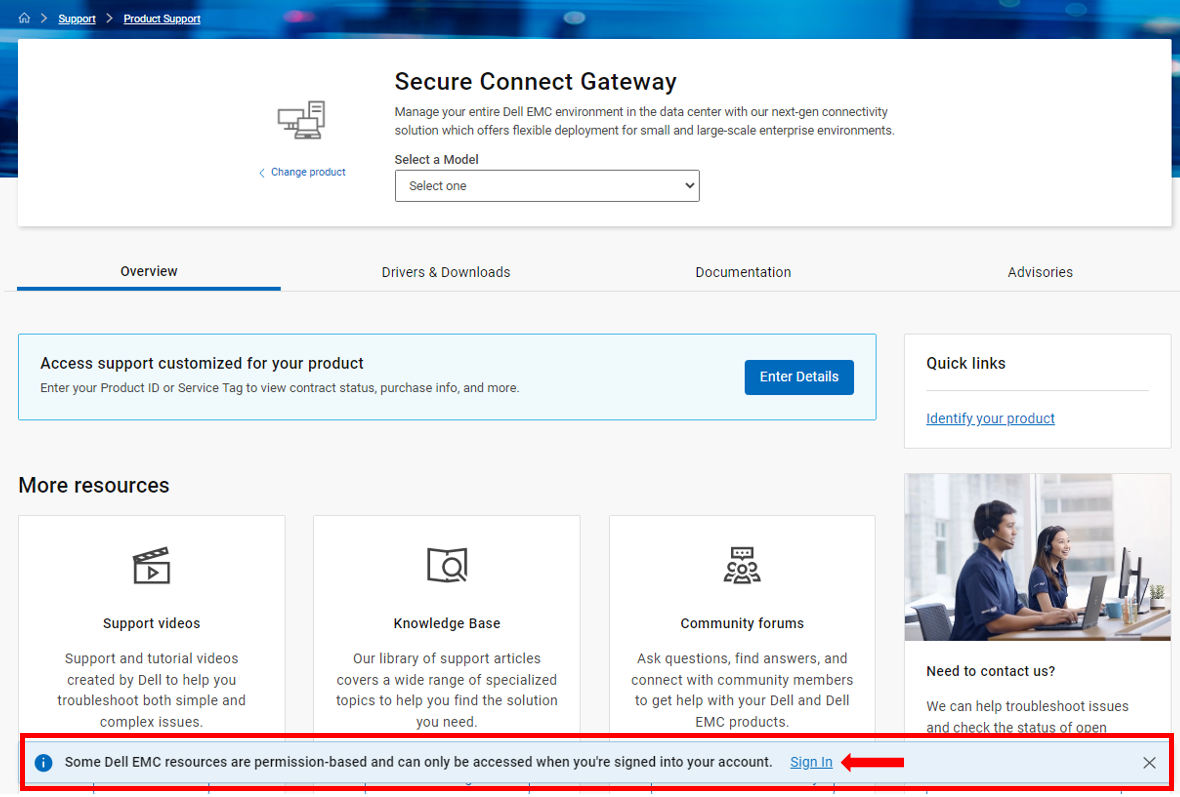
在頁面底部,按一下「登入」以 建立帳戶。
-
在 「建立帳戶」區 段中,輸入名字、姓氏、特定業務的電子郵件地址、密碼,然後按一下 [Create account] (建立帳戶)。
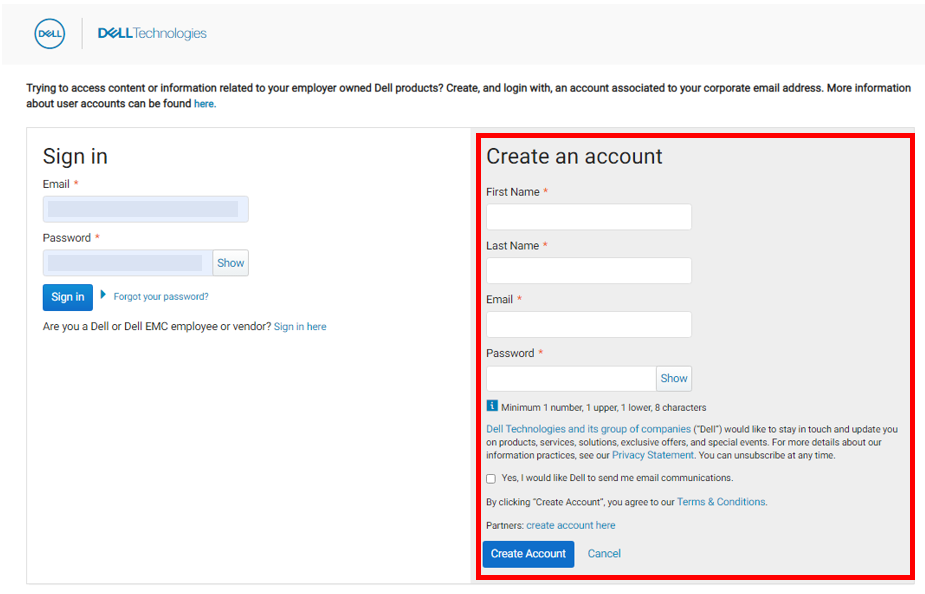
驗證電子郵件會傳送至您的電子郵件地址。 -
請使用驗證電子郵件中的連結,並確認您的電子郵件地址。
-
繼續執行業務帳戶驗證程式
- 如果您已驗證電子郵件地址,系統會提示您選擇與 Dell Technologies 的關係。
- 如果您尚未驗證電子郵件地址,則會將一次性密碼傳送至您的電子郵件地址,系統會提示您確認帳戶。
-
如果系統提示您確認帳戶,請輸入傳送至您電子郵件地址的一次性密碼,然後按一下 「驗證帳戶」。
系統會提示您選擇與 Dell Technologies 的關係。 -
選取指出您是已購買企業產品之組織的員工的選項,然後按一下[ Submit] (提交)。
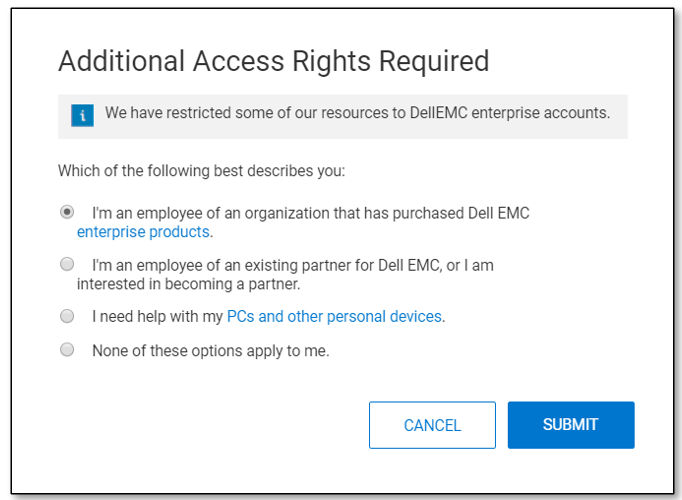
驗證您的帳戶後,便會啟動建立業務帳戶的程式。 -
選取您的國家或地區、偏好的語言、輸入您的聯絡人號碼,然後按一下[ Submit] (提交)。
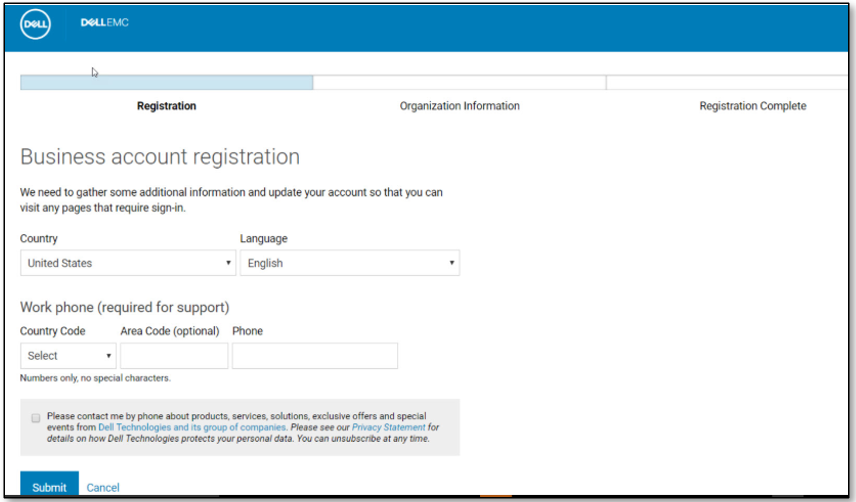
- 如果只有一個組織設定檔與您的電子郵件地址相關聯的功能變數名稱存在,就會建立您的業務帳戶,並將您重新導向至 HTTPs://www.dell.com/SCG-App。
- 如果有多個組織設定檔與您電子郵件地址相關聯的功能變數名稱,則會顯示所有組織設定檔的相關資訊。
- 如果沒有與您電子郵件地址相關聯的功能變數名稱存在任何組織設定檔,系統會提示您選取您與 Dell Technologies 的關係。
-
如果顯示所有組織設定檔的相關資訊,請選取您的組織,然後按一下 [Submit] (提交)。
您的業務帳戶隨即建立,並將您重新導向至 HTTPs://www.dell.com/SCG-App。 -
如果系統提示您選擇與 Dell Technologies 的關係,請執行下列步驟:
- 選取此選項以確認您是否擁有 Dell Technologies 產品和服務。
- 輸入您的組織名稱、位址和其他資訊,例如網站 ID、訂單編號和任何其他有助於識別組織的資訊。
- 按一下 [SUBMIT] (提交)。
- 為您的組織建立設定檔,建立您的業務帳戶,並將您重新導向至 HTTPs://www.dell.com/SCG-App。
- 標頭的名稱旁會顯示黑色核取記號,以表示已註冊的業務帳戶。
升級至業務帳戶
先決條件
您必須在 HTTPs://www.dell.com 中擁有帳戶。
關於此工作:
如果您已在 HTTPs://www.dell.com 中擁有帳戶,您可以將帳戶升級至商業帳戶。業務帳戶可讓您檢視和下載 Dell Technologies 企業產品、服務和支援檔。
步驟
-
登入 HTTPs://www.dell.com/SCG-App。
- 如果您已驗證電子郵件地址,系統會提示您選擇與 Dell Technologies 的關係。
- 如果您尚未驗證電子郵件地址,則會將一次性密碼傳送至您的電子郵件地址,系統會提示您確認帳戶。
-
如果系統提示您確認帳戶,請輸入傳送至您電子郵件地址的一次性密碼,然後按一下 「驗證帳戶」。
系統會提示您選擇與 Dell Technologies 的關係。 -
選取指出您是已購買企業產品之組織的員工的選項,然後按一下[ Submit] (提交)。
驗證您的帳戶後,便會啟動建立業務帳戶的程式。 -
選取您的國家或地區、偏好的語言、輸入您的聯絡人號碼,然後按一下[ Submit] (提交)。
- 如果只有一個組織設定檔與您的電子郵件地址相關聯的功能變數名稱存在,就會建立您的業務帳戶,並將您重新導向至 HTTPs://www.dell.com/SCG-App。
- 如果有多個組織設定檔與您電子郵件地址相關聯的功能變數名稱,則會顯示所有組織設定檔的相關資訊。
- 如果沒有與您電子郵件地址相關聯的功能變數名稱存在任何組織設定檔,系統會提示您選取您與 Dell Technologies 的關係。
-
如果顯示所有組織設定檔的相關資訊,請選取您的組織,然後按一下 [Submit] (提交)。
您的業務帳戶隨即建立,並將您重新導向至 HTTPs://www.dell.com/SCG-App。 -
如果系統提示您選擇與 Dell Technologies 的關係,請執行下列步驟:
- 選取此選項以確認您是否擁有 Dell Technologies 產品和服務。
- 輸入您的組織名稱、位址和其他資訊,例如網站 ID、訂單編號和任何其他有助於識別組織的資訊。
- 按一下 [SUBMIT] (提交)。
- 為您的組織建立設定檔,建立您的業務帳戶,並將您重新導向至 HTTPs://www.dell.com/SCG-App。
- 標頭的名稱旁會顯示黑色核取記號,以表示已註冊的業務帳戶。