Account aziendale per Secure Connect Gateway - Application Edition
Summary: Per scaricare un gateway secure connect e il software e la documentazione associati, è necessario disporre di un account aziendale. Se non si dispone di un account aziendale, è possibile crearne uno mentre si scarica un gateway di connessione protetto. È inoltre possibile aggiornare un account esistente a un account aziendale. ...
Instructions
Creazione di un account aziendale
Prerequisiti
- È necessario disporre di un indirizzo e-mail specifico per l'azienda.
- È necessario aver acquistato prodotti, dispositivi o servizi aziendali Dell Technologies.
Informazioni su questa attività:
Un account aziendale fornisce l'accesso per visualizzare e scaricare i prodotti, i servizi e la documentazione di supporto dell'azienda Dell Technologies.
Procedura:
-
Passare a https://www.dell.com/SCG.
-
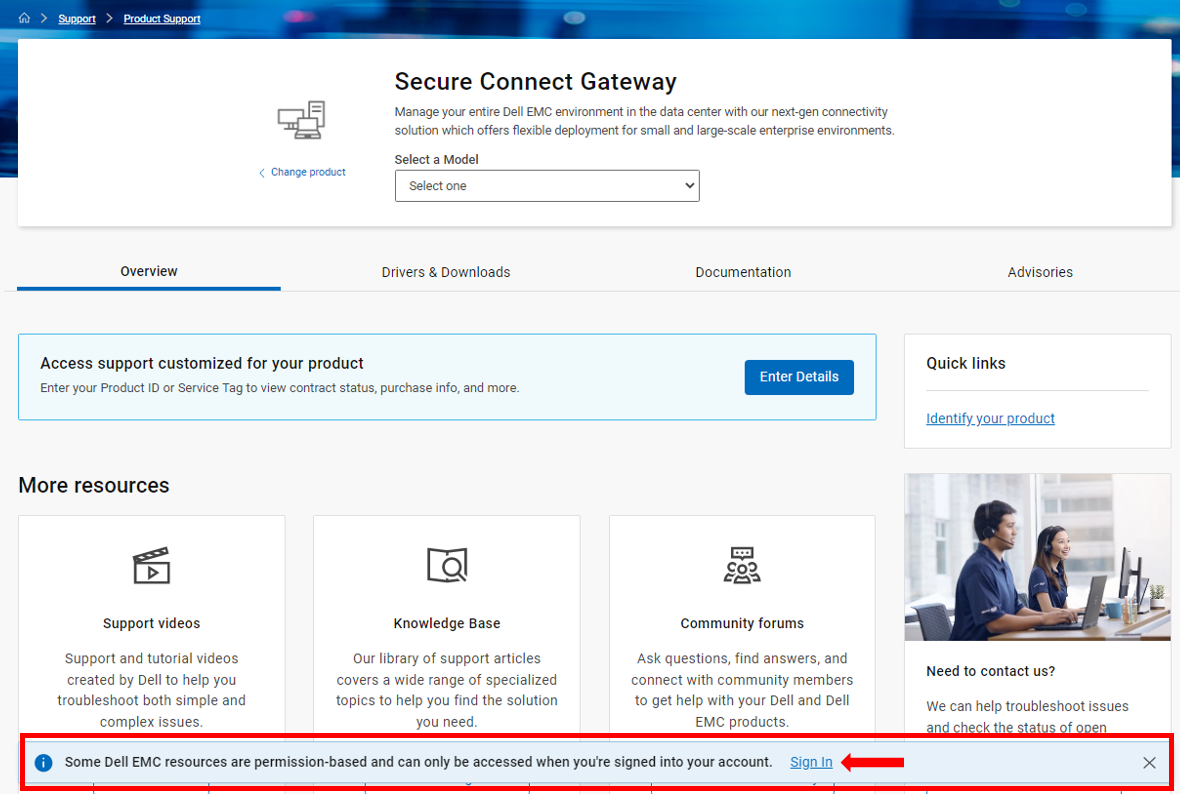
Nella parte inferiore della pagina, cliccare su Accedi per creare un account.
-
Nella sezione Crea un account , immettere il nome, il cognome, l'indirizzo e-mail specifico per l'azienda e la password, quindi fare clic su Crea account.

Al tuo indirizzo e-mail viene inviata un'e-mail di verifica. -
Utilizzare il link nell'e-mail di verifica e verificare il proprio indirizzo e-mail.
-
Continua con il processo di verifica dell'account aziendale
- Se hai verificato il tuo indirizzo e-mail, ti viene richiesto di selezionare la relazione con Dell Technologies.
- Se non è stato verificato l'indirizzo e-mail, viene inviata una one-time password all'indirizzo e viene richiesto di verificare il proprio account.
-
Se viene richiesto di verificare l'account, immettere la password monouso inviata all'indirizzo e-mail e fare clic su Convalida account.
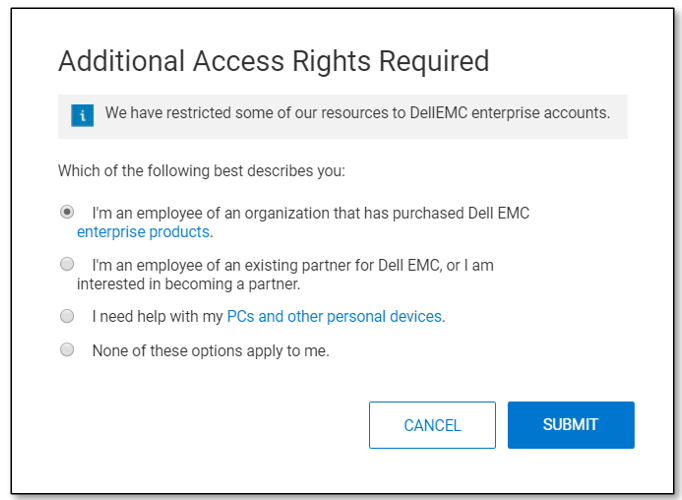
Viene richiesto di selezionare la relazione con Dell Technologies. -
Selezionare l'opzione indicante che si è dipendenti di un'organizzazione che ha acquistato prodotti aziendali e fare clic su Invia.
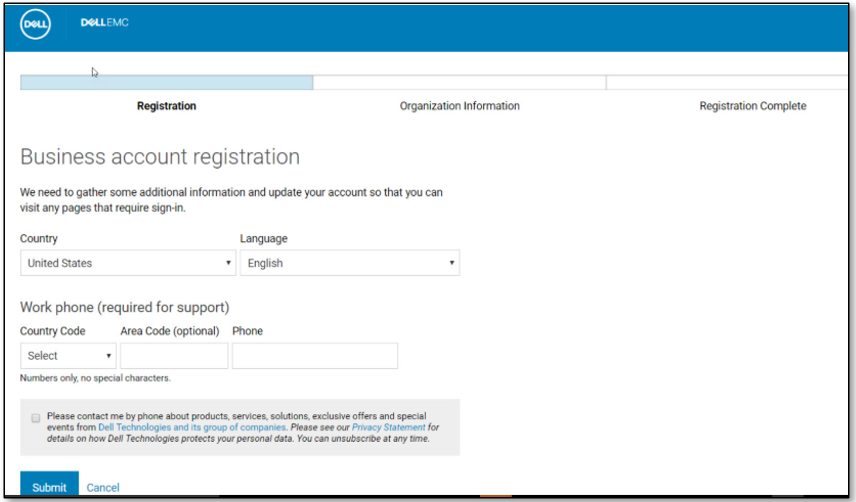
Dopo la convalida dell'account, viene avviato il processo di creazione di un account aziendale. -
Selezionare il paese o la regione, la lingua preferita, immettere il numero di contatto e fare clic su Invia.
- Se esiste un solo profilo dell'organizzazione con il nome di dominio associato all'indirizzo e-mail, l'account aziendale viene creato e viene reindirizzato a https://www.dell.com/SCG-App.
- Se esistono più profili aziendali con il nome di dominio associato all'indirizzo e-mail, vengono visualizzate le informazioni su tutti i profili dell'organizzazione.
- Se non esistono profili aziendali con il nome di dominio associato all'indirizzo e-mail, viene richiesto di selezionare la relazione con Dell Technologies.
-
Se vengono visualizzate informazioni su tutti i profili delle organizzazioni, selezionare l'organizzazione e fare clic su Invia.
L'account aziendale viene creato e viene reindirizzato a https://www.dell.com/SCG-App. -
Se viene richiesto di selezionare la relazione con Dell Technologies, attenersi alla seguente procedura:
- Selezionare l'opzione per confermare di possedere prodotti e servizi Dell Technologies.
- Immettere il nome e l'indirizzo dell'organizzazione e le informazioni aggiuntive, ad esempio ID del sito, numeri d'ordine e qualsiasi altra informazione che consenta di identificare l'organizzazione.
- Fare clic su INVIA.
- Viene creato un profilo per l'organizzazione, viene creato l'account aziendale e si viene reindirizzati a https://www.dell.com/SCG-App.
- Viene visualizzato un segno di spunta nero accanto al nome nell'intestazione per indicare un account aziendale registrato.
Eseguire l'aggiornamento a un account aziendale
Prerequisiti
È necessario disporre di un account in https://www.dell.com.
Informazioni su questa attività:
Se si dispone già di un account in https://www.dell.com, è possibile aggiornarlo a un account aziendale. Un account aziendale fornisce l'accesso per visualizzare e scaricare i prodotti, i servizi e la documentazione di supporto dell'azienda Dell Technologies.
Procedura
-
Accedere a https://www.dell.com/SCG-App.
- Se hai verificato il tuo indirizzo e-mail, ti viene richiesto di selezionare la relazione con Dell Technologies.
- Se non è stato verificato l'indirizzo e-mail, viene inviata una one-time password all'indirizzo e viene richiesto di verificare il proprio account.
-
Se viene richiesto di verificare l'account, immettere la password monouso inviata all'indirizzo e-mail e fare clic su Convalida account.
Viene richiesto di selezionare la relazione con Dell Technologies. -
Selezionare l'opzione indicante che si è dipendenti di un'organizzazione che ha acquistato prodotti aziendali e fare clic su Invia.
Dopo la convalida dell'account, viene avviato il processo di creazione di un account aziendale. -
Selezionare il paese o la regione, la lingua preferita, immettere il numero di contatto e fare clic su Invia.
- Se esiste un solo profilo dell'organizzazione con il nome di dominio associato all'indirizzo e-mail, l'account aziendale viene creato e viene reindirizzato a https://www.dell.com/SCG-App.
- Se esistono più profili aziendali con il nome di dominio associato all'indirizzo e-mail, vengono visualizzate le informazioni su tutti i profili dell'organizzazione.
- Se non esistono profili aziendali con il nome di dominio associato all'indirizzo e-mail, viene richiesto di selezionare la relazione con Dell Technologies.
-
Se vengono visualizzate informazioni su tutti i profili delle organizzazioni, selezionare l'organizzazione e fare clic su Invia.
L'account aziendale viene creato e viene reindirizzato a https://www.dell.com/SCG-App. -
Se viene richiesto di selezionare la relazione con Dell Technologies, attenersi alla seguente procedura:
- Selezionare l'opzione per confermare di possedere prodotti e servizi Dell Technologies.
- Immettere il nome e l'indirizzo dell'organizzazione e le informazioni aggiuntive, ad esempio ID del sito, numeri d'ordine e qualsiasi altra informazione che consenta di identificare l'organizzazione.
- Fare clic su INVIA.
- Viene creato un profilo per l'organizzazione, viene creato l'account aziendale e si viene reindirizzati a https://www.dell.com/SCG-App.
- Viene visualizzato un segno di spunta nero accanto al nome nell'intestazione per indicare un account aziendale registrato.