Secure Connect Gatewayのビジネス アカウント - Application Edition
Summary: セキュアな接続ゲートウェイおよび関連するソフトウェアおよびドキュメントをダウンロードするには、ビジネス アカウントが必要です。ビジネス エンタープライズ アカウントをお持ちでない場合は、セキュアな接続ゲートウェイのダウンロード中にアカウントを作成できます。既存のアカウントをビジネス アカウントにアップグレードすることもできます。
Instructions
ビジネス アカウントの作成
必要条件
- ビジネス固有のEメール アドレスが必要です。
- Dell Technologiesのエンタープライズ製品、デバイス、またはサービスを購入している必要があります。
このタスクについて:
ビジネス アカウントを使用すると、Dell Technologiesのエンタープライズ製品、サービス、サポート ドキュメントを表示およびダウンロードできます。
手順:
-
https://www.dell.com/SCG に移動 します。
-
ページの下部で、 サインイン をクリックして アカウントを作成します。
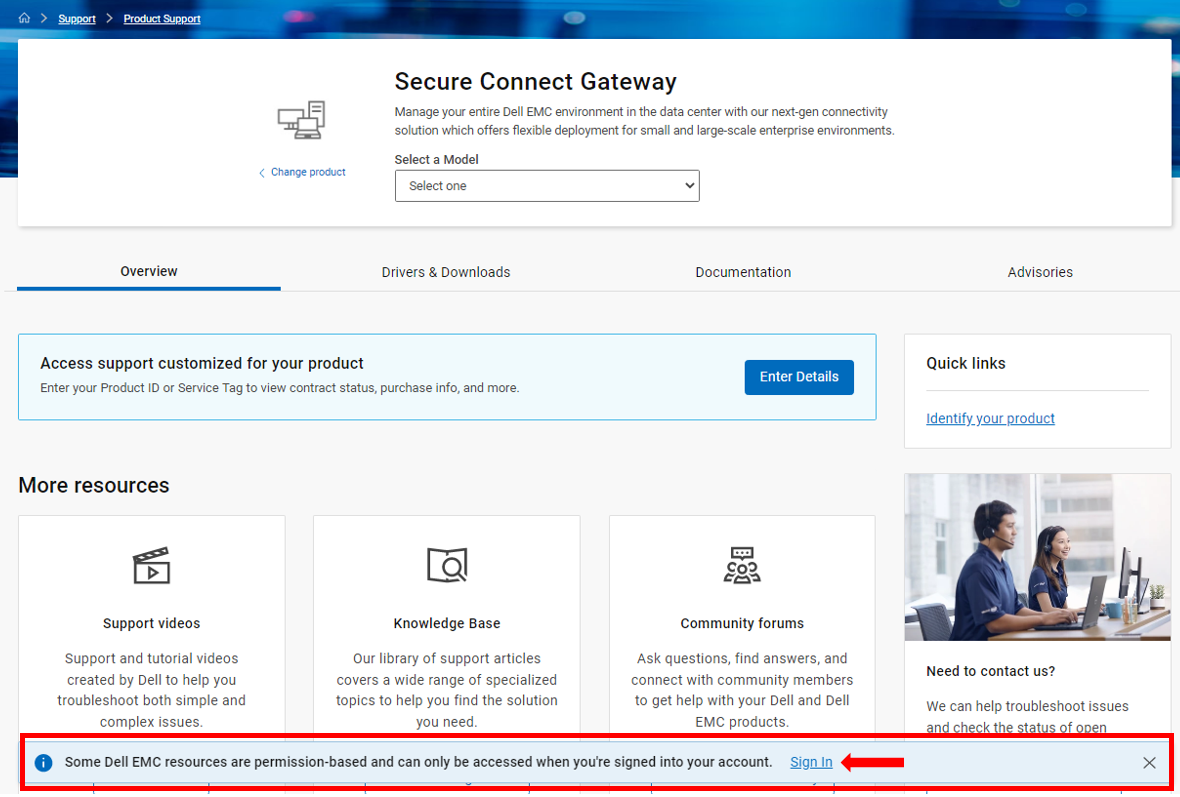
-
アカウントの 作成 セクションで 、名、姓、ビジネス固有の電子メールアドレス、パスワードを入力し、 アカウントの作成 をクリックします。
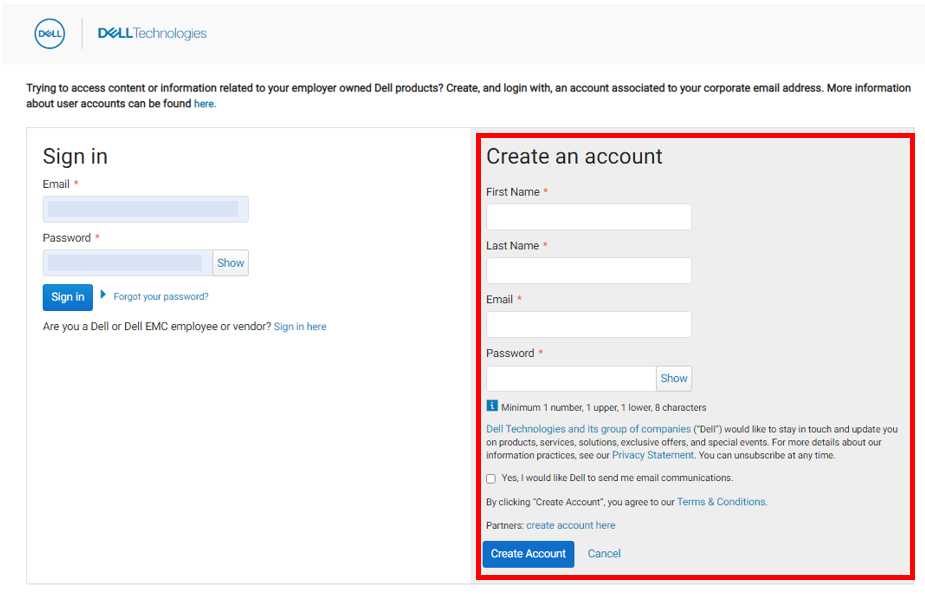
確認メールがEメール アドレスに送信されます。 -
確認Eメールのリンクを使用して、Eメールアドレスを確認します。
-
ビジネス アカウントの検証プロセスを続行する
- Eメール アドレスを確認した場合は、Dell Technologiesとの関係を選択するように求められます。
- Eメール アドレスを確認していない場合は、ワンタイム パスワードがEメール アドレスに送信され、アカウントの確認を求めるプロンプトが表示されます。
-
アカウントの確認を求めるプロンプトが表示されたら、メール アドレスに送信されるワンタイム パスワードを入力し、[ アカウントの 検証 ]をクリックします。
Dell Technologiesとの関係を選択するよう求められます。 -
エンタープライズ製品を購入した組織の従業員であることを示すオプションを選択し、[ 送信 ]をクリック します。
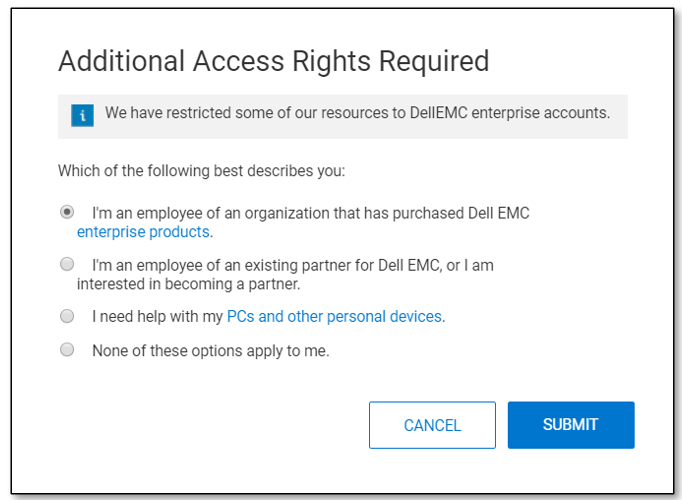
アカウントが検証されると、ビジネス アカウントを作成するプロセスが開始されます。 -
国または地域、希望する言語を選択し、連絡先番号を入力して、[ 送信 ]をクリックします。
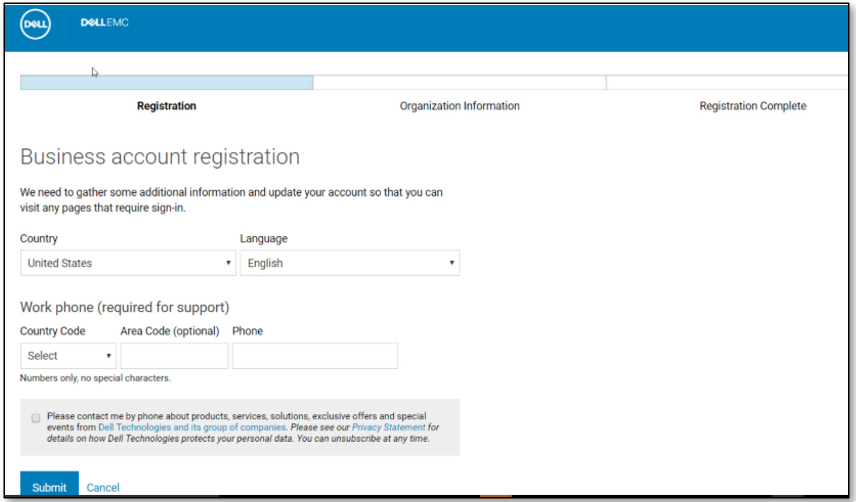
- メール アドレスに関連付けられているドメイン名を持つ組織プロファイルが1つだけ存在する場合は、ビジネス アカウントが作成され、 https://www.dell.com/SCG-App にリダイレクトされます。
- メール アドレスに関連付けられているドメイン名を持つ複数の組織プロファイルが存在する場合は、すべての組織プロファイルに関する情報が表示されます。
- メール アドレスに関連付けられているドメイン名を持つ組織プロファイルが存在しない場合は、Dell Technologiesとの関係を選択するように求められます。
-
すべての組織プロファイルに関する情報が表示されたら、組織を選択し、[ 送信 ]をクリック します。
ビジネス アカウントが作成され、 https://www.dell.com/SCG-App にリダイレクトされます。 -
Dell Technologiesとの関係を選択するように求められた場合は、次の手順を実行します。
- オプションを選択して、Dell Technologiesの製品とサービスを所有していることを確認します。
- 組織の名前と住所、およびサイトID、注文番号、組織を識別するのに役立つその他の情報などの追加情報を入力します。
- [ 送信 ]をクリックします。
- 組織のプロファイルが作成され、ビジネス アカウントが作成され、 https://www.dell.com/SCG-App にリダイレクトされます。
- ヘッダーの名の横に黒いチェックマークが表示され、登録済みのビジネス アカウントを示します。
ビジネス アカウントへのアップグレード
前提 条件
https://www.dell.com にアカウントが必要です。
このタスクについて:
https://www.dell.com にすでにアカウントがある場合は、アカウントをビジネス アカウントにアップグレードできます。ビジネス アカウントを使用すると、Dell Technologiesのエンタープライズ製品、サービス、サポート ドキュメントを表示およびダウンロードできます。
手順
-
https://www.dell.com/SCG-App にサインイン します。
- Eメール アドレスを確認した場合は、Dell Technologiesとの関係を選択するように求められます。
- Eメール アドレスを確認していない場合は、ワンタイム パスワードがEメール アドレスに送信され、アカウントの確認を求めるプロンプトが表示されます。
-
アカウントの確認を求めるプロンプトが表示されたら、メール アドレスに送信されるワンタイム パスワードを入力し、[ アカウントの 検証 ]をクリックします。
Dell Technologiesとの関係を選択するよう求められます。 -
エンタープライズ製品を購入した組織の従業員であることを示すオプションを選択し、[ 送信 ]をクリック します。
アカウントが検証されると、ビジネス アカウントを作成するプロセスが開始されます。 -
国または地域、希望する言語を選択し、連絡先番号を入力して、[ 送信 ]をクリックします。
- メール アドレスに関連付けられているドメイン名を持つ組織プロファイルが1つだけ存在する場合は、ビジネス アカウントが作成され、 https://www.dell.com/SCG-App にリダイレクトされます。
- メール アドレスに関連付けられているドメイン名を持つ複数の組織プロファイルが存在する場合は、すべての組織プロファイルに関する情報が表示されます。
- メール アドレスに関連付けられているドメイン名を持つ組織プロファイルが存在しない場合は、Dell Technologiesとの関係を選択するように求められます。
-
すべての組織プロファイルに関する情報が表示されたら、組織を選択して [ 送信 ]をクリックします。
ビジネス アカウントが作成され、 https://www.dell.com/SCG-App にリダイレクトされます。 -
Dell Technologiesとの関係を選択するように求められた場合は、次の手順を実行します。
- オプションを選択して、Dell Technologiesの製品とサービスを所有していることを確認します。
- 組織の名前と住所、およびサイトID、注文番号、組織を識別するのに役立つその他の情報などの追加情報を入力します。
- [ 送信 ]をクリックします。
- 組織のプロファイルが作成され、ビジネス アカウントが作成され、 https://www.dell.com/SCG-App にリダイレクトされます。
- ヘッダーの名の横に黒いチェックマークが表示され、登録済みのビジネス アカウントを示します。