Guia de remoção e desmontagem do Precision 7730 para peças substituíveis do cliente (CRUs)
Summary: Este artigo é um guia para as peças da workstation móvel Dell Precision 7730 que podem ser removidos e substituídos por qualquer pessoa.
Symptoms
Esses guias orientam você passo a passo sobre a remoção segura das peças da unidade substituível do cliente (CRU) de um computador com workstation móvel Precision 7730. As CRUs são as peças do computador que não devem precisar de um engenheiro para removê-lo ou substituí-lo. Os guias também incluem imagens de referência do material utilizado.
Cause
Não aplicável
Resolution
Sumário:
Guia de remoção
Se esses guias não abordarem o que você deseja fazer, consulte o Manual do sistema.
O artigo abaixo apresenta informações sobre práticas seguras que devem ser consideradas antes de trabalhar com equipamentos elétricos.
Instruções de remoção

| 1 | Chave Phillips pequena | 2 | Estilete plástico |
| 3 | Chave de fenda de cabeça plana pequena |
-
Instruções a serem seguidas antes da remoção da bateria:
-
Durante a instalação ou remoção de qualquer hardware, certifique-se sempre de fazer backup de todos os dados adequadamente.
-
Desligue todos os cabos telefônicos, de rede e USB do computador.
-
Desconecte o computador e todos os dispositivos conectados de suas tomadas elétricas.
-
-
Abra a tampa da bateria deslizando a liberação da trava da bateria em direção ao ícone de desbloqueio [1]. Deslize a tampa em direção à base e levante-a para remover a tampa da bateria do computador [2].

-
Para remover a bateria de 6 células , desconecte o cabo da placa-mãe e remova o cabo do canal de roteamento [1]. Remova os três parafusos que prendem a bateria ao chassi [2]. Remova a bateria do computador [3].
-
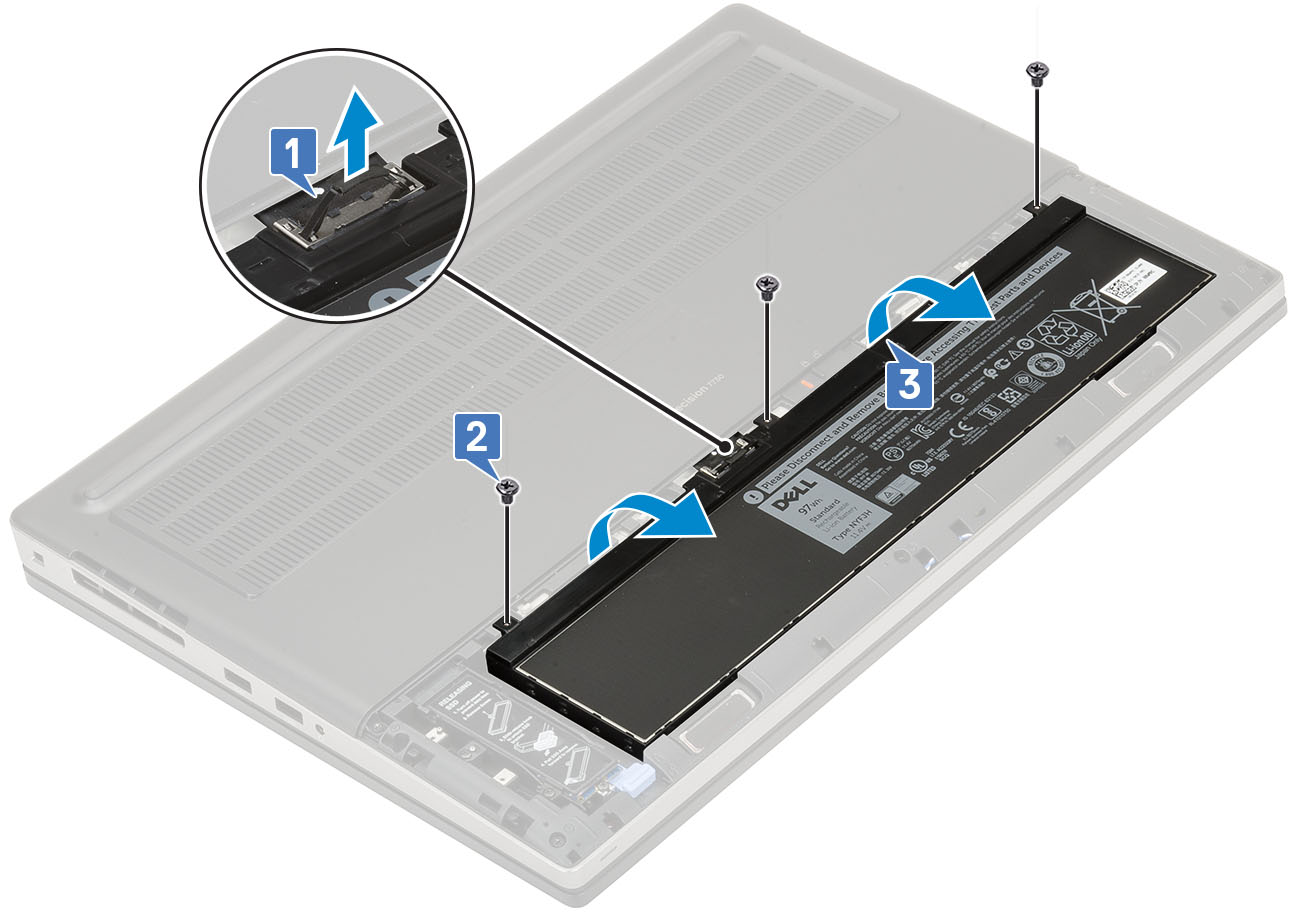
Para remover a bateria de 4 células, desconecte o cabo da placa-mãe [1], remova os dois parafusos que prendem a bateria ao chassi [2] e remova a bateria do chassi [3].

-
Instruções a serem seguidas antes da remoção do painel de acesso principal:
-
Durante a instalação ou remoção de qualquer hardware, certifique-se sempre de fazer backup de todos os dados adequadamente.
-
Desligue todos os cabos telefônicos, de rede e USB do computador.
-
Desconecte o computador e todos os dispositivos conectados de suas tomadas elétricas.
-
Remova a bateria.
-
-
Com o computador sobre a tampa, remova os dois parafusos que prendem a tampa ao chassi [1] e deslize a tampa em direção à parte superior do computador para destravá-la do chassi e levante-a [2].

-
Instruções a serem seguidas antes da remoção do acabamento do teclado:
-
Durante a instalação ou remoção de qualquer hardware, certifique-se sempre de fazer backup de todos os dados adequadamente.
-
Desligue todos os cabos telefônicos, de rede e USB do computador.
-
Desconecte o computador e todos os dispositivos conectados de suas tomadas elétricas.
-
Remova a tampa do sistema e a bateria.
-
-
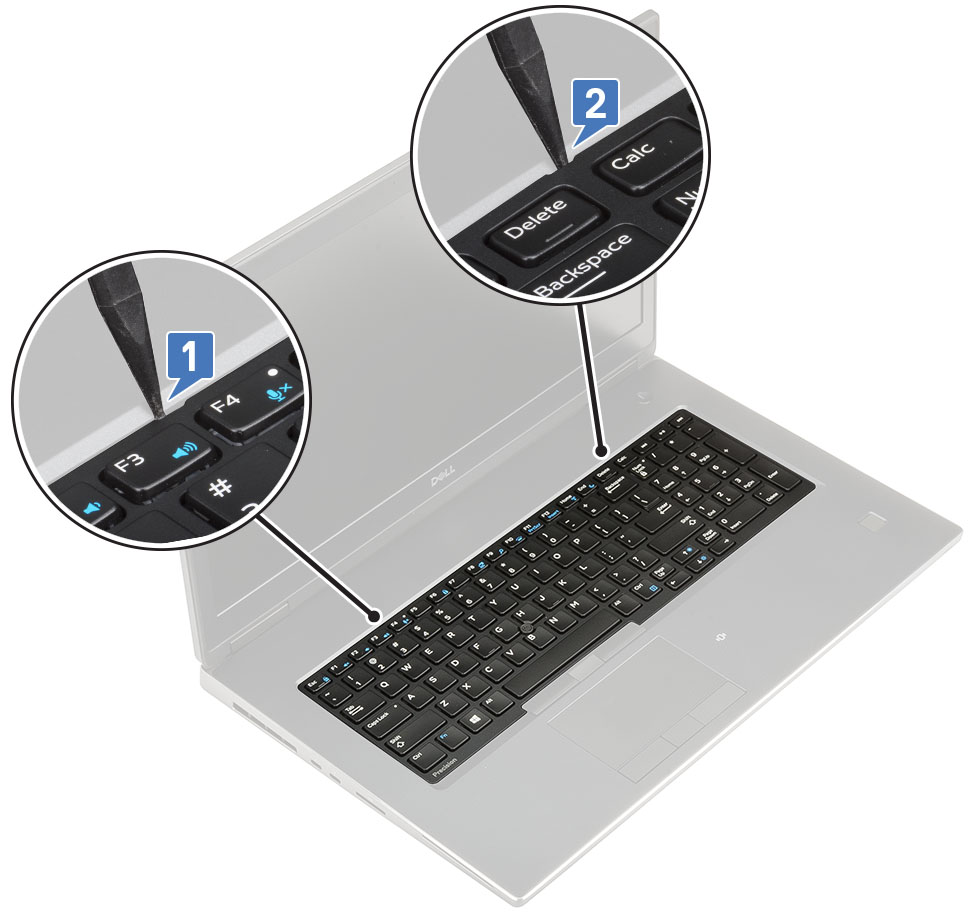
Usando uma haste plástica ou ferramenta semelhante, levante o acabamento começando pelos pontos de recesso ao longo da borda superior [1] e [2], e continue ao redor do acabamento indo no sentido horário.
-
Levante o acabamento e remova-o do computador.

-
Instruções a serem seguidas antes da remoção do teclado:
-
Durante a instalação ou remoção de qualquer hardware, certifique-se sempre de fazer backup de todos os dados adequadamente.
-
Desligue todos os cabos telefônicos, de rede e USB do computador.
-
Desconecte o computador e todos os dispositivos conectados de suas tomadas elétricas.
-
Remova a tampa do sistema, a bateria e o acabamento do teclado.
-
-
Com o computador sobre a tampa, levante a trava e desconecte o cabo do teclado, o cabo de impressão digital e o cabo do botão de impressão digital do conector.

-
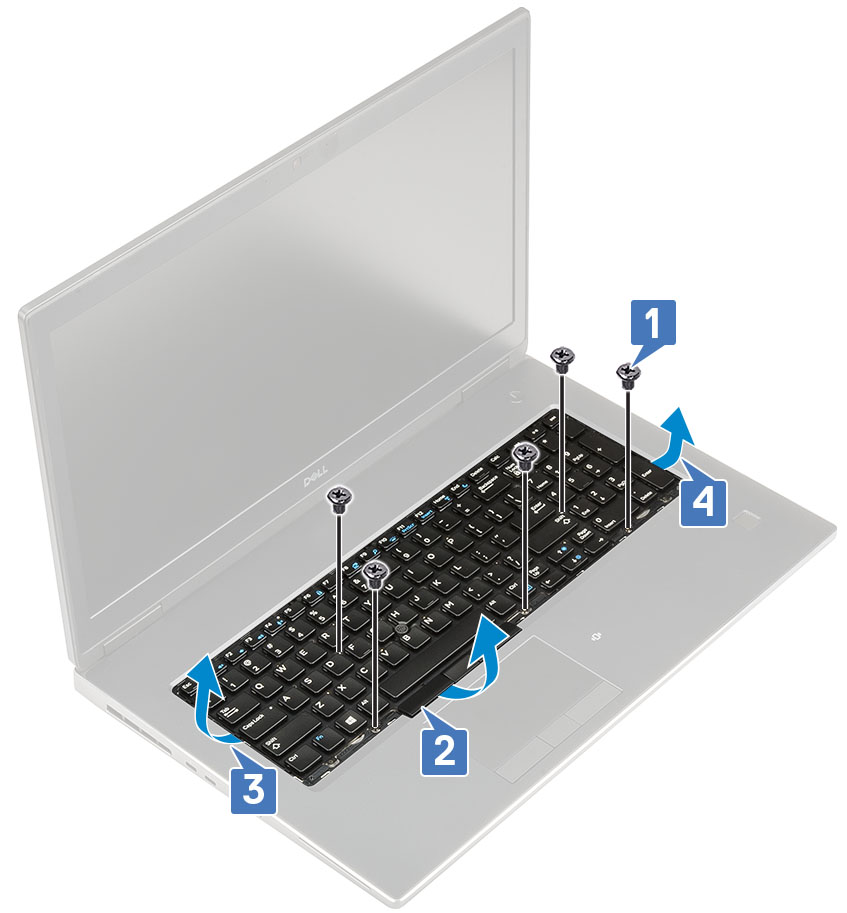
Vire o computador de volta para sua base e abra o computador. Remova os cinco parafusos que prendem o teclado ao chassi [1] e, em seguida, retire a borda inferior do teclado e os lados esquerdo e direito [2, 3, 4].
-
Deslize o teclado em direção ao apoio para as mãos e levante e remova-o do computador.

-
Instruções a serem seguidas antes da remoção da memória:
-
Durante a instalação ou remoção de qualquer hardware, certifique-se sempre de fazer backup de todos os dados adequadamente.
-
Desligue todos os cabos telefônicos, de rede e USB do computador.
-
Desconecte o computador e todos os dispositivos conectados de suas tomadas elétricas.
-
Remova a tampa do sistema e a bateria.
-
-
Afaste os clipes de metal nos lados mais estreitos do DIMM de memória até que o módulo se solte em um ângulo em relação ao conector [1].
-
Levante o DIMM de memória do computador [2].

-
Instruções a serem seguidas antes da remoção do disco rígido:
-
Durante a instalação ou remoção de qualquer hardware, certifique-se sempre de fazer backup de todos os dados adequadamente.
-
Desligue todos os cabos telefônicos, de rede e USB do computador.
-
Desconecte o computador e todos os dispositivos conectados de suas tomadas elétricas.
-
Remova a tampa do sistema e a bateria.
-
-
Com o computador em sua tampa, você deve deslizar a trava de liberação do disco rígido para a posição de desbloqueio [1], remover os quatro parafusos de cada canto [1] do suporte do disco rígido [2], virar a aba na extremidade do suporte, [3] e, em seguida, empurrar o suporte do disco rígido para o centro do chassi e levante-o e remova-o do computador [4].

-
Remova os quatro parafusos que prendem o disco rígido ao suporte e levante o disco rígido para fora do suporte.

-
Instruções a serem seguidas antes da remoção da unidade de estado sólido (SSD):
-
Durante a instalação ou remoção de qualquer hardware, certifique-se sempre de fazer backup de todos os dados adequadamente.
-
Desligue todos os cabos telefônicos, de rede e USB do computador.
-
Desconecte o computador e todos os dispositivos conectados de suas tomadas elétricas.
-
Remova a tampa do sistema e a bateria.
-
-
Para remover a SSD quando localizada no slot 4, remova o parafuso que prende a extremidade do conjunto da SSD à placa-mãe [1], puxe a trava de liberação para destravar o conjunto da SSD [2] e remova o conjunto da SSD do computador [3].

-
Para remover a SSD do conjunto da SSD, remova o único parafuso que prende a placa térmica ao conjunto [1]. Remova a placa térmica e retire o único parafuso que prende a SSD [3] ao conjunto e levante a SSD para cima e para fora do conjunto [4].

-
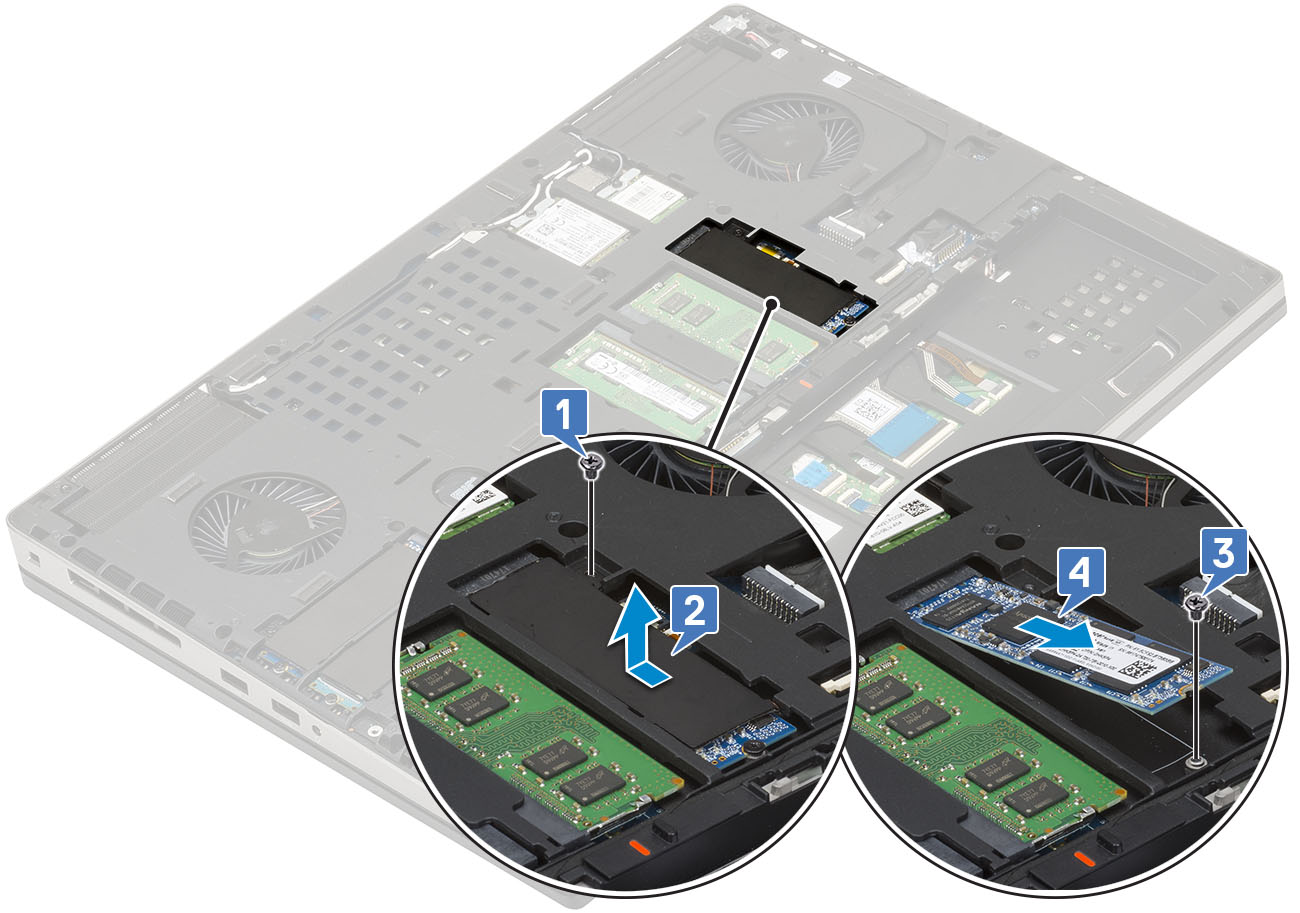
Para remover a SSD quando localizada no slot 3, 5 ou 6, remova o parafuso que prende a extremidade da placa térmica à placa-mãe [1], remova a placa térmica [2]. Retire o único parafuso que prende a SSD à placa-mãe [3] e remova a SSD do computador [4].


-
Instruções a serem seguidas antes da remoção do cartão SD:
-
Durante a instalação ou remoção de qualquer hardware, certifique-se sempre de fazer backup de todos os dados adequadamente.
-
Desligue todos os cabos telefônicos, de rede e USB do computador.
-
Desconecte o computador e todos os dispositivos conectados de suas tomadas elétricas.
-
-
Empurre o cartão SD para dentro da máquina e solte-o. Depois que ele sair da lateral do computador, segure-o e puxe-o para fora do caminho para fora da máquina.

Se precisar de mais ajuda, entre em contato com o suporte técnico.
| Entre em contato conosco |