Nedmonteringsmanual för delar som kan bytas av kund (CRU-delar) för Precision 7730
Summary: Den här artikeln är en manual till de delar i Dell Precision 7730 Mobile Workstation som är OK för alla att ta bort och byta.
Symptoms
Dessa manualer vägleder dig steg för steg genom säker borttagning av enheter som kan bytas av kund (CRU-delar) i en Precision 7730 Mobile Workstation-dator. CRU-delar är de delar av datorn som inte behöver avlägsnas eller bytas ut av en tekniker. I manualerna finns också siffror som visar stegen.
Cause
Inte applicerbart
Resolution
Innehållsförteckning:
Manual för borttagning
Om dessa manualer inte omfattar det du är ute efter kan du gå till systemhandboken.
Artikeln nedan innehåller information om säkerhetsåtgärder att ta i beaktande före arbete med elektrisk utrustning.
Instruktioner för borttagning

| 1 | Liten stjärnskruvmejsel | 2 | Plastrits |
| 3 | Liten skruvmejsel för platt huvud |
-
Anvisningar om förberedelser före borttagning av batteriet:
-
Var noga med att alltid säkerhetskopiera alla data ordentligt innan du installerar eller tar bort någon maskinvara.
-
Koppla bort alla tele-, nätverks- och USB-kablar från datorn.
-
Koppla bort datorn och alla anslutna enheter från eluttagen.
-
-
Öppna batteriluckan genom att skjuta batterispärren mot upplåsningsikonen [1]. Skjut höljet mot basen och lyft upp det för att ta bort batterilocket från datorn [2].

-
Ta bort 6-cellsbatteriet genom att koppla bort kabeln från moderkortet och ta bort kabeln från kabelkanalen [1]. Ta bort de tre skruvarna som håller fast batteriet i chassit [2]. Ta bort batteriet från datorn [3].

-
Ta bort 4-cellsbatteriet genom att koppla bort kabeln från moderkortet [1], ta bort de två skruvarna som håller fast batteriet i chassit [2] och ta bort batteriet från chassit [3].

-
Anvisningar om förberedelser före borttagning av den huvudsakliga åtkomstpanelen:
-
Var noga med att alltid säkerhetskopiera alla data ordentligt innan du installerar eller tar bort någon maskinvara.
-
Koppla bort alla tele-, nätverks- och USB-kablar från datorn.
-
Koppla bort datorn och alla anslutna enheter från eluttagen.
-
Ta bort batteriet.
-
-
Med datorn på locket tar du bort de två skruvarna som håller fast kåpan i chassit [1] och skjuter kåpan mot datorns ovansida för att låsa upp den från chassit och lyfta bort den [2].

-
Anvisningar om förberedelser före borttagning av tangentbordskanten:
-
Var noga med att alltid säkerhetskopiera alla data ordentligt innan du installerar eller tar bort någon maskinvara.
-
Koppla bort alla tele-, nätverks- och USB-kablar från datorn.
-
Koppla bort datorn och alla anslutna enheter från eluttagen.
-
Ta bort systemhöljet och batteriet.
-
-
Använd en plastrits eller ett liknande verktyg för att bända upp kanten med början vid fördjupningspunktera längs den övre kanten [1] och [2] och fortsätt runt kanten i medurs riktning.

-
Lyft upp kanten och ta bort den från datorn.

-
Anvisningar om förberedelser före borttagning av tangentbordet:
-
Var noga med att alltid säkerhetskopiera alla data ordentligt innan du installerar eller tar bort någon maskinvara.
-
Koppla bort alla tele-, nätverks- och USB-kablar från datorn.
-
Koppla bort datorn och alla anslutna enheter från eluttagen.
-
Ta bort systemhöljet, batteriet och tangentbordskanten.
-
-
När datorn ligger med locket nedåt lyfter du på spärren och kopplar bort tangentbordskabeln, fingeravtryckskabeln och kabeln till fingeravtrycksknappen från kontakten.

-
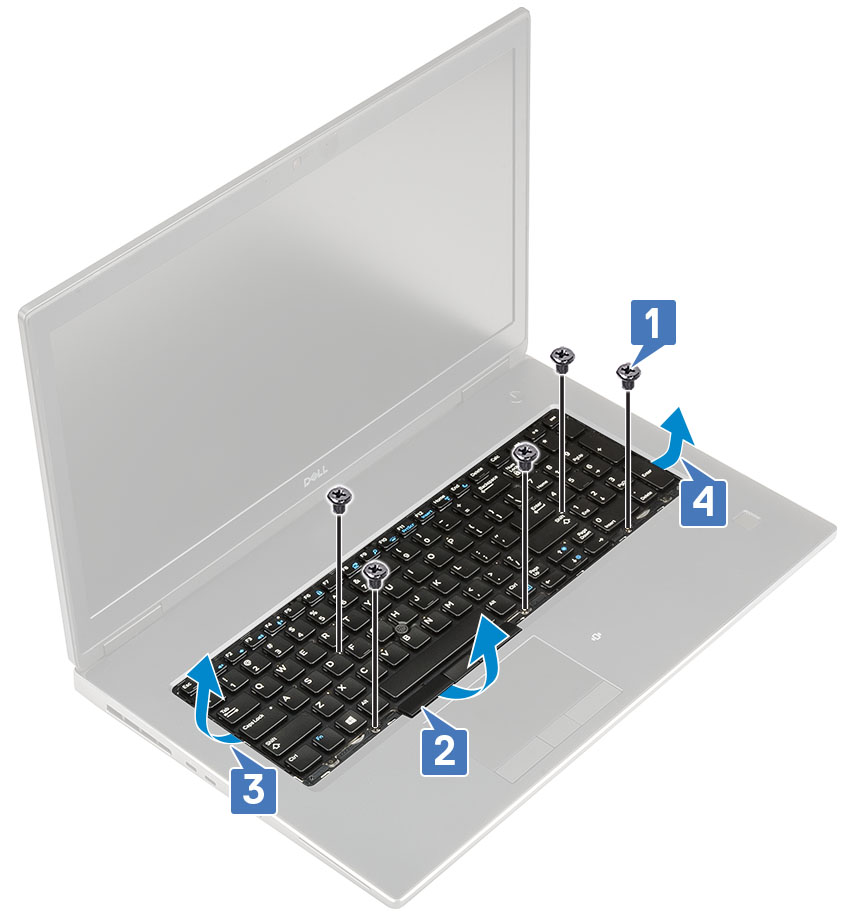
Vänd tillbaka datorn till basen och öppna datorn. Ta bort de fem skruvarna som håller fast tangentbordet i chassit [1] och bänd sedan upp tangentbordets nedre kant och vänster och höger sida [2, 3, 4].
-
Skjut tangentbordet mot handledsstödet och lyft upp och ta ut det ur datorn.

-
Anvisningar om förberedelser före borttagning av minnet:
-
Var noga med att alltid säkerhetskopiera alla data ordentligt innan du installerar eller tar bort någon maskinvara.
-
Koppla bort alla tele-, nätverks- och USB-kablar från datorn.
-
Koppla bort datorn och alla anslutna enheter från eluttagen.
-
Ta bort systemhöljet och batteriet.
-
-
Dra isär metallklämmorna på kortsidorna av DIMM-minnet tills modulen hoppar upp i vinkel mot kontakten [1].
-
Lyft ut DIMM-minnet ur datorn [2].

-
Anvisningar om förberedelser före borttagning av hårddisken:
-
Var noga med att alltid säkerhetskopiera alla data ordentligt innan du installerar eller tar bort någon maskinvara.
-
Koppla bort alla tele-, nätverks- och USB-kablar från datorn.
-
Koppla bort datorn och alla anslutna enheter från eluttagen.
-
Ta bort systemhöljet och batteriet.
-
-
När datorn ligger med locket nedåt måste du skjuta hårddiskens frigöringsspärr till olåst läge [1], ta bort de fyra skruvarna från varje hörn [1] i hårddiskfästet [2], vända upp fliken i slutet av fästet, [3] och tryck sedan hårddiskfästet i mitten av chassit och lyft upp och ta bort det från datorn [4].

-
Ta bort de fyra skruvarna som håller fast hårddisken i fästet och lyft ut hårddisken ur fästet.

-
Anvisningar om förberedelser före borttagning av SSD-disken:
-
Var noga med att alltid säkerhetskopiera alla data ordentligt innan du installerar eller tar bort någon maskinvara.
-
Koppla bort alla tele-, nätverks- och USB-kablar från datorn.
-
Koppla bort datorn och alla anslutna enheter från eluttagen.
-
Ta bort systemhöljet och batteriet.
-
-
Ta bort SSD-disken när den sitter i kortplats 4 genom att ta bort skruven som håller fast änden på SSD-enheten vid moderkortet [1], dra i frigöringsspärren för att låsa upp SSD-enheten [2] och ta bort SSD-enheten från datorn [3].

-
Ta bort SSD-disken från SSD-enheten genom att ta bort skruven som fäster den termiska plattan vid enheten [1]. Ta bort den termiska plattan och ta ut den enda skruven som håller fast SSD-disken [3] i enheten och lyft upp SSD-disken och ta ut den ur enheten [4].

-
Ta bort SSD-disken när den sitter i kortplats 3, 5 eller 6 genom att ta bort skruven som håller fast änden på den termiska plattan på moderkortet [1], ta bort den termiska plattan [2]. Ta ut skruven som håller fast SSD-disken vid moderkortet [3] och ta bort SSD-disken från datorn [4].


-
Anvisningar om förberedelser före borttagning av SD-kort:
-
Var noga med att alltid säkerhetskopiera alla data ordentligt innan du installerar eller tar bort någon maskinvara.
-
Koppla bort alla tele-, nätverks- och USB-kablar från datorn.
-
Koppla bort datorn och alla anslutna enheter från eluttagen.
-
-
Tryck in SD-kortet ytterligare i maskinen och lossa det. När den hoppar ut från sidan av datorn tar du tag i den och drar ut den helt ur maskinen.

Kontakta vår tekniska support om du behöver mer hjälp.
| Kontakta oss |