Precision 7730 客户可更换部件 (CRU) 拆卸指南

Summary: 本文是 Dell Precision 7730 移动工作站中可供任何人拆卸和更换的部件的指南。

This article applies to This article does not apply to This article is not tied to any specific product. Not all product versions are identified in this article.

Symptoms

这些指南将分步介绍如何安全地拆卸 Precision 7730 移动工作站计算机的客户可更换部件 (CRU)。CRU 是计算机的部件,不需要工程师来卸下或更换。这些指南还包含有关相关内容的图片。

Cause

不适用

Resolution

目录:

  1. CRU 拆卸指南
  2. 拆卸说明


拆卸指南


如果这些指南未涵盖您希望执行的操作,请参阅您的系统手册。

本文介绍在使用电气设备之前要考虑的安全做法。


返回页首


拆卸说明


提醒:单击下面要打开的部分的标题,以查看内容。


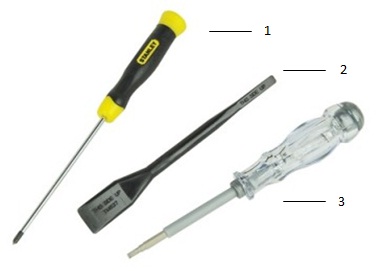
建议工具

1 小号梅花槽螺丝刀 2 塑料划片
3 小型平头螺丝刀    
 
提醒:使用大梅花槽或平头螺丝刀可能导致螺钉头损坏。如果没有提供给我们的现场工程师的专用工具,将无法进行拆卸。


  1. 卸下电池前的拆卸前说明:

    1. 在安装或卸下任何硬件期间,请始终确保所有数据均已正确备份。

    2. 断开计算机上连接的所有电话线、网线或 USB 线缆。

    3. 断开计算机以及所有连接设备的电源插座。

  2. 向解锁图标滑动电池扣扣释放释放来打开电池护盖 [1]。朝基座滑动护盖,然后向上提起以从计算机卸下电池护盖 [2]。
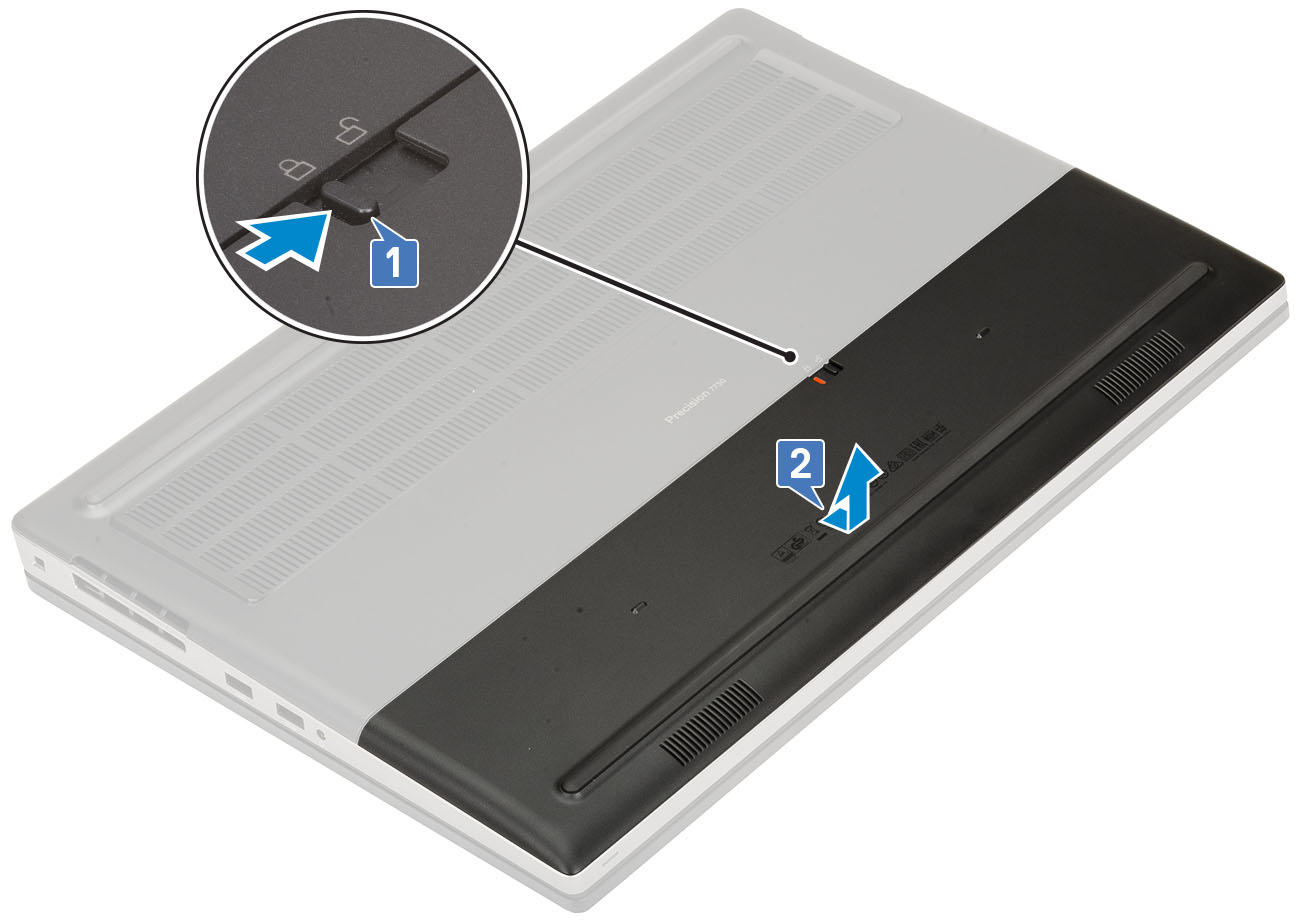
卸下电池护盖

  1. 要卸下 6 芯 电池,请断开线缆与主板的连接,然后从布线通道卸下线缆 [1]。拧下将电池固定至机箱的三颗螺钉 [2]。从计算机卸下电池 [3]。
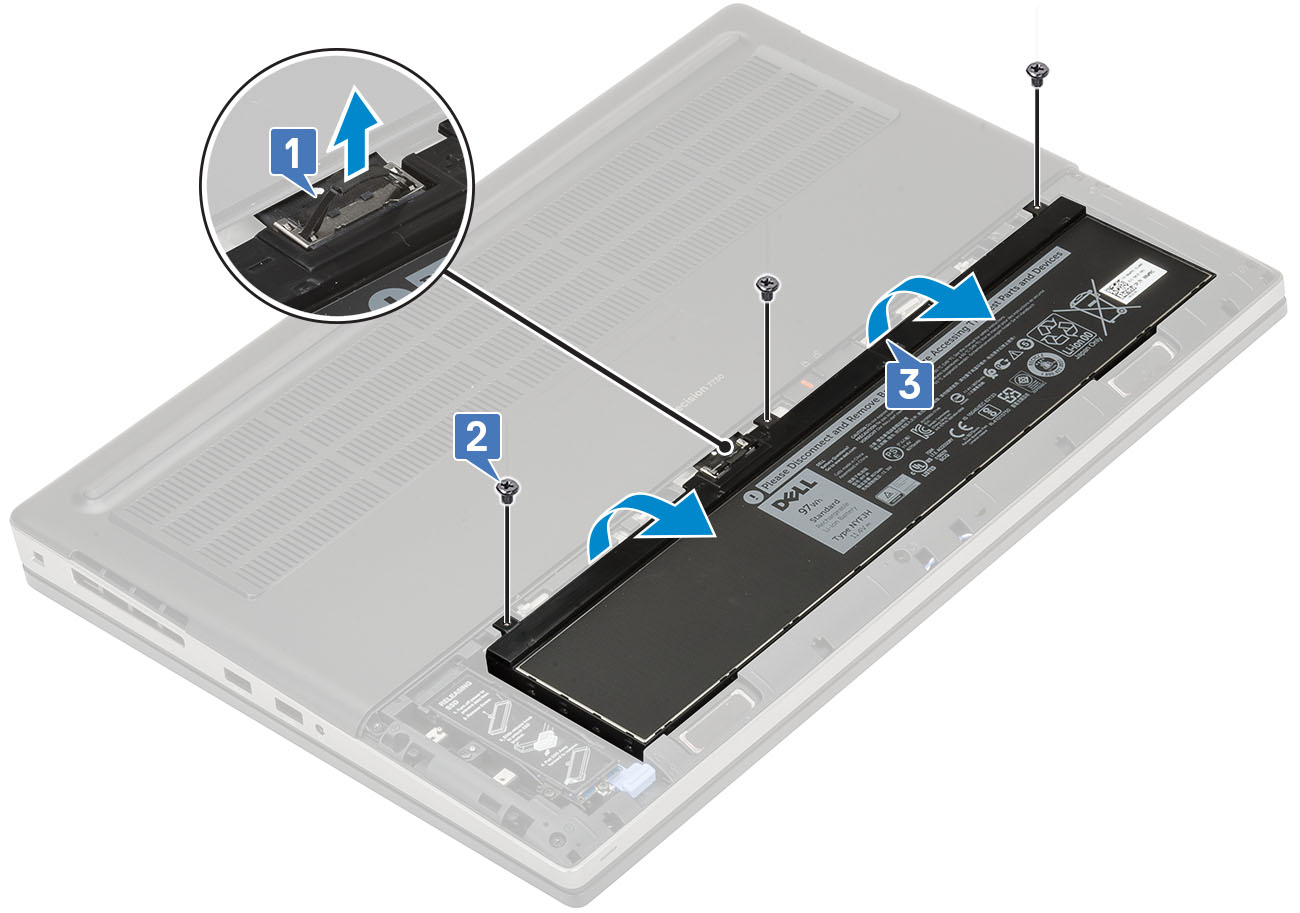
卸下 6 芯电池

  1. 要卸下 4 芯 电池,断开线缆与主板的连接 [1],拧下将电池固定至机箱的两颗螺钉 [2],然后从机箱卸下电池 [3]。
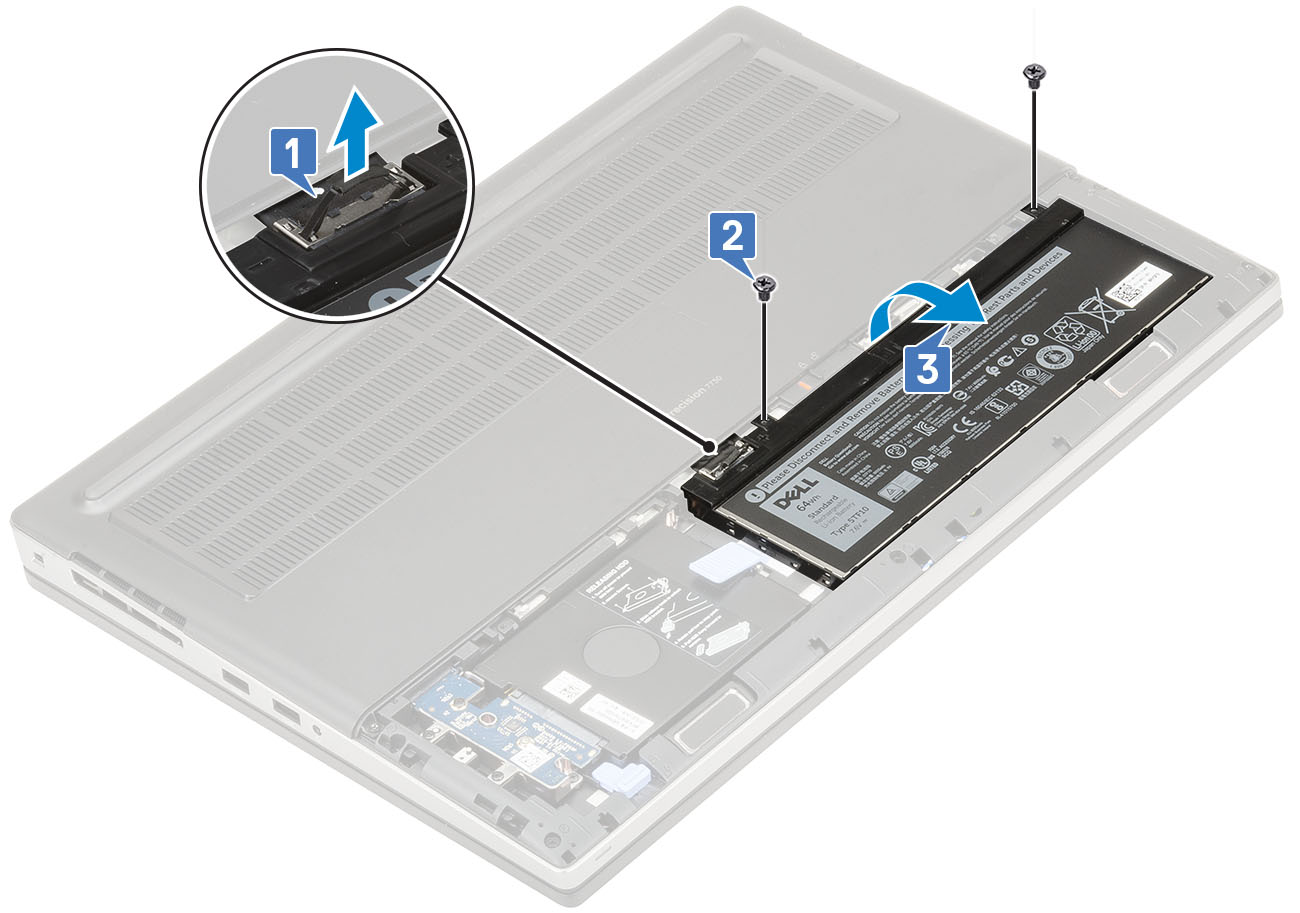
卸下 4 芯电池


  1. 卸下主检修面板前的拆卸前说明:

    1. 在安装或卸下任何硬件期间,请始终确保所有数据均已正确备份。

    2. 断开计算机上连接的所有电话线、网线或 USB 线缆。

    3. 断开计算机以及所有连接设备的电源插座。

    4. 卸下 电池

  2. 在计算机盖上时,拧下将护盖固定至机箱的两颗螺钉 [1],然后将护盖滑向计算机顶部以将其从机箱中解锁,然后将其提离 [2]。
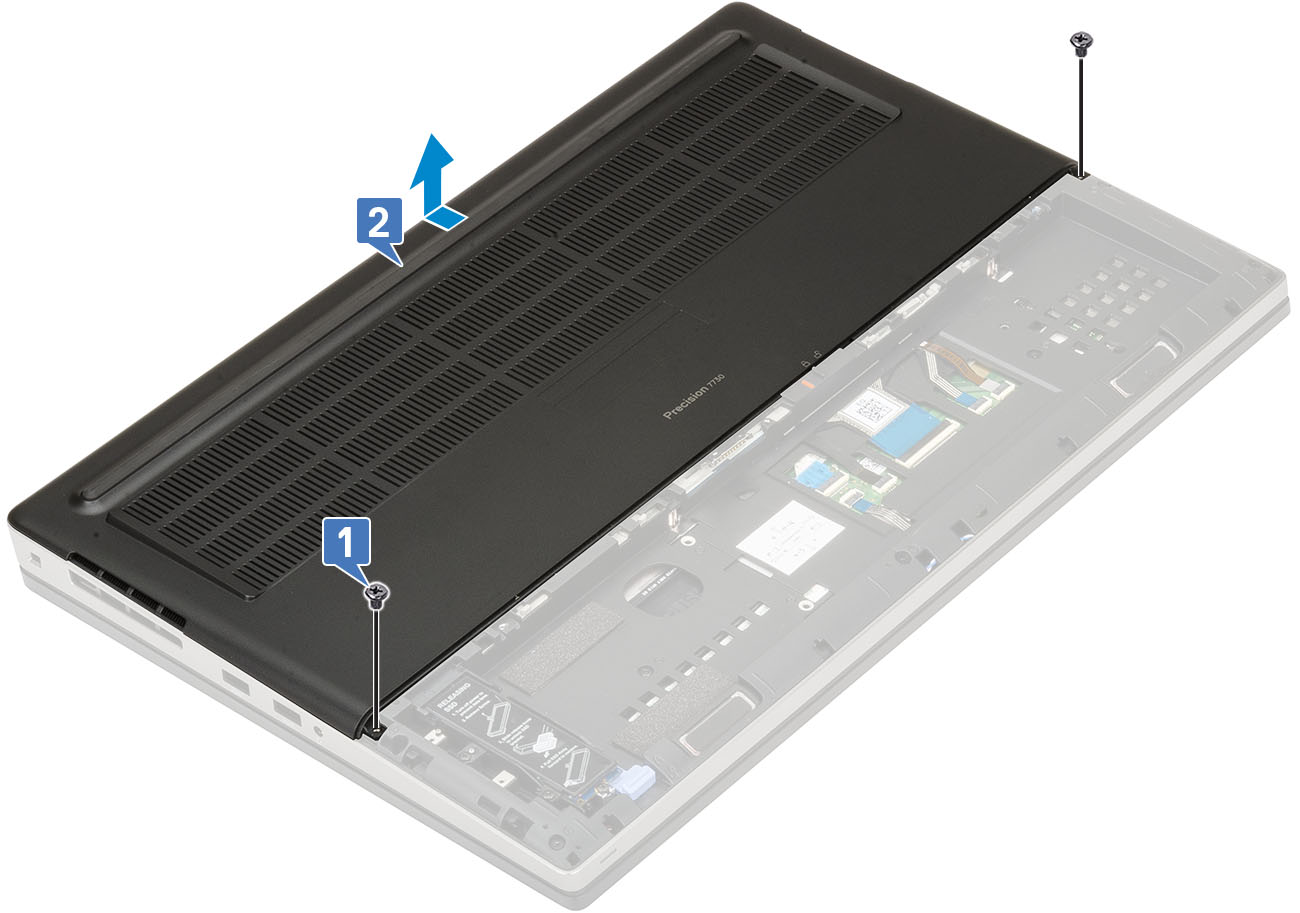
卸下主检修面板


  1. 卸下键盘饰条前的拆卸前说明:

    1. 在安装或卸下任何硬件期间,请始终确保所有数据均已正确备份。

    2. 断开计算机上连接的所有电话线、网线或 USB 线缆。

    3. 断开计算机以及所有连接设备的电源插座。

    4. 卸下 系统护盖电池

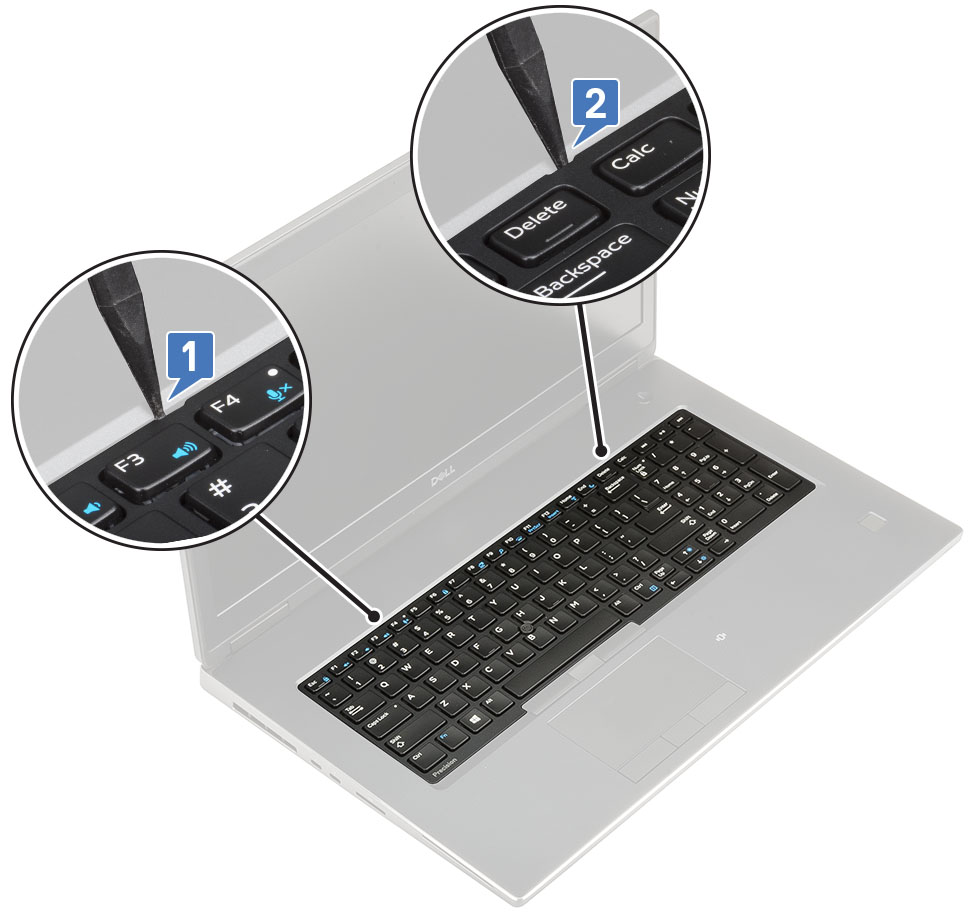
  2. 使用塑料划片或类似工具,从顶部边缘 [1] 和 [2] 的凹槽点开始撬起饰条,然后沿顺时针方向继续围绕饰条继续。

撬起键盘饰条

  1. 将饰条提离计算机。

卸下键盘饰条


  1. 卸下键盘前的拆卸前说明:

    1. 在安装或卸下任何硬件期间,请始终确保所有数据均已正确备份。

    2. 断开计算机上连接的所有电话线、网线或 USB 线缆。

    3. 断开计算机以及所有连接设备的电源插座。

    4. 卸下 系统护盖电池键盘饰条

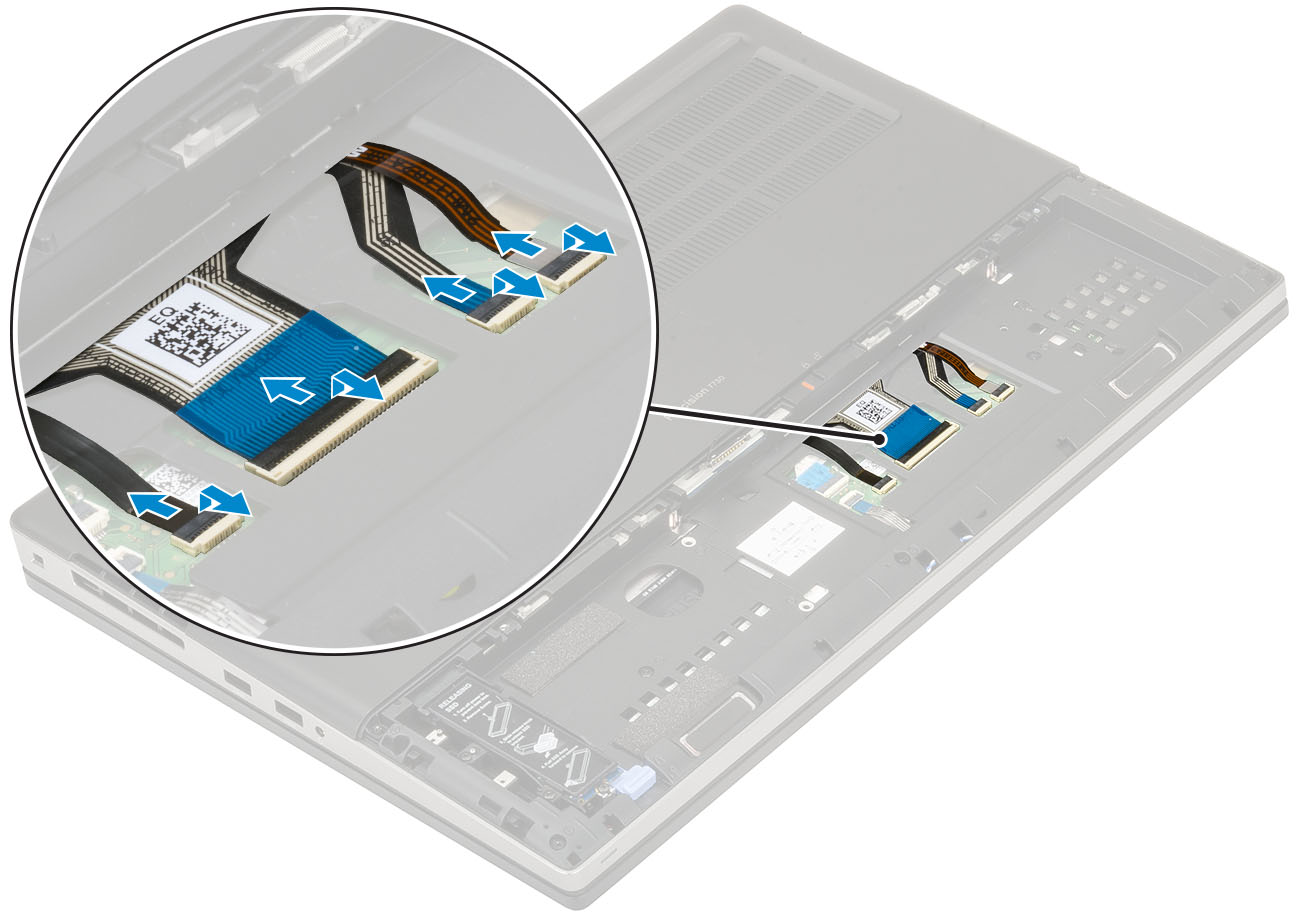
  2. 将计算机放在盖子上时,提起闩锁,然后断开键盘线缆、指纹线缆和指纹按钮线缆与连接器的连接。

断开键盘线缆的连接

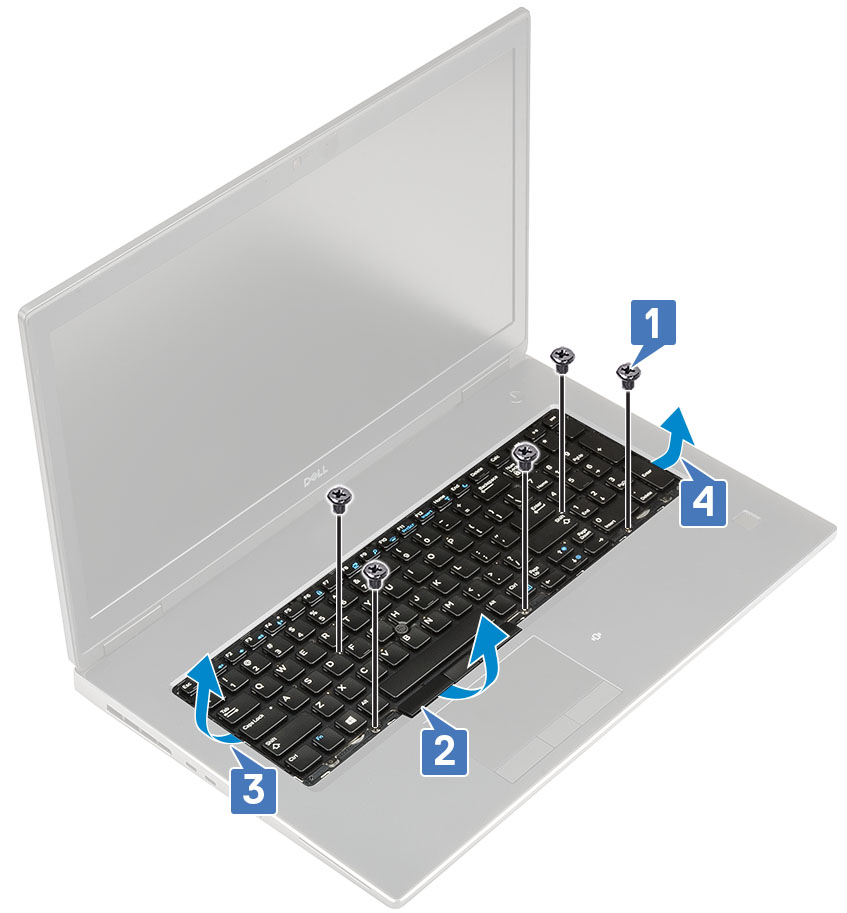
  1. 将计算机重新翻转到基座上,然后打开计算机。拧下将键盘固定至机箱的五颗螺钉 [1],然后撬开键盘的底部边缘以及左侧和右侧 [2、3、4]。

拧下键盘螺钉

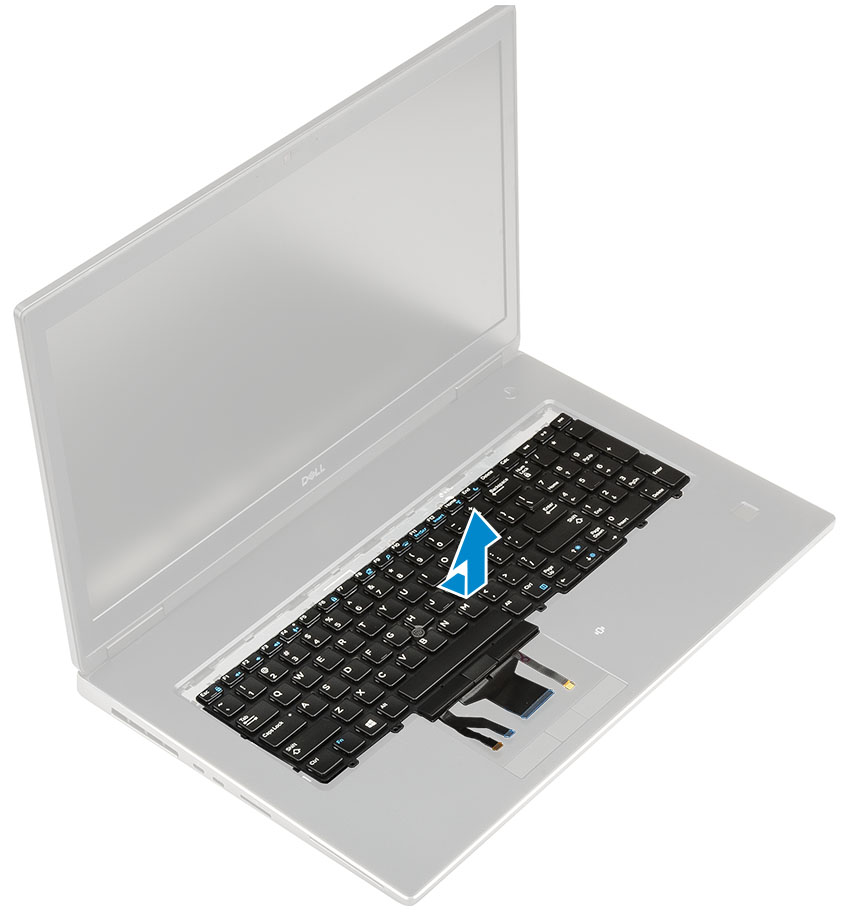
  1. 朝掌垫滑动键盘,然后将其提离计算机。

卸下键盘


  1. 卸下内存前的拆卸前说明:

    1. 在安装或卸下任何硬件期间,请始终确保所有数据均已正确备份。

    2. 断开计算机上连接的所有电话线、网线或 USB 线缆。

    3. 断开计算机以及所有连接设备的电源插座。

    4. 卸下 系统护盖电池

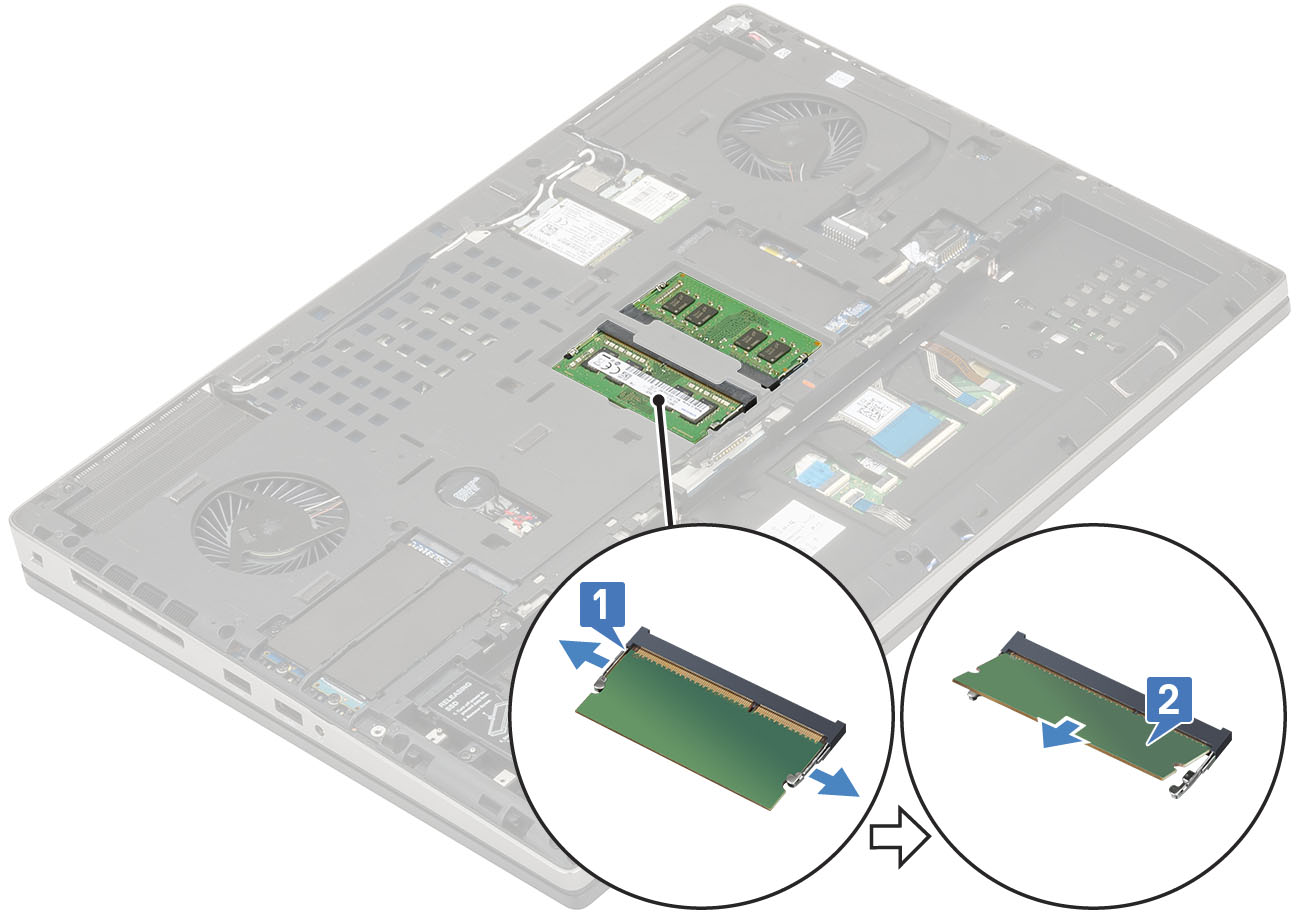
  2. 将内存 DIMM 的短边上的金属夹拉开,直至模块以与连接器成一定的角度弹出 [1]。

  3. 将内存 DIMM 提离计算机 [2]。

卸下内存

提醒:对计算机中的任何附加内存 DIMM 重复步骤 2 和 3。


  1. 卸下硬盘前的拆卸前说明:

    1. 在安装或卸下任何硬件期间,请始终确保所有数据均已正确备份。

    2. 断开计算机上连接的所有电话线、网线或 USB 线缆。

    3. 断开计算机以及所有连接设备的电源插座。

    4. 卸下 系统护盖电池

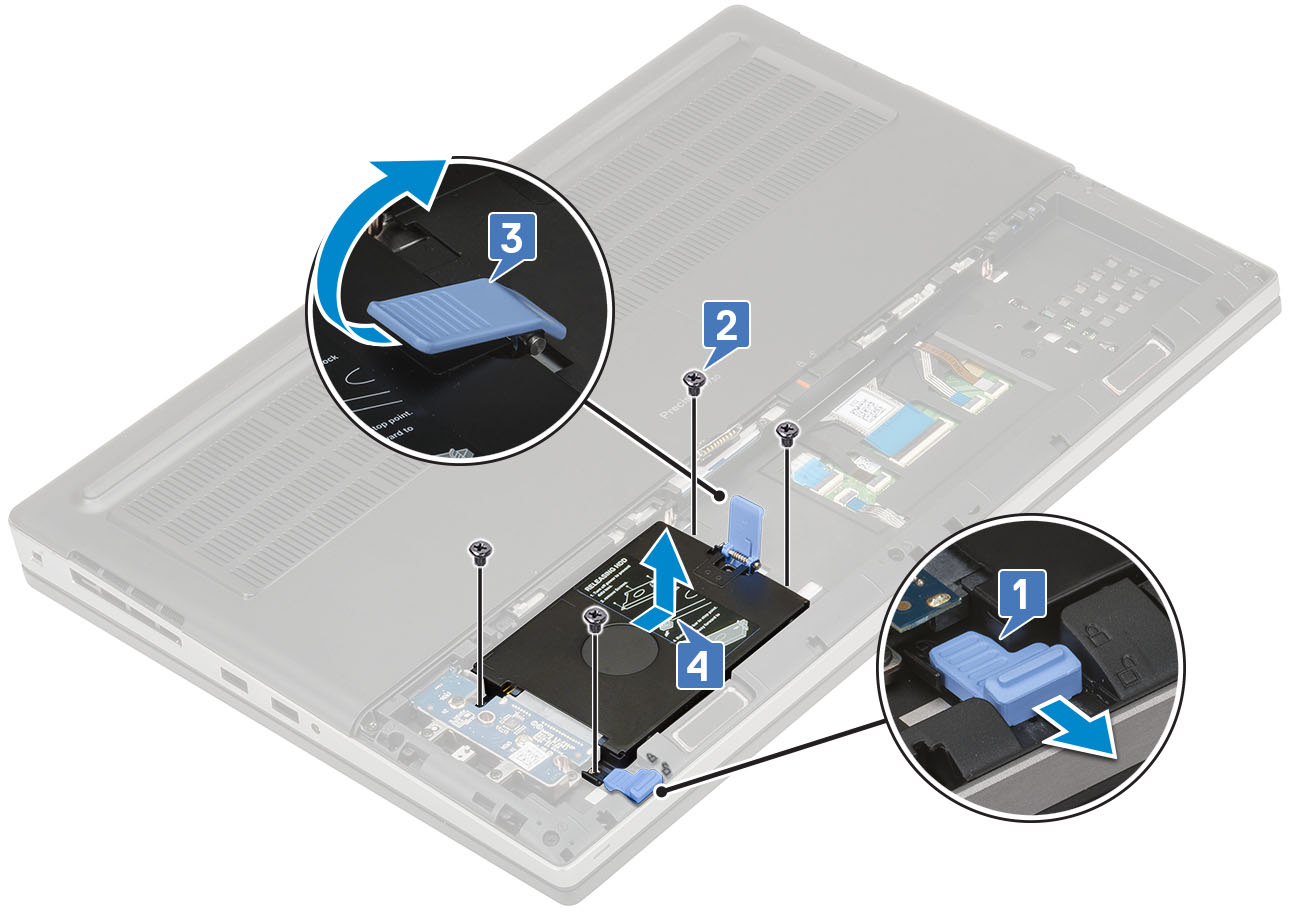
  2. 在计算机盖上时,您必须将硬盘释放闩锁滑入解锁位置 [1],从硬盘支架的每个角落 [1] 拧下四颗螺钉 [2],翻转支架末端的卡舌 [3],然后将硬盘支架推送到机箱中心,然后将其向上提离计算机 [4]。

卸下硬盘支架

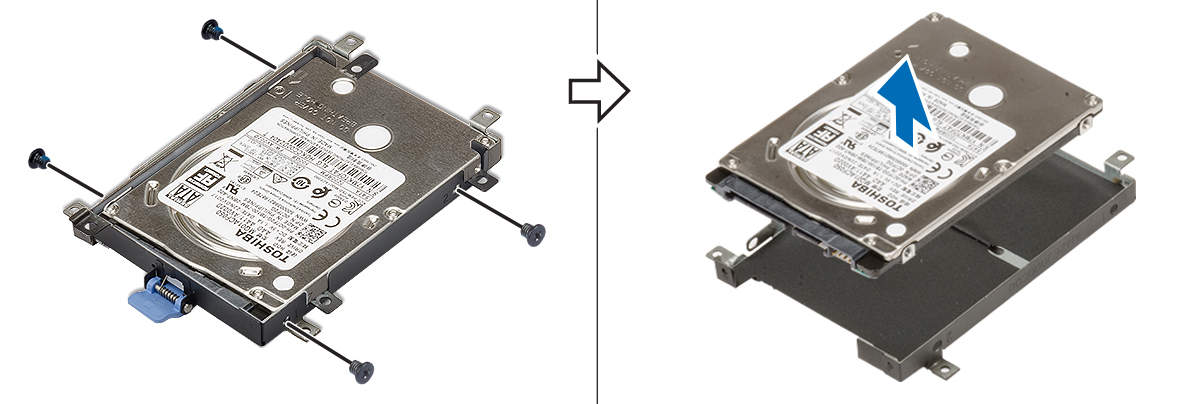
  1. 拧下将硬盘固定至支架的四颗螺钉,然后将硬盘提离支架。

拧下硬盘支架螺钉


  1. 卸下固态硬盘 (SSD) 前的拆卸前说明:

    1. 在安装或卸下任何硬件期间,请始终确保所有数据均已正确备份。

    2. 断开计算机上连接的所有电话线、网线或 USB 线缆。

    3. 断开计算机以及所有连接设备的电源插座。

    4. 卸下 系统护盖电池

提醒:此机箱中的 SSD 有几个不同的位置。无论 SSD 的位置如何(插槽 3、4、5 和 6),以下步骤保持不变。
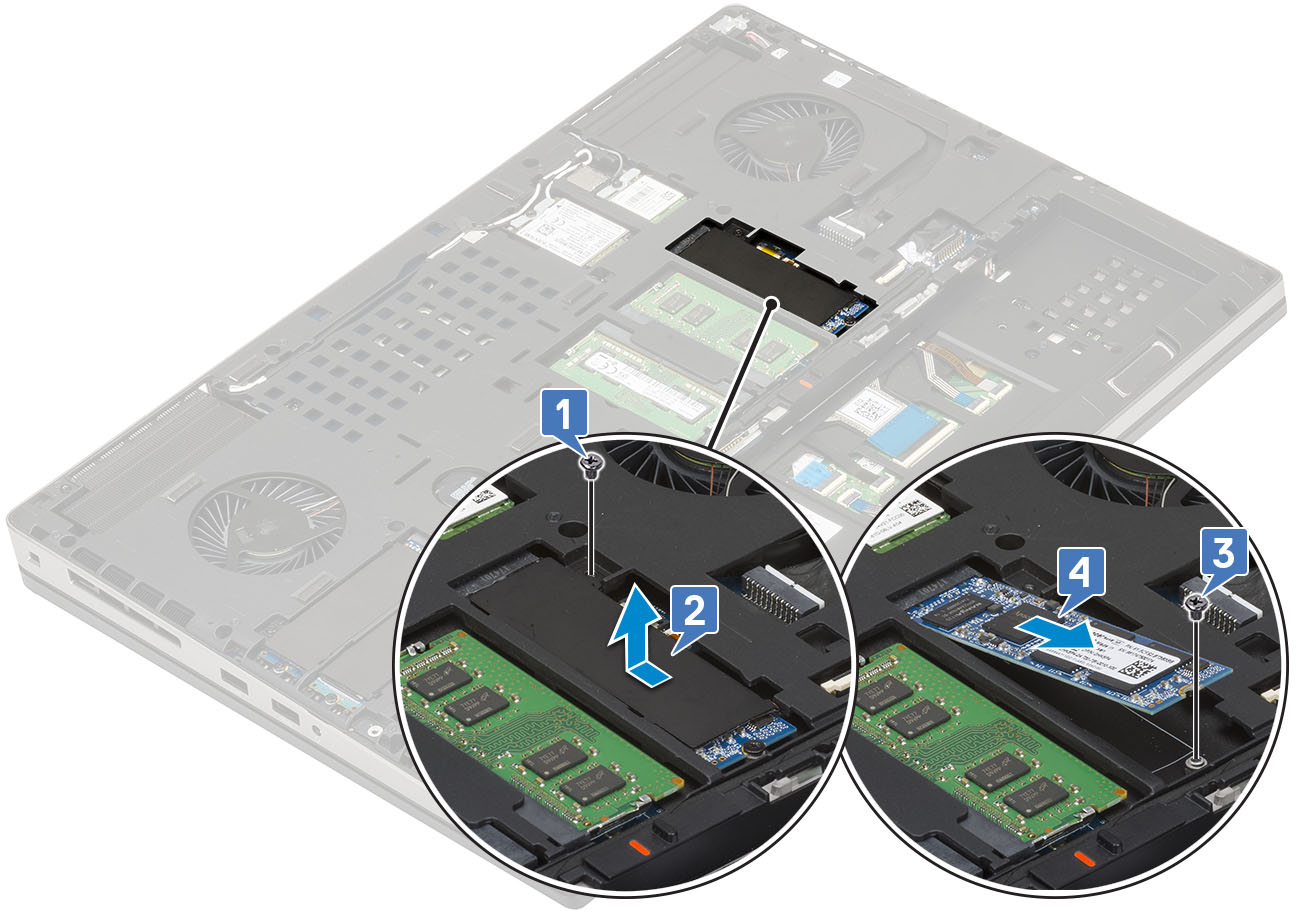
  1. 要在插槽 4 中卸下 SSD,拧下将 SSD 部件末端固定至主板 [1] 的螺钉,拉动释放闩锁以解锁 SSD 部件 [2],然后从计算机卸下 SSD 部件 [3]。
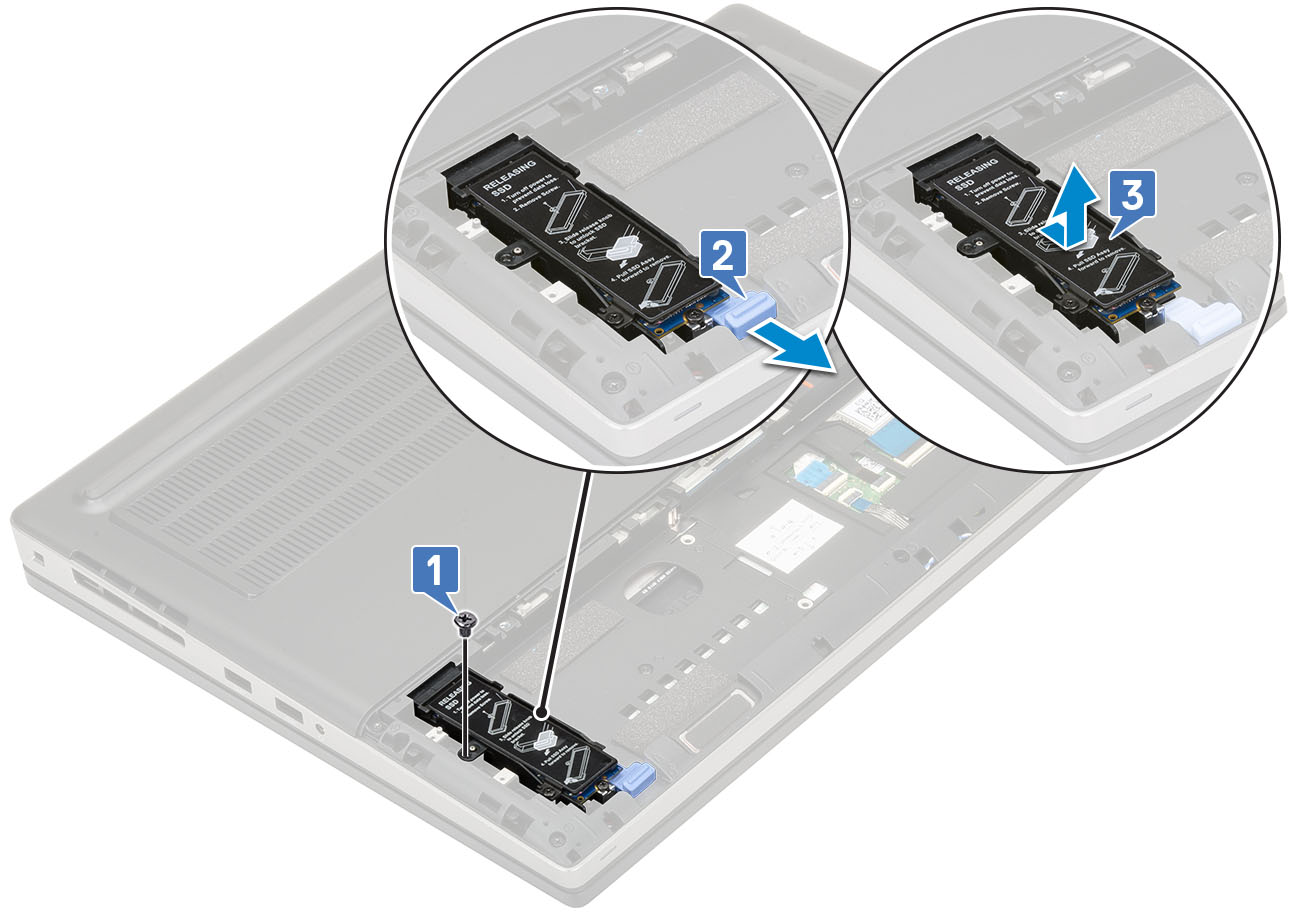
从插槽 4 卸下 SSD 部件

  1. 要从 SSD 部件卸下 SSD,请拧下将热垫板固定至部件的一颗螺钉 [1]。卸下热垫板,然后拧下将 SSD [3] 固定至部件的一颗螺钉,然后将 SSD 向上提离部件 [4]。
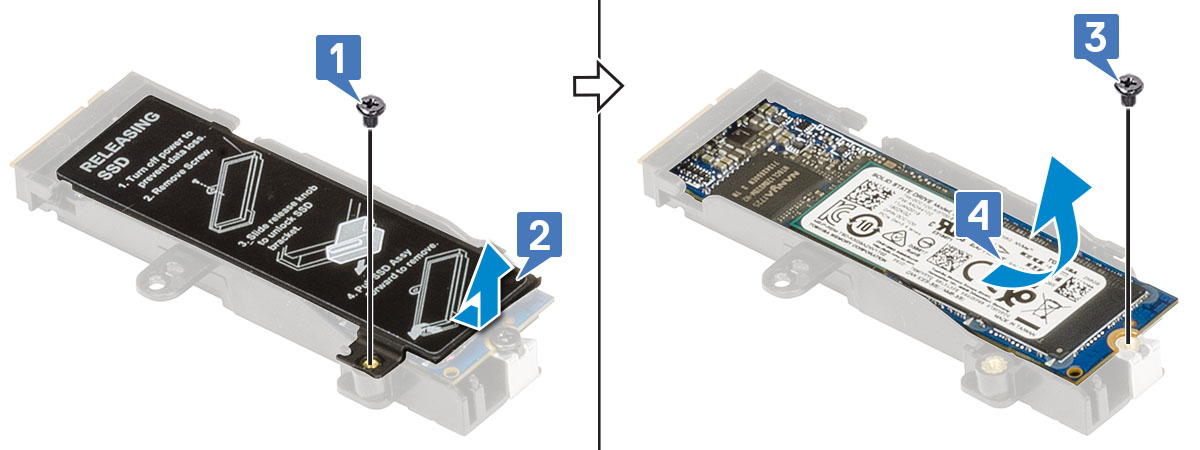
从 SSD 部件卸下 SSD

  1. 要卸下位于插槽 3、5 或 6 中的 SSD,请拧下将热垫板末端固定至主板的螺钉 [1],然后卸下热垫板 [2]。拧下将 SSD 固定至主板的一颗螺钉 [3],然后从计算机卸下 SSD [4]。
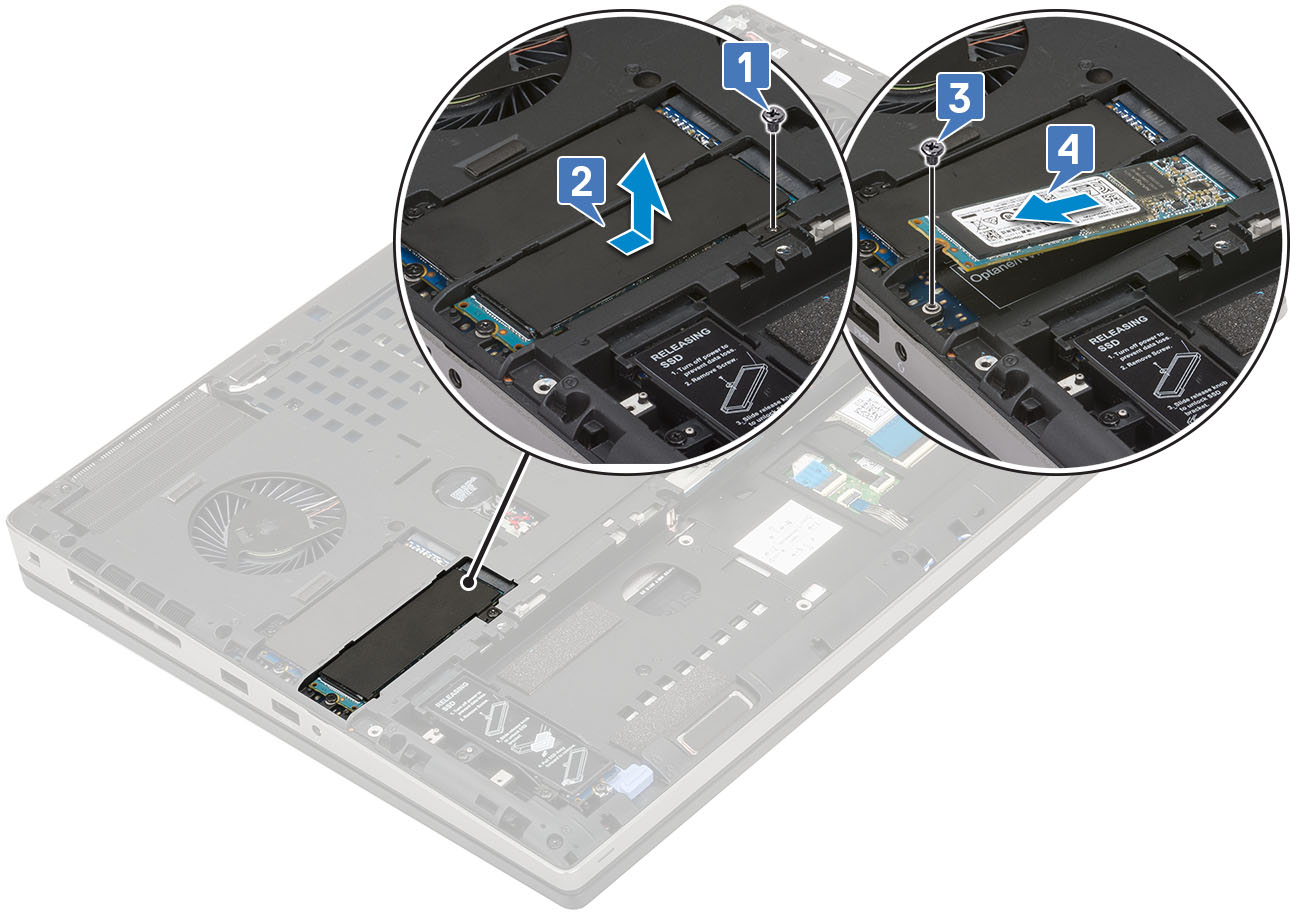
从插槽 3、5 或 6 卸下 SSD

从插槽 3、5 或 6 卸下 SSD

从插槽 3、5 或 6 卸下 SSD


  1. 卸下 SD 卡前的拆卸前说明:

    1. 在安装或卸下任何硬件期间,请始终确保所有数据均已正确备份。

    2. 断开计算机上连接的所有电话线、网线或 USB 线缆。

    3. 断开计算机以及所有连接设备的电源插座。

  2. 将 SD 卡进一步推入机器并释放。从计算机侧面弹出后,握住计算机并将其从计算机的其余部分拉出。

卸下 SD 卡


如果您需要更多帮助,请联系技术支持。


  与我们联系  


Affected Products

Precision 7730
Article Properties
Article Number: 000144602
Article Type: Solution
Last Modified: 07 Jul 2023
Version:  5
Find answers to your questions from other Dell users
Support Services
Check if your device is covered by Support Services.