Dell Precision Intel Grafik Kartı Sürücü Yükleyicisinin Başlatılması Uzun Sürüyor
Summary: Dell Precision iş istasyonu Intel Grafik Sürücüsü Yükleyicisinin başlatılması uzun sürerken sorun mu yaşıyorsunuz? Performans sorunlarını verimli bir şekilde nasıl gidereceğinizi ve çözeceğinizi keşfedin. ...
Symptoms
Aşağıdaki sistem yapılandırma durumunda, Intel Grafik Kartı Sürücüsü sürüm 31.0.101.5382 yükleyicisi (Intel-UHD-GraphicsDriver_Y85G9_WIN64_31.0.101.5382_A08.exe) için YÜKLE öğesine tıklandıktan sonra Windows 11 işletim sistemi altında görünen aşağıdaki Yüklemeyi başlat öğesine kadar uzun bir zaman alır.
- Windows işletim sistemi Virüs ve tehdit korumasının Güvenlik İstihbaratı sürümü 1.405.355.0'dır.
Virüs ve Tehdit Koruması'nın sürümünü kontrol edebilirsiniz: Ayarları açın → Gizlilik ve güvenlik → Windows Güvenliği → Virüs ve Tehdit Koruması → Koruma güncellemeleri öğesine tıklayın.
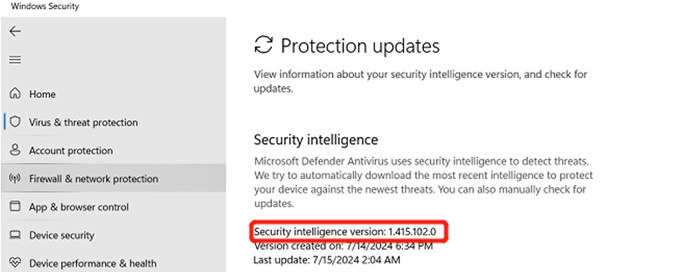
(Şekil 1 - Windows Güvenliği)
Etkilenen Platformlar:
- Precision 7780
- Precision 7680
- Precision 7770
- Precision 7670
Cause
Windows Virüs ve tehdit prototipi oluşturma, grafikte yeni eklenen parçaları taramak, yeni version_1.415.102.0'ı yüklemek ve daha yeni sürümler sorunu çözebilir.
Resolution
Bu sorunu çözmek için aşağıdaki iki seçeneği izleyerek Security Intelligence sürümünü 1.415.102.0 veya üzeri sürümlere güncelleyebilirsiniz.
Seçenek 1 - Sistem ayarlarında Virüs ve tehdit koruması sürümünü güncelleyin:
- Ayarlar'ı açın
- Sol düzlemde, Gizlilik ve güvenlik'i tıklayın
- Windows Güvenliği öğesine tıklayın
- Ardından Virüs ve tehdit koruması'nı tıklayın
- Koruma güncellemeleri öğesine tıklayın
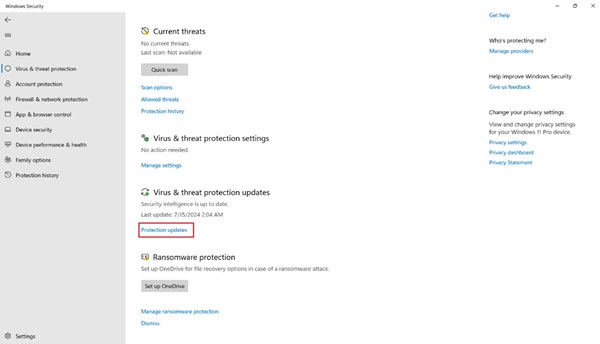
(Şekil 2 - Windows Güvenliği)
- Güncelleştirmeleri denetle öğesine tıklayın ve güncelleştirmenin tamamlanmasını bekleyin
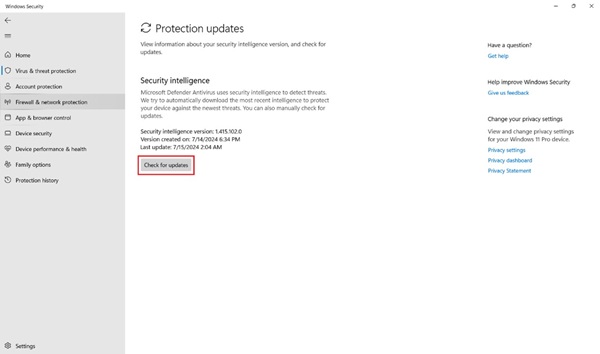
(Şekil 3 - Windows Güvenliği)
Seçenek 2 - Windows Update:
- Ayarlar'ı açın
- Ardından Windows Update e tıklayın
- Güncelleştirmeleri denetle öğesine tıklayın ve güncelleştirmenin tamamlanmasını bekleyin
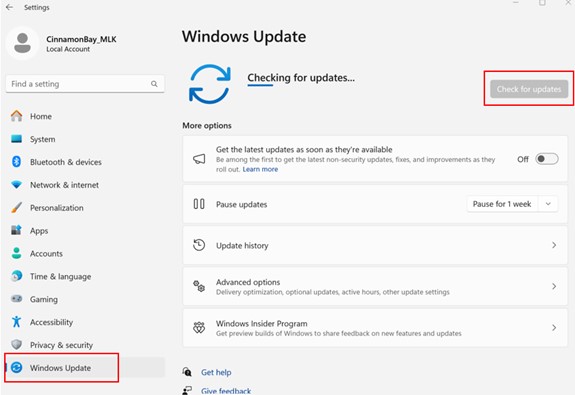
(Şekil 4 - Windows Update)
Müşteri, çözümden memnun değilse ve bunu bir Müşteri Deneyimi (CE) hatası olarak görüyorsa L2 ilerletme yolunu izleyerek durumu Ekip Liderinize bildirin.
Sorun devam ederse sistem garantisinde belirtildiği şekilde L2/QL'niz aracılığıyla L3/REC ekibine iletme yolunu takip edin.