PowerEdge:解決 Windows Server 的 Broadcom NIC BCM57414 和 Cisco 交換器的 NIC 連線問題
Summary: 本文說明解決 Broadcom 網路介面卡 (NIC) 和 Cisco 交換器問題所採取的步驟。發現的問題與連結速度和前向糾錯 (FEC) 設定的組態有關。解決方案包括在 Windows 作業系統中配置這些設定,而非 BIOS。
This article applies to
This article does not apply to
This article is not tied to any specific product.
Not all product versions are identified in this article.
Symptoms
當兩個 Broadcom NIC 搭配一個 Cisco 交換器使用時,最初會報告此問題。進一步的測試顯示,使用單一網路介面卡時並未出現問題,而是在使用兩個網路介面卡時發生。透過故障診斷步驟隔離問題,包括更新伺服器韌體以及記錄實體連結和交換器組態。
Cause
故障診斷:
- 將伺服器的韌體 BIOS、iDRAC、NIC 及網路介面卡驅動程式更新至最新版本。
- 詳細驗證實體連結和交換器組態。
- 瀏覽至 BIOS,並確認連結速度和向前錯誤修正已設為預設值 (自動交涉和 FEC 關閉)。
- 確認使用單一 Broadcom 卡 (插槽 1 連接埠 1 和插槽 1 連接埠 2) 時是否出現此問題
- 確認使用兩張 Broadcom 卡 (
Int Port 1 & Slot 1 Port 1)。 - 設定 BIOS 以使用 25GBe 和 FEC
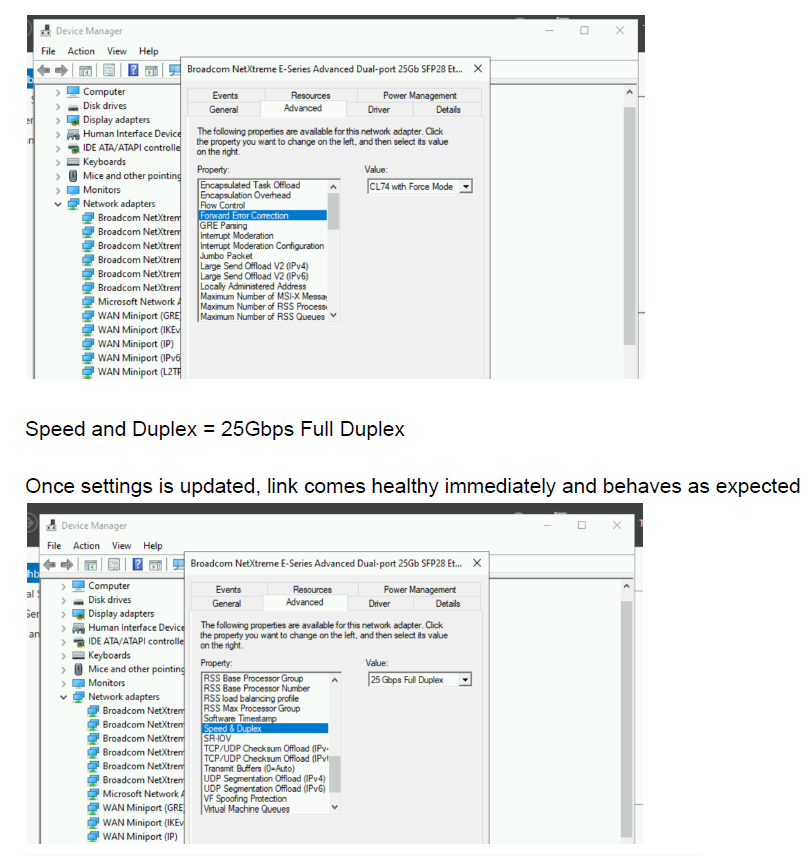
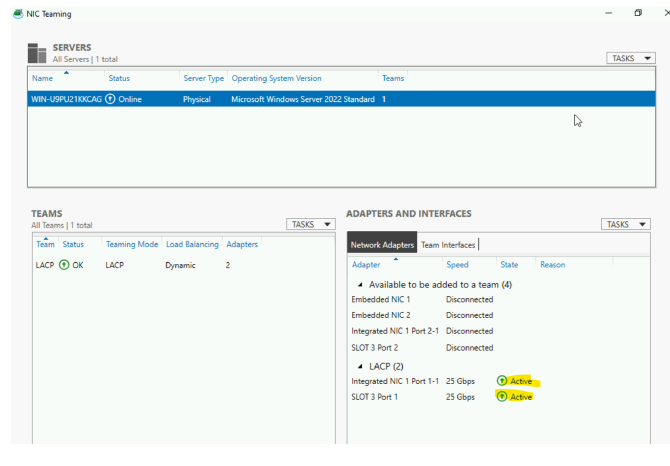
CL74-FC-FEC並確認行為是否變更。 - 將 Windows 驅動程式設定配置為使用 25GBe 和 FEC,並確認行為是否變更。請參閱螢幕擷取畫面的解決方案。
Resolution
結論:此問題已透過在 Windows 作業系統內設定連結速度和 FEC 設定而解決。結果發現作業系統會覆寫 BIOS 中的任何變更,這表示在 BIOS 中所做的變更不會導致任何行為變更。此解決方案在 Windows 和 Linux 作業系統上均有效。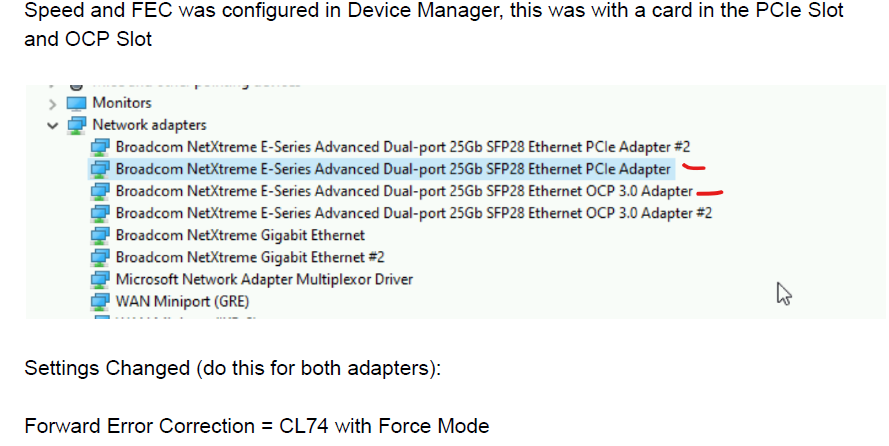
關鍵要點:
- 在作業系統內設定連結速度和 FEC 設定,可解決 Broadcom NIC 和 Cisco 交換器的連線問題。
- 作業系統會覆寫在 BIOS 中所做的變更,這可能會影響系統的行為。
- 此解決方案在 Windows 和 Linux 作業系統上均有效。
Additional Information
常見問題:
為什麼在涉及第二個 NIC 時,必須設定速度和 FEC?
當您將第二個網路介面卡 (NIC) 引入網路連結時,必須設定快速與轉送錯誤修正 (FEC) 設定,以確保通訊和資料完整性正確。原因如下:
速度設定:添加第二個 NIC 時,必須配置速度設置以匹配兩個介面的功能。這是因為每個 NIC 的速度功能可能不同,例如 1 Gbps、10 Gbps 或 25 Gbps。如果速度不相符,連結可能無法正常運作或無法發揮其最大潛能。
FEC 組態:前向糾錯 (FEC) 是一種檢測和更正數據傳輸過程中可能發生的錯誤的機制。使用第二個 NIC 時,您必須設定 FEC,因為每個 NIC 的錯誤偵測和修正功能可能會有所不同。如果未正確配置 FEC,可能會發生錯誤,從而導致數據損壞或數據包丟失。
為什麼在涉及 LACP 時需要設定速度和 FEC,但在未設定時則不需要?
相反,當涉及 LACP (連結聚合控制通訊協定) 時,設定速度和 FEC 會變得更加複雜,因為 LACP 會從多個實體連結建立單一邏輯連結。LACP 將多個 NIC 捆綁在一起,以增加頻寬、改善冗餘並提供負載平衡。為了確保正常運行,您必須考慮所有參與 NIC 的功能,為 LACP 通道配置速度和 FEC 設置。
總結:
添加第二個 NIC 時,必須配置速度和 FEC,以確保兩個介面之間的相容性並優化數據傳輸。
使用 LACP 時,必須考慮所有參與 NIC 的功能,為聚合通道配置速度和 FEC,以確保正常運行和最佳性能。
為什麼在涉及第二個 NIC 時,必須設定速度和 FEC?
當您將第二個網路介面卡 (NIC) 引入網路連結時,必須設定快速與轉送錯誤修正 (FEC) 設定,以確保通訊和資料完整性正確。原因如下:
速度設定:添加第二個 NIC 時,必須配置速度設置以匹配兩個介面的功能。這是因為每個 NIC 的速度功能可能不同,例如 1 Gbps、10 Gbps 或 25 Gbps。如果速度不相符,連結可能無法正常運作或無法發揮其最大潛能。
FEC 組態:前向糾錯 (FEC) 是一種檢測和更正數據傳輸過程中可能發生的錯誤的機制。使用第二個 NIC 時,您必須設定 FEC,因為每個 NIC 的錯誤偵測和修正功能可能會有所不同。如果未正確配置 FEC,可能會發生錯誤,從而導致數據損壞或數據包丟失。
為什麼在涉及 LACP 時需要設定速度和 FEC,但在未設定時則不需要?
相反,當涉及 LACP (連結聚合控制通訊協定) 時,設定速度和 FEC 會變得更加複雜,因為 LACP 會從多個實體連結建立單一邏輯連結。LACP 將多個 NIC 捆綁在一起,以增加頻寬、改善冗餘並提供負載平衡。為了確保正常運行,您必須考慮所有參與 NIC 的功能,為 LACP 通道配置速度和 FEC 設置。
總結:
添加第二個 NIC 時,必須配置速度和 FEC,以確保兩個介面之間的相容性並優化數據傳輸。
使用 LACP 時,必須考慮所有參與 NIC 的功能,為聚合通道配置速度和 FEC,以確保正常運行和最佳性能。
Affected Products
Microsoft Windows Server 2022Products
PowerEdge FC640, PowerEdge M640, PowerEdge M640 (for PE VRTX), PowerEdge MX740C, PowerEdge MX750c, PowerEdge MX760c, PowerEdge MX840C, PowerEdge R240, PowerEdge R250, PowerEdge R260, PowerEdge R340, PowerEdge R350, PowerEdge R360, PowerEdge R440
, PowerEdge R450, PowerEdge R540, PowerEdge R550, PowerEdge R640, PowerEdge R6415, PowerEdge R650, PowerEdge R650xs, PowerEdge R6515, PowerEdge R6525, PowerEdge R660, PowerEdge R660xs, PowerEdge R6615, PowerEdge R6625, PowerEdge R740, PowerEdge R740XD, PowerEdge R740XD2, PowerEdge R7415, PowerEdge R7425, PowerEdge R750, PowerEdge R750XA, PowerEdge R750xs, PowerEdge R7515, PowerEdge R7525, PowerEdge R760, PowerEdge R760XA, PowerEdge R760xd2, PowerEdge R760xs, PowerEdge R7615, PowerEdge R7625, PowerEdge R840, PowerEdge R860, PowerEdge R940, PowerEdge R940xa, PowerEdge R960, PowerEdge T140, PowerEdge T150, PowerEdge T160, PowerEdge T340, PowerEdge T350, PowerEdge T360, PowerEdge T440, PowerEdge T550, PowerEdge T560, PowerEdge T640
...
Article Properties
Article Number: 000230522
Article Type: Solution
Last Modified: 05 Dec 2024
Version: 2
Find answers to your questions from other Dell users
Support Services
Check if your device is covered by Support Services.