Dell Networking S-serien: Grunnleggende grensesnittkonfigurasjon – SONIC 4.0
Summary: Slik konfigurerer du grunnleggende SONIC 4.0-grensesnitt.
This article applies to
This article does not apply to
This article is not tied to any specific product.
Not all product versions are identified in this article.
Instructions
Dell Networking S-serien: Grunnleggende grensesnittkonfigurasjon – SONIC 4.0
Sammendrag: Slik konfigurerer du grunnleggende SONIC 4.0-grensesnitt.
Instruksjoner
Disse trinnene forutsetter at svitsjen konfigureres fra og med fabrikkinnstillingene som en frittstående enhet. Se artikkelen i den koblede kunnskapsbasen for skriftlige eksempler.
I opprinnelig format er SONIC-frontpanelgrensesnittene navngitt fra Ethernet 0 til Ethernet X, og X er den siste porten på frontpanelet. Standard navngiving bruker Ethernet x/y/z-modus, der x/y er sporet/porten #s og z brukes til Breakout-porter.
Endring av navneformat for grensesnitt: Endre navnemodus for standardgrensesnitt fra opprinnelig til standard.
- Start SONIC CLI med «sonic-cli» fra Linux-ledeteksten:
admin@sonic:~$ sonic-cli
sonic#
- Vis statusmodusen for grensesnittet som for øyeblikket er konfigurert med «show interface-naming» (vis grensesnittnavn)
sonic# show interface-naming
Interface naming mode is native
sonic#
- Vis grensesnittstatus, og se standard navnekonvensjon for grensesnitt (native naming) "show interface status" (vis grensesnittstatus) (figur 1):
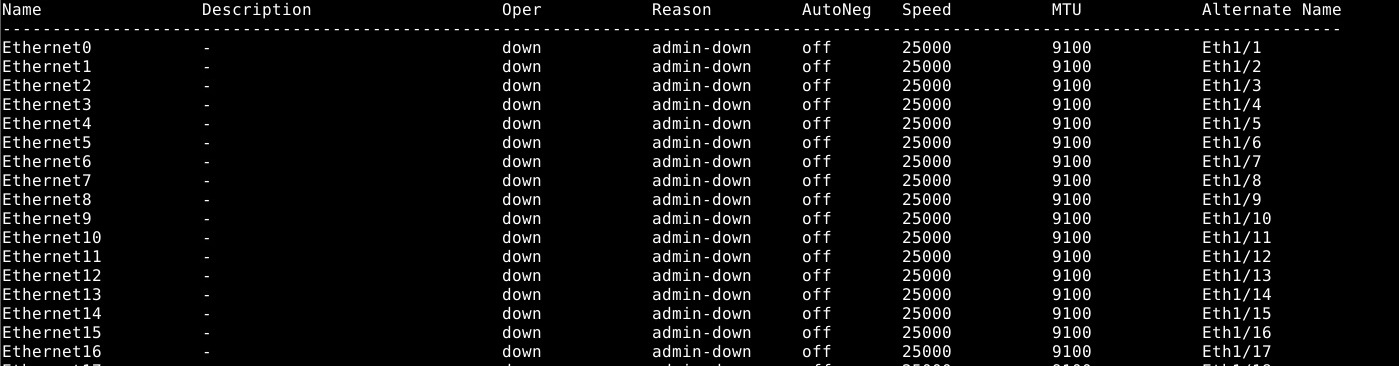
Figur 1: vis eksempel på grensesnittstatus.
- Hvis du vil endre svitsjkonfigurasjonen, kjører du kommandoen "configure terminal" (konfigurer terminal).
sonic# configure terminal
sonic(config)#
- Hvis du vil endre navnemodusen for grensesnittet til standardmodus, bruker du kommandoen "interface-naming standard":
sonic(config)# interface-naming standard
Broadcast message: Interface naming mode has changed. Users running 'sonic-cli' are required to restart your session.

sonic(config)#
MERK: SONIC CLI må avsluttes og angis på nytt av alle brukere for at modusendringen skal tre i kraft. .
- Avslutt konfigurasjonsmodus med «exit» (avslutt):
sonic(config)# exit
sonic#
- Avslutt SONIC CLI med «exit» (avslutt):
sonic# exit
admin@sonic:~$
- Skriv inn SONIC CLI på nytt med "sonic-cli":
admin@sonic:~$ sonic-cli
sonic#
- Vis grensesnittstatus med «show interface status» (vis grensesnittstatus):
sonic# show interface status
Legg merke til endringen i grensesnittnavn fra Ethernet X til Eth x/y (figur 2).
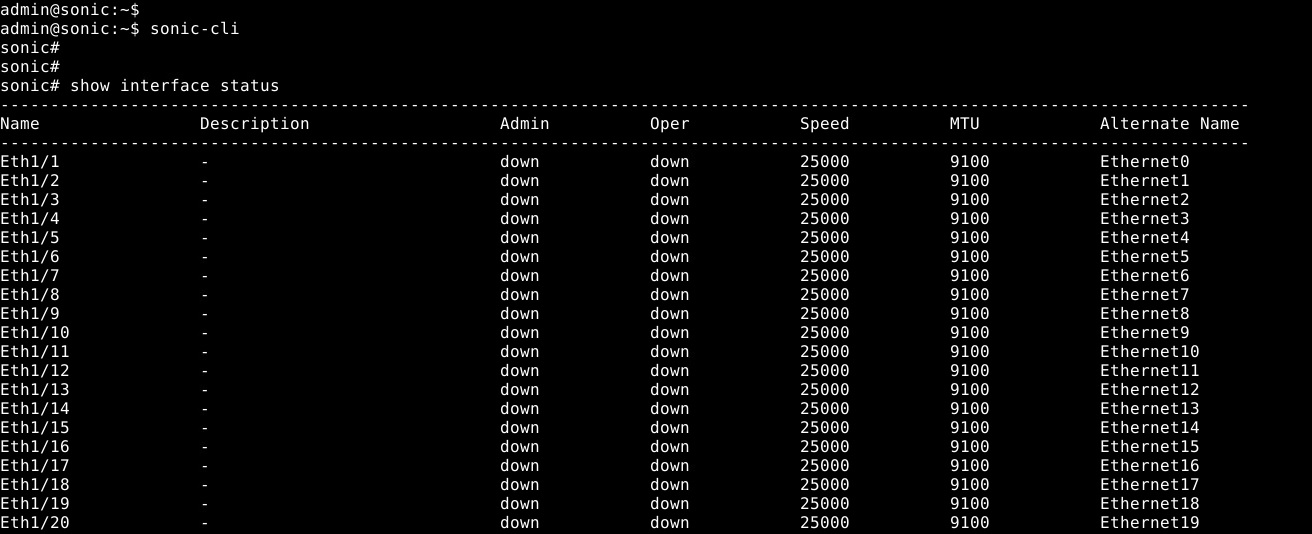
Figur 2: Standardmodus: vis eksempel på grensesnittstatus
- Lagre den kjørende konfigurasjonen i oppstartskonfigurasjonen med "write memory" (skriveminne):
sonic# write memory
sonic#
Individuell grensesnittkonfigurasjon: Gå inn i konfigurasjonsmodus, og angi deretter konfigurasjonsmodus for grensesnittet.
- Start SONiC CLI med «sonic-cli»:
admin@sonic:~$ sonic-cli
sonic#
- Vis grensesnittkonfigurasjonen med «show running-configuration interface Eth 1/30»:
sonic# show running-configuration interface Eth 1/30
!
interface Eth1/30
 mtu 9100
 speed 25000
 fec none
 shutdown
- Gå inn i konfigurasjonsmodus med "configure terminal" (konfigurer terminal):
sonic# configure terminal
sonic(config)#
- Gå inn i grensesnittet Eth 1/30 konfigurasjonsmodus med "interface Eth 1/30":
sonic(config)# interface Eth 1/30
sonic(conf-if-Eth1/30)#
- Ingen lukket grensesnitt Eth 1/30 med "ingen avslutning":
sonic(conf-if-Eth1/30)# no shutdown
sonic(conf-if-Eth1/30)#
- Konfigurere en IP-adresse på grensesnittet Eth 1/30 med "IP address 10.1.1.2/24":
sonic(conf-if-Eth1/30)# ip address 10.1.1.2/24
sonic(conf-if-Eth1/30)#
- Avslutt konfigurasjonsmodus med "end" (avslutt):
sonic(conf-if-Eth1/30)# end
sonic#
- Vis grensesnittkonfigurasjonen med «show running-configuration interface Eth 1/30»:
sonic# show running-configuration interface eth 1/30
!
interface Eth1/30
 mtu 9100
 speed 25000
 fec none
 no shutdown
 ip address 10.1.1.2/24
- Vis IP-grensesnitt med «show ip interfaces» (vis IP-grensesnitt):
sonic# show ip interfaces
Flags: U-Unnumbered interface, A-Anycast IP
-----------------------------------------------------------------------------------------------
Interface            IP address/mask                    VRF            Admin/Oper     Flags
-----------------------------------------------------------------------------------------------
Eth1/30              10.1.1.2/24                                           up/up
sonic#
- Vis grensesnittstatus for Eth 1/30 «show interface eth 1/30»:
(output truncated for brevity)

sonic# show interface eth 1/30

Eth1/30 is up, line protocol is up
Hardware is Eth
IPV4 address is 10.1.1.2/24
Mode of IPV4 address assignment: MANUAL
Mode of IPV6 address assignment: not-set
Interface IPv6 oper status: Disabled
IP MTU 9100 bytes
LineSpeed 25GB, Auto-negotiation off
FEC: DISABLED
Last clearing of "show interface" counters: never
…
- Lagre den kjørende konfigurasjonen i oppstartskonfigurasjonen med "write memory" (skriveminne):
sonic# write memory
sonic#
Konfigurasjon av mutliplegrensesnitt: Hvis du vil konfigurere flere grensesnitt samtidig, bruker du alternativet "interface range" (grensesnittområde). Hvis du vil vise et utvalg av grensesnitt med en show-kommando, er ikke nøkkelordet "range" nødvendig.
Eksempel:
- For å konfigurere etterfølgende portområde fra 14 til 15 er det «interface range ethernet 1/1/14-1/1/15» (grensesnittområde for Ethernet 1/1/14-1/1/15).
- For å konfigurere ikke-konsekutive porter på 3,10,19 vil det være "interface range Ethernet 3,10,19" (grensesnittområde ethernet 3,10,19).
- Hvis du vil konfigurere en blanding av sammenhengende og ikke-konsecutive, kan du se «interface range ethernet 1/1/3, 1/1/14-1/1/15».
- Det er ikke nødvendig å vise flere grensesnitt. Hvis du vil vise Ethernet 1/1-1/3, 1/5, bruker du kommandoen «show interface Eth 1/1-1/3,1/5»:
(output truncated for brevity)
sonic# show interface Eth 1/1-1/3,1/5

Eth1/1 is down, line protocol is down, reason admin-down
Hardware is Eth, address is 0c:02:22:c7:00:08
Mode of IPV4 address assignment: not-set
...
Output statistics:
        0 packets, 0 octets
        0 Multicasts, 0 Broadcasts, 0 Unicasts
        0 error, 0 discarded, 0 Oversize

Eth1/2 is down, line protocol is down, reason admin-down
Hardware is Eth, address is 0c:02:22:c7:00:08
Mode of IPV4 address assignment: not-set
...
Output statistics:
        0 packets, 0 octets
        0 Multicasts, 0 Broadcasts, 0 Unicasts
        0 error, 0 discarded, 0 Oversize

Eth1/3 is down, line protocol is down, reason admin-down
Hardware is Eth, address is 0c:02:22:c7:00:08
Mode of IPV4 address assignment: not-set
...
Output statistics:
        0 packets, 0 octets
        0 Multicasts, 0 Broadcasts, 0 Unicasts
        0 error, 0 discarded, 0 Oversize

Eth1/5 is down, line protocol is down, reason admin-down
Hardware is Eth, address is 0c:02:22:c7:00:08
Mode of IPV4 address assignment: not-set
...
Output statistics:
        0 packets, 0 octets
        0 Multicasts, 0 Broadcasts, 0 Unicasts
        0 error, 0 discarded, 0 Oversize
sonic(config)# end
- Kjør kommandoen "configure terminal" (Konfigurer terminal).
sonic# configure terminal
sonic(config)#
- Konfigurere grensesnitt ethernet 1/1-1/3, 1/5,/1/7-1/9 ved hjelp av "interface range Eth1/1-1/3,1/5,1/7-1/9":
sonic(config)# interface range eth 1/1-1/3,1/5,1/7-1/9
%Info: Configuring only existing interfaces in range
sonic(conf-if-range-eth**)#
- Konfigurer grensesnitt som ikke lukkes med «no shut» (ingen avslutning):
sonic(conf-if-range-eth**)# no shutdown
sonic(conf-if-range-eth**)#
- Konfigurere grensesnitt for tilgangsmodus vlan 1 med "switchport access vlan 1":
sonic(conf-if-range-eth**)# switchport access vlan 1
sonic(conf-if-range-eth**)#
- Kontroller brukerkonfigurasjonen ved hjelp av «show interface status» (vis grensesnittstatus) (figur 3):
MERK: Kolonnene Oper and Reason (Oper og årsak) har endret status for området med konfigurerte grensesnitt.

Figur 3: Vis eksempel på grensesnittstatus
- Kontroller VLAN 1-grensesnitttilordninger med «show vlan 1» (vis vlan 1) (figur 4):

Figur 4: Vis vLAN 1-eksempel
- Lagre den kjørende konfigurasjonen i oppstartskonfigurasjonen med "write memory" (skriveminne):
sonic# write memory
sonic#
Hvis du vil ha mer hjelp, kan du se dokumentasjonen for dell Technologies Enterprise SONiC-brukerveiledningen eller kontakte teknisk støtte hos Dell Technologies.
Affected Products
Networking, Enterprise SONiC DistributionArticle Properties
Article Number: 000202172
Article Type: How To
Last Modified: 23 May 2024
Version: 5
Find answers to your questions from other Dell users
Support Services
Check if your device is covered by Support Services.