Dell Networking S-serien: Grundlæggende interfacekonfiguration – SONIC 4.0
Summary: Sådan konfigureres grundlæggende SONIC 4.0-grænseflader.
This article applies to
This article does not apply to
This article is not tied to any specific product.
Not all product versions are identified in this article.
Instructions
Dell Networking S-serien: Grundlæggende interfacekonfiguration – SONIC 4.0
Opsummering: Sådan konfigureres grundlæggende SONIC 4.0-grænseflader.
Instruktioner
Disse trin forudsætter, at switchen konfigureres startende med fabriksindstillingerne som en selvstændig enhed. Se den tilknyttede Knowledge Base-artikel for at se de skriftlige eksempler.
I standardformat navngives SONIC-frontpanelgrænseflader fra Ethernet 0 til Ethernet X, hvor X er den sidste frontpanelport. Standardnavngivning bruger Ethernet x/y/z-tilstand, hvor x/y er stik/port #s og z bruges til breakout-porte.
Ændring af navngivningsformat for grænseflade: Ændring af standardgrænsefladens navngivningstilstand fra Oprindelig til Standard.
- Fra Linux-prompten skal du starte den SONIC CLI med "sonic-cli":
admin@sonic:~$ sonic-cli
sonic#
- Vis den tilstand for grænsefladestatus, der aktuelt er konfigureret med "show interface-naming"
sonic# show interface-naming
Interface naming mode is native
sonic#
- Vis grænsefladestatus, og se standardkonventionen for navngivning af grænseflade (oprindelig navngivning) "show interface status" (vis grænsefladestatus) (Figur 1):
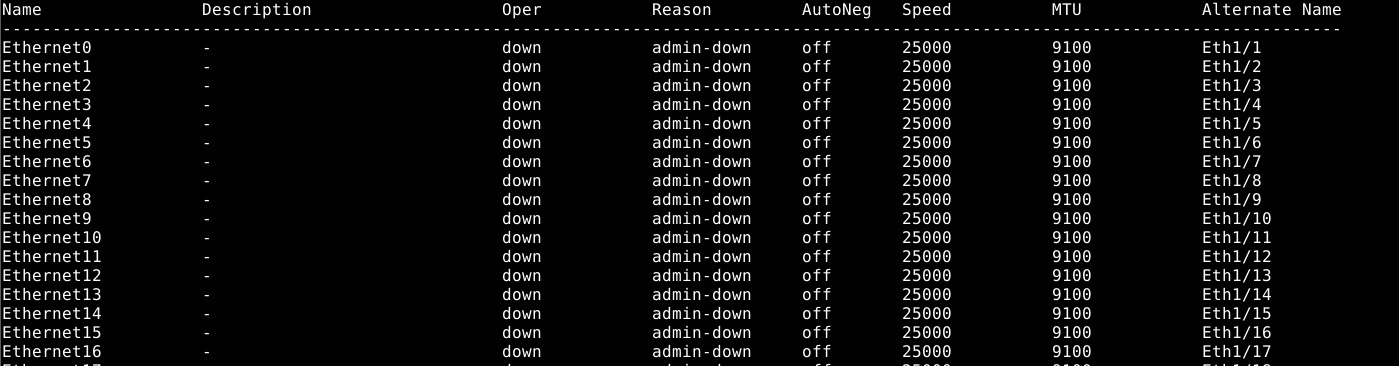
Figur 1: Vis eksempel på grænsefladestatus.
- Hvis du vil ændre switchkonfigurationen, skal du køre kommandoen "konfigurer terminal".
sonic# configure terminal
sonic(config)#
- Hvis du vil ændre grænsefladens navngivningstilstand til standardtilstand, skal du bruge kommandoen "grænsefladenavngivningsstandard":
sonic(config)# interface-naming standard
Broadcast message: Interface naming mode has changed. Users running 'sonic-cli' are required to restart your session.

sonic(config)#
BEMÆRK: SONIC CLI skal afsluttes og indtastes igen af alle brugere, for at tilstandsændringen kan træde i kraft. .
- Afslut konfigurationstilstand med "exit":
sonic(config)# exit
sonic#
- Afslut SONIC CLI med "exit":
sonic# exit
admin@sonic:~$
- Genindtast SONIC CLI med "sonic-cli":
admin@sonic:~$ sonic-cli
sonic#
- Vis grænsefladestatus med "vis grænsefladestatus":
sonic# show interface status
Bemærk ændringen i grænsefladenavne fra Ethernet X til Eth x/y (Figur 2).
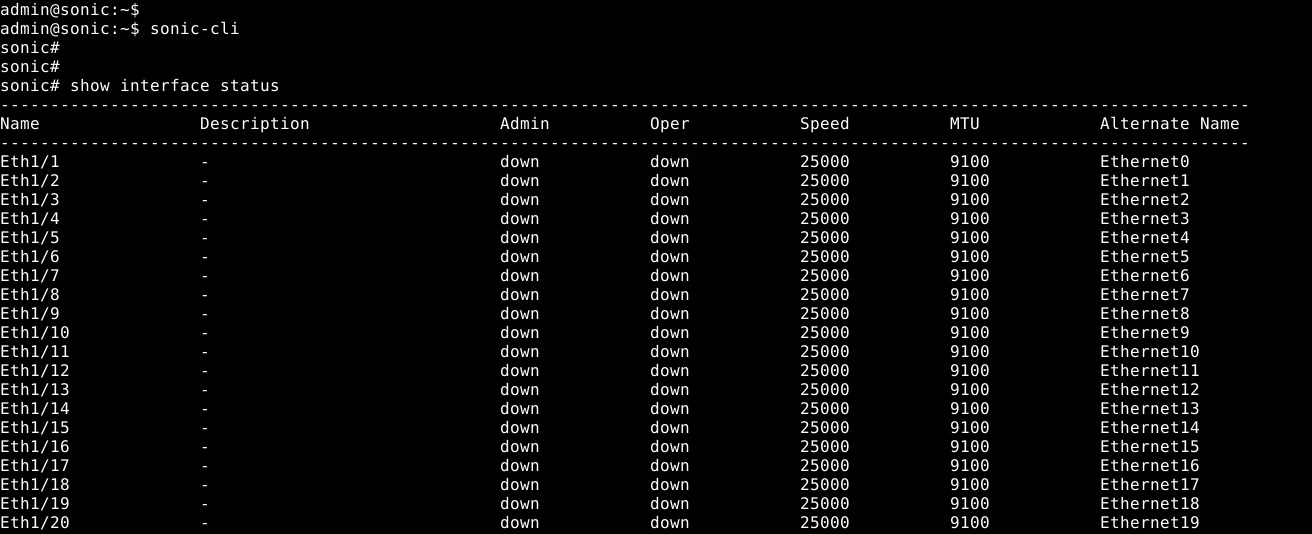
Figur 2: Standardtilstand: Vis grænsefladestatuseksempel
- Gem den kørende konfiguration til startkonfigurationen med "skrivehukommelse":
sonic# write memory
sonic#
Individuel grænsefladekonfiguration: Gå til konfigurationstilstand, og åbn derefter grænsefladens konfigurationstilstand.
- Start SONiC CLI med "sonic-cli":
admin@sonic:~$ sonic-cli
sonic#
- Vis grænsefladekonfigurationen med "show running-configuration interface Eth 1/30":
sonic# show running-configuration interface Eth 1/30
!
interface Eth1/30
 mtu 9100
 speed 25000
 fec none
 shutdown
- Gå i konfigurationstilstand med "konfigurer terminal":
sonic# configure terminal
sonic(config)#
- Gå til grænsefladens Eth 1/30-konfigurationstilstand med "Interface Eth 1/30":
sonic(config)# interface Eth 1/30
sonic(conf-if-Eth1/30)#
- Ingen lukket grænseflade Eth 1/30 med "ingen nedlukning":
sonic(conf-if-Eth1/30)# no shutdown
sonic(conf-if-Eth1/30)#
- Konfigurer en IP-adresse på grænsefladen Eth 1/30 med "IP-adresse 10.1.1.2/24":
sonic(conf-if-Eth1/30)# ip address 10.1.1.2/24
sonic(conf-if-Eth1/30)#
- Afslut konfigurationstilstand med "end":
sonic(conf-if-Eth1/30)# end
sonic#
- Vis grænsefladekonfigurationen med "show running-configuration interface Eth 1/30":
sonic# show running-configuration interface eth 1/30
!
interface Eth1/30
 mtu 9100
 speed 25000
 fec none
 no shutdown
 ip address 10.1.1.2/24
- Vis IP-grænseflader med "show ip interfaces":
sonic# show ip interfaces
Flags: U-Unnumbered interface, A-Anycast IP
-----------------------------------------------------------------------------------------------
Interface            IP address/mask                    VRF            Admin/Oper     Flags
-----------------------------------------------------------------------------------------------
Eth1/30              10.1.1.2/24                                           up/up
sonic#
- Vis grænsefladestatus for Eth 1/30 "show interface eth 1/30":
(output truncated for brevity)

sonic# show interface eth 1/30

Eth1/30 is up, line protocol is up
Hardware is Eth
IPV4 address is 10.1.1.2/24
Mode of IPV4 address assignment: MANUAL
Mode of IPV6 address assignment: not-set
Interface IPv6 oper status: Disabled
IP MTU 9100 bytes
LineSpeed 25GB, Auto-negotiation off
FEC: DISABLED
Last clearing of "show interface" counters: never
…
- Gem den kørende konfiguration til startkonfigurationen med "skrivehukommelse":
sonic# write memory
sonic#
Konfiguration af flere grænseflader: Hvis du vil konfigurere flere grænseflader samtidigt, skal du bruge "grænsefladeinterval". For at se en række grænseflader med en vis kommando er "område" nøgleordet ikke nødvendigt.
Eksempel:
- Hvis du vil konfigurere fortløbende interval af porte 14 til 15, ville det være "interface range ethernet 1/1/14-1/1/15".
- Hvis du vil konfigurere et ikke-isoleret område af portene 3.10.19, vil det være "interface range ethernet 3,10,19".
- Hvis du vil konfigurere en blanding af fortløbende og ikke-sammenhængende, vil det være "interface range ethernet 1/1/3, 1/1/14-1/1/15".
- For at få vist flere grænseflader er valgmuligheden "interval" ikke nødvendig. Hvis du vil vise Ethernet 1/1-1/3,1/5, skal du bruge kommandoen "show interface Eth 1/1-1/3,1/5":
(output truncated for brevity)
sonic# show interface Eth 1/1-1/3,1/5

Eth1/1 is down, line protocol is down, reason admin-down
Hardware is Eth, address is 0c:02:22:c7:00:08
Mode of IPV4 address assignment: not-set
...
Output statistics:
        0 packets, 0 octets
        0 Multicasts, 0 Broadcasts, 0 Unicasts
        0 error, 0 discarded, 0 Oversize

Eth1/2 is down, line protocol is down, reason admin-down
Hardware is Eth, address is 0c:02:22:c7:00:08
Mode of IPV4 address assignment: not-set
...
Output statistics:
        0 packets, 0 octets
        0 Multicasts, 0 Broadcasts, 0 Unicasts
        0 error, 0 discarded, 0 Oversize

Eth1/3 is down, line protocol is down, reason admin-down
Hardware is Eth, address is 0c:02:22:c7:00:08
Mode of IPV4 address assignment: not-set
...
Output statistics:
        0 packets, 0 octets
        0 Multicasts, 0 Broadcasts, 0 Unicasts
        0 error, 0 discarded, 0 Oversize

Eth1/5 is down, line protocol is down, reason admin-down
Hardware is Eth, address is 0c:02:22:c7:00:08
Mode of IPV4 address assignment: not-set
...
Output statistics:
        0 packets, 0 octets
        0 Multicasts, 0 Broadcasts, 0 Unicasts
        0 error, 0 discarded, 0 Oversize
sonic(config)# end
- Kør kommandoen "konfigurer terminal".
sonic# configure terminal
sonic(config)#
- Konfigurer grænseflader Ethernet 1/1-1/3,1/5,/1/7-1/9 ved brug af "grænsefladeinterval eth1/1-1/3,1/5,1/7-1/9":
sonic(config)# interface range eth 1/1-1/3,1/5,1/7-1/9
%Info: Configuring only existing interfaces in range
sonic(conf-if-range-eth**)#
- Konfigurer grænseflader ingen nedlukning uden "ingen nedlukning":
sonic(conf-if-range-eth**)# no shutdown
sonic(conf-if-range-eth**)#
- Konfigurer grænseflader for adgangstilstand vlan 1 med "switchport access vlan 1":
sonic(conf-if-range-eth**)# switchport access vlan 1
sonic(conf-if-range-eth**)#
- Kontroller brugerkonfigurationen vha. "Vis grænsefladestatus" (Figur 3):
BEMÆRK: Kolonnerne Oper og Årsag har ændret status for intervallet af konfigurerede grænseflader.

Figur 3: Vis eksempel på grænsefladestatus
- Kontroller VLAN 1-grænsefladetildelinger med "vis vlan 1" (Figur 4):

Figur 4: Vis vlan 1 eksempel
- Gem den kørende konfiguration til startkonfigurationen med "skrivehukommelse":
sonic# write memory
sonic#
Du kan finde yderligere hjælp i udgivelsesdokumentationen til Dell Technologies Enterprise SONiC SONiC eller ved at kontakte Dell Technologies teknisk support.
Affected Products
Networking, Enterprise SONiC DistributionArticle Properties
Article Number: 000202172
Article Type: How To
Last Modified: 23 May 2024
Version: 5
Find answers to your questions from other Dell users
Support Services
Check if your device is covered by Support Services.