NetWorker Management Web UI (NWUI) : Utilisation
Summary: Cet article de la base de connaissances fournit une présentation de NetWorker Web User Interface (NWUI). Il s’agit d’une interface de gestion Web HTML de NetWorker qui offre des fonctionnalités similaires à celles de l’ancienne NetWorker Management Console basée sur Java. ...
This article applies to
This article does not apply to
This article is not tied to any specific product.
Not all product versions are identified in this article.
Instructions
Sommaire
- Vidéo
- Qu’est-ce que NetWorker Management Web User Interface (NWUI) ?
- procédure d’installation
- Utilisation
- Comment ajouter le vCenter Server
- Comment installer le plug-in vCenter
- Comment ajouter et configurer le vProxy
- Ajout d’un pool
- Création d’un périphérique Data Domain
- Opérations de restauration NVP-vProxy
Voir cette vidéo :
Cette vidéo est également disponible sur YouTube.
Qu’est-ce que NetWorker Management Web User Interface (NWUI) ?
Cette interface Web utilise HTML5, Apache Tomcat, l’API REST et le framework Spring pour offrir une expérience utilisateur supérieure grâce à des workflows intuitifs et à une réactivité accrue. NWUI peut être installé sur les systèmes d’exploitation Linux ou Microsoft Windows, directement sur le NetWorker Server ou sur un hôte qui n’est pas le NetWorker Server. NWUI a été initialement introduit dans NetWorker 18.1.x ; En fonction de la version de NetWorker installée, certaines fonctions ou fonctionnalités peuvent ne pas exister. Pour plus d’informations, reportez-vous aux guides d’administration spécifiques à la version de NetWorker, disponibles via : https://www.dell.com/support/home/product-support/product/networker/docs
procédure d’installation
NWUI prend en charge les navigateurs suivants : Microsoft Internet Explorer 11 ; Google Chrome ; Microsoft Edge ; Mozilla Firefox
- L’interface utilisateur peut être installée sur le serveur NetWorker ou sur le serveur NetWorker Management Console.
- Il peut être installé sur les systèmes d’exploitation Linux ou Windows. Reportez-vous aux guides de compatibilité NetWorker pour obtenir une liste complète des plates-formes prises en charge (une connexion au support Dell peut être requise).
- Le Guide d’installation de NetWorker fournit des détails complets sur l’installation de NetWorker Management UI sur la plate-forme de votre choix.
- Windows. : Extrayez le fichier exécutable et exécutez-le pour démarrer l’assistant d’installation. Vous pouvez recevoir une alerte de sécurité, à partir de laquelle vous devez sélectionner :
'Afficher le certificat' ; 'Installer le certificat' ; « Placez tous les certificats sur le magasin suivant » ; 'Parcourir' ; « Autorités de certification racine de confiance ; « D’accord » ; « Oui ». - Linux : Décompressez à l’aide de la commande '
tar' et installez-la à l’aide de la commande 'rpm' commandement. Une invite vous invite à exécuter un script de configuration appelénwui_configure.shqui s’exécute tout au long de la configuration du logiciel.
- Windows. : Extrayez le fichier exécutable et exécutez-le pour démarrer l’assistant d’installation. Vous pouvez recevoir une alerte de sécurité, à partir de laquelle vous devez sélectionner :
- Dans le cadre de l’installation, l’hôte d’authentification est spécifié et pointe vers un serveur NetWorker exécutant le service d’authentification. NetWorker Management Web UI utilise les informations d’identification NetWorker pour l’authentification. Il s’agit des mêmes informations d’identification que celles utilisées pour NetWorker Management Console.
- Une fois installés, nous contrôlons les processus NetWorker Management UI :
Windows:  Windows Services Manager
Linux sysvinit:  /etc/init.d/nwui start/stop/status
Linux systemd:  systemctl start/stop/status nwui
Pour plus d’informations sur l’installation de NWUI, consultez l’article suivant : NetWorker Management Web UI (NWUI) : procédure d’installation
Utilisation
Accès à NetWorker Management Web UI
- Accédez à NetWorker Management Web UI en accédant à l’adresse suivante dans un navigateur Web :
https://<IP_address_or_hostname>:9090/nwui - Connectez-vous à l’aide d’un compte d’utilisateur et d’un mot de passe NetWorker.
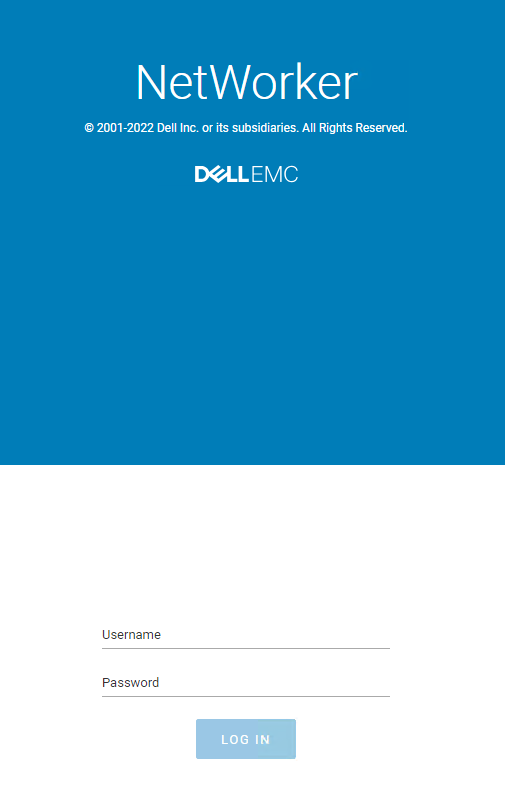
Remarque : NWUI est accessible à l’aide des utilisateurs AD/LDAP une fois que l’authentification externe AD/LDAP est intégrée à NetWorker.
- NetWorker NWUI : Configuration d’AD/LDAP à partir de l’interface utilisateur Web NetWorker
- NetWorker : configuration d’AD over SSL (LDAPS) à partir de l’interface utilisateur Web NetWorker (NWUI))
Comment ajouter le vCenter Server
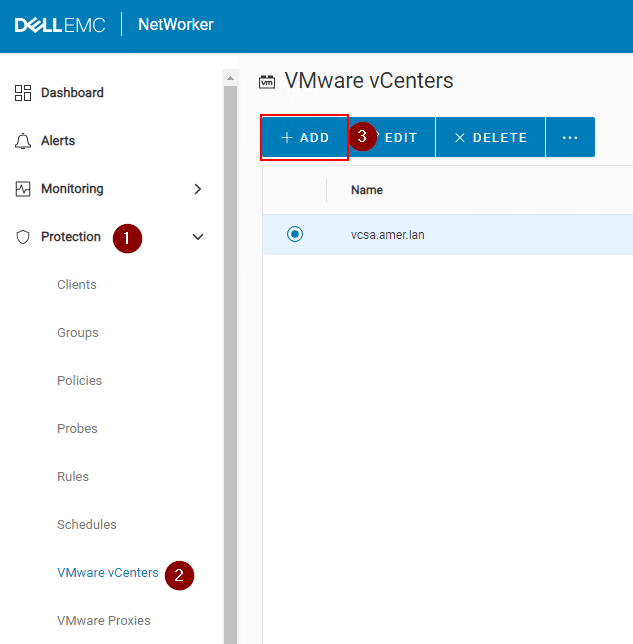
- Développez la liste déroulante Protection dans le menu NWUI.
- Accédez à VMware vCenters.
- Cliquez sur +Ajouter.
- Dans le champ Hostname, spécifiez le FQDN ou l’adresse IP du vCenter Server. Dans le champ Username, spécifiez un compte d’utilisateur vCenter autorisé à effectuer des sauvegardes. Dans le champ Password, indiquez le mot de passe du compte d’utilisateur vCenter. Si le vCenter Server est déployé dans le Cloud, cochez la case Déployé dans le Cloud. Cliquez sur Enregistrer.
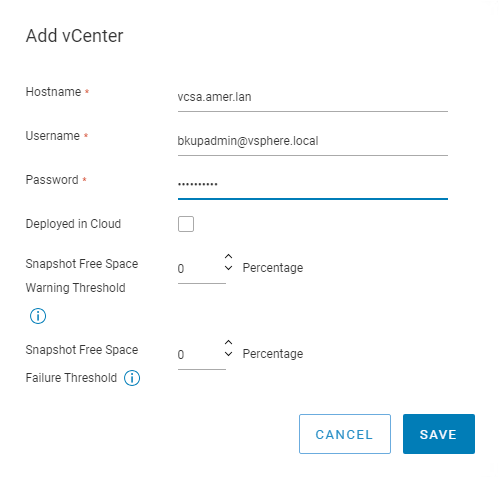
Remarque : Le Guide d’intégration de NetWorker VMware détaille les autorisations requises par le compte d’utilisateur vCenter, disponibles via : https://www.dell.com/support/home/product-support/product/networker/docs.
- Une entrée pour le vCenter Server ajouté s’affiche automatiquement dans le volet VMware vCenters de la fenêtre Protection. Si aucune entrée pour le vCenter ajouté ne s’affiche, cliquez sur l’icône Refresh.
- Lorsque vous sélectionnez l’une des ressources vCenter disponibles, l’inventaire vCenter s’affiche dans le volet droit de la fenêtre dans une arborescence qui vous permet d’afficher toutes les machines virtuelles et entités, et de sélectionner des éléments individuels pour afficher les propriétés de l’entité.
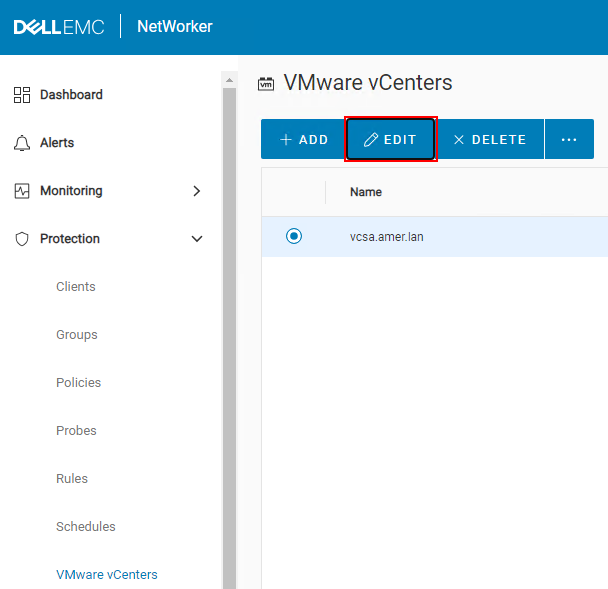
- Si vous devez modifier les propriétés du vCenter Server, vous pouvez le faire sous Protection > VMware vCenters.
Installation du plug-in vCenter
Remarque : Le plug-in vCenter vSphere NetWorker n’est pris en charge que lorsque le vCenter a été ajouté à NetWorker à l’aide de son FQDN ou de son adresse IP. Il ne prend pas en charge les vCenters qui ont été ajoutés à l’aide de leur alias abrégé. NetWorker : échec de connexion au plug-in vCenter et à l’interface VCUI avec l’erreur « vCenter not registered with NetWorker Server ». Le plug-in vCenter est facultatif, il n’est pas obligatoire pour effectuer des opérations de sauvegarde et de restauration VMware. Il fournit une interface de sauvegarde/restauration directement dans l’interface utilisateur vSphere.
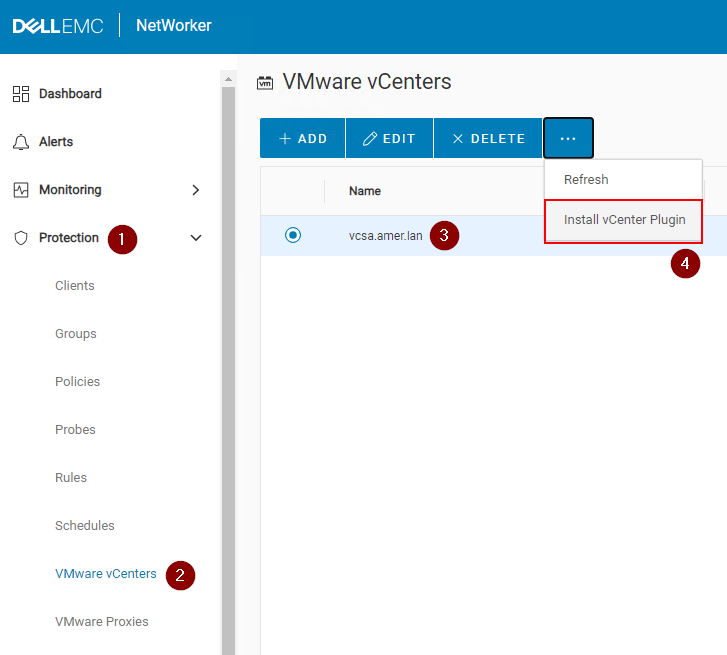
- Développez la liste déroulante Protection dans le menu NWUI.
- Accédez à VMware vCenters.
- Sélectionnez le VMware vCenter sur lequel vous souhaitez installer le plug-in.
- Cliquez sur l’option ... et sélectionnez Install vCenter Plugin.
- Le port vCenter par défaut utilisé est 443. Spécifiez le compte d’utilisateur vCenter disposant des autorisations nécessaires pour installer le plug-in. Spécifiez le mot de passe des comptes d’utilisateur vCenter.
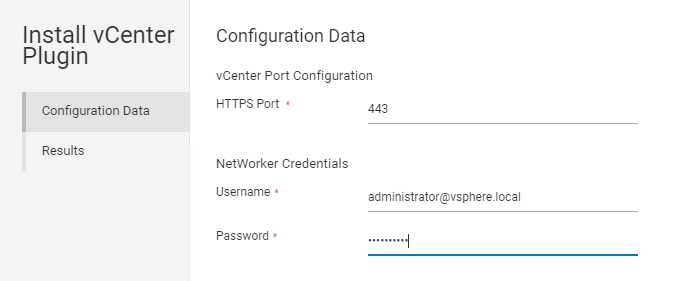
- Cliquez sur Installer et surveillez les résultats.
- Connectez-vous au client Web vSphere. Le plug-in NetWorker est disponible sur la page d’accueil.
Comment ajouter et configurer le vProxy
- Après avoir déployé le fichier OVA pour l’hôte vProxy, procédez comme suit pour ajouter le vProxy à l’aide de NetWorker Management Web UI.
- Vous devez d’abord avoir suivi la procédure ci-dessus pour ajouter le vCenter.
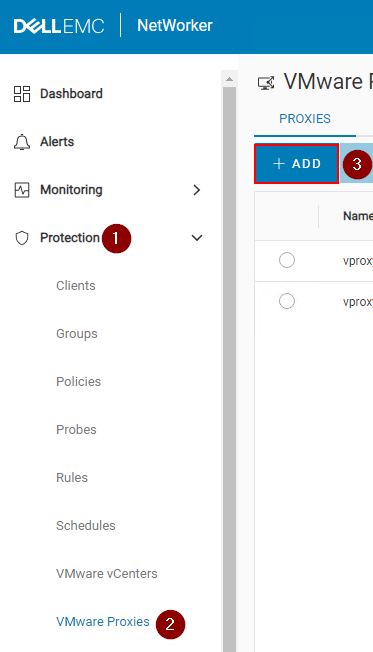
- Dans le menu de gauche, développez la liste déroulante Protection .
- Accédez à VMware Proxies.
- Cliquez sur +Ajouter.
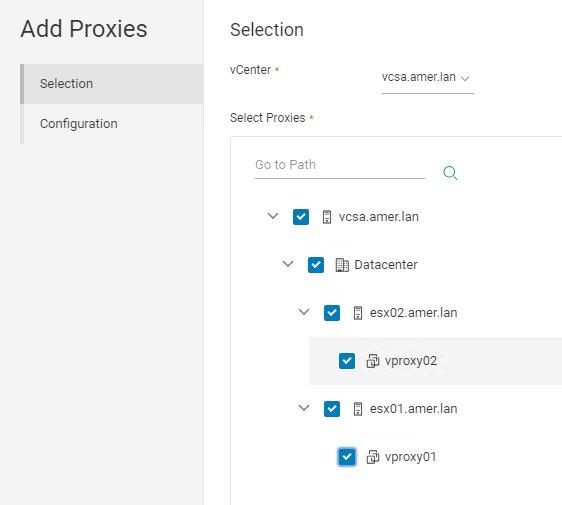
- Sur la page Selection, assurez-vous que le vCenter approprié est sélectionné. Cliquez sur Select Proxies pour sélectionner un ou plusieurs vProxies.
- Sur la page Configuration , saisissez le mot de passe de l’utilisateur administrateur vProxy. Cliquez sur Terminer lorsque vous êtes prêt à lancer l’enregistrement.

Remarque : Pour plus d’informations sur les options de configuration Hot add et NBD et les pratiques d’excellence, reportez-vous au Guide d’intégration de NetWorker VMware, disponible ici : https://www.dell.com/support/home/product-support/product/networker/docs.
- Vous pouvez modifier les propriétés du vProxy à l’aide de l’icône Edit sur la page Protection-VMware> Proxies .
Ajout d’un pool
- Développez la liste déroulante Périphériques et supports dans le menu de gauche.
- Accédez à Media Pools.
- Cliquez sur +Ajouter.
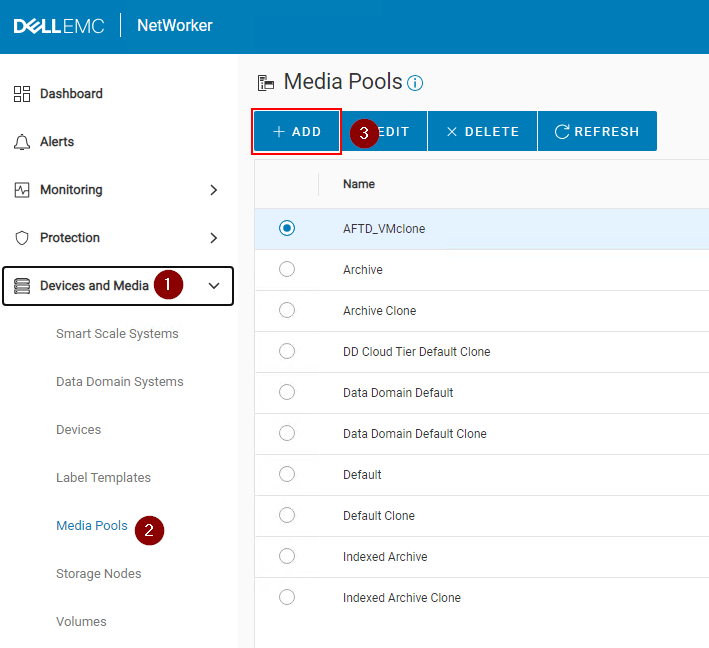
- Renseignez les champs obligatoires :
- Spécifiez un nom pour le pool.
- Spécifiez un type (sauvegarde ou clone de sauvegarde).
- Sélectionnez un modèle d’étiquette ou cliquez sur Add Label Template. Reportez-vous à la section Ajout d’un modèle d’étiquette ci-dessous.
- Sélectionnez un Type de support requis pour le type de périphérique que le pool utilisera.
- Facultatif : Sélectionnez les appareils configurés pour utiliser ce pool. Ce champ peut être laissé vide si vous avez l’intention de créer de nouveaux appareils à utiliser par le pool.
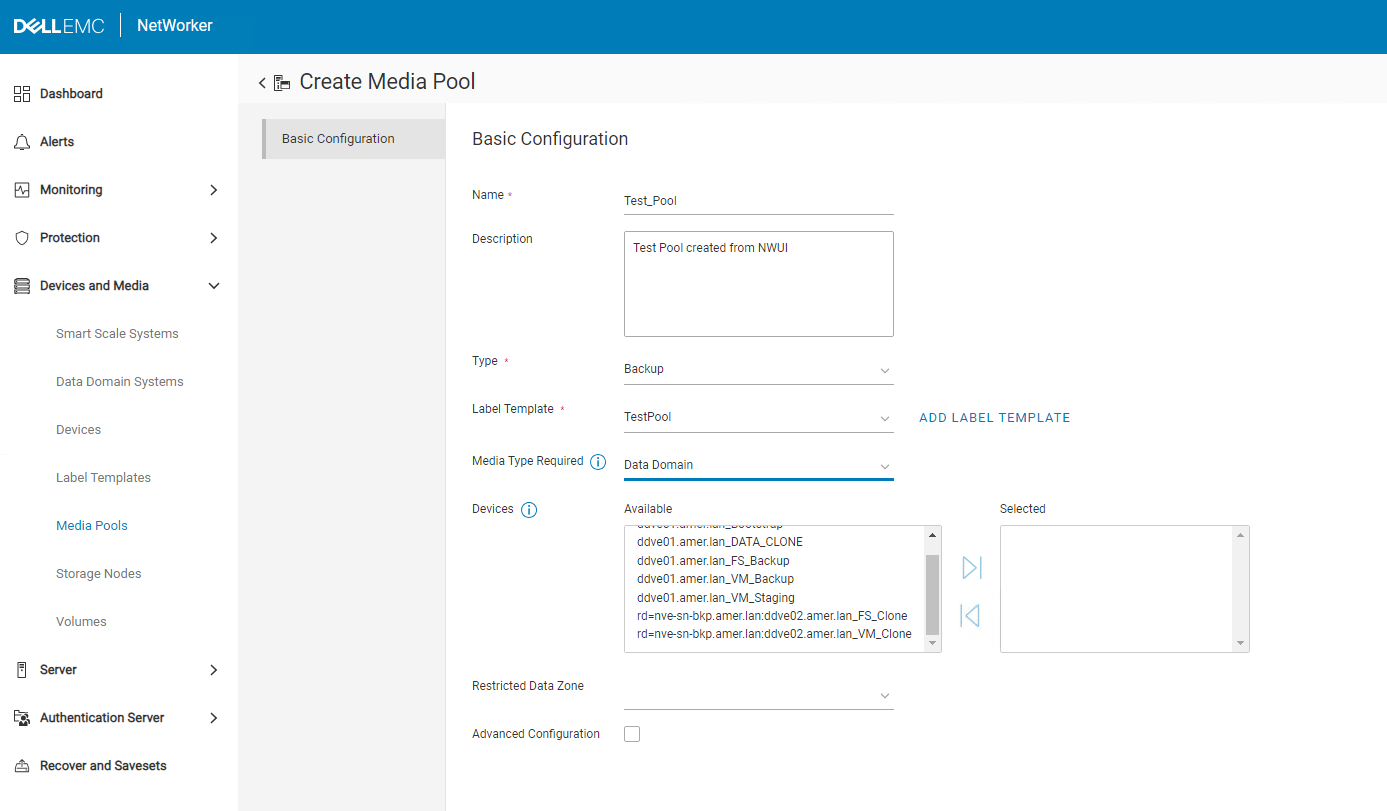
- Cliquez sur Terminer.
- Ajout d’un modèle d’étiquette :
- Accessible à partir de NWUI sous Devices and Media-Label> Templates.
- Accessible lors de la création du pool en sélectionnant Add Label Template.
- Indiquez un nom pour le modèle de libellé. C’est ce qui s’affiche lorsqu’un appareil est libellé dans un pool à l’aide du modèle de libellé.
- Spécifiez un composant de champ, tel qu’une chaîne de caractères.
- Ajoutez un composant de champ, tel qu’une plage de numéros : Les numéros 001 à 999 sont couramment utilisés avec NetWorker. Les options affichées correspondent à la convention par défaut utilisée par NetWorker (
NameOfPool.###) s’affiche lorsqu’un périphérique est étiqueté par rapport au pool. - Spécifiez un Separator.
- Spécifiez l’étiquette suivante du modèle d’étiquette à utiliser. Pour les options utilisées dans cet exemple, il s’agit de
TestPool.001.
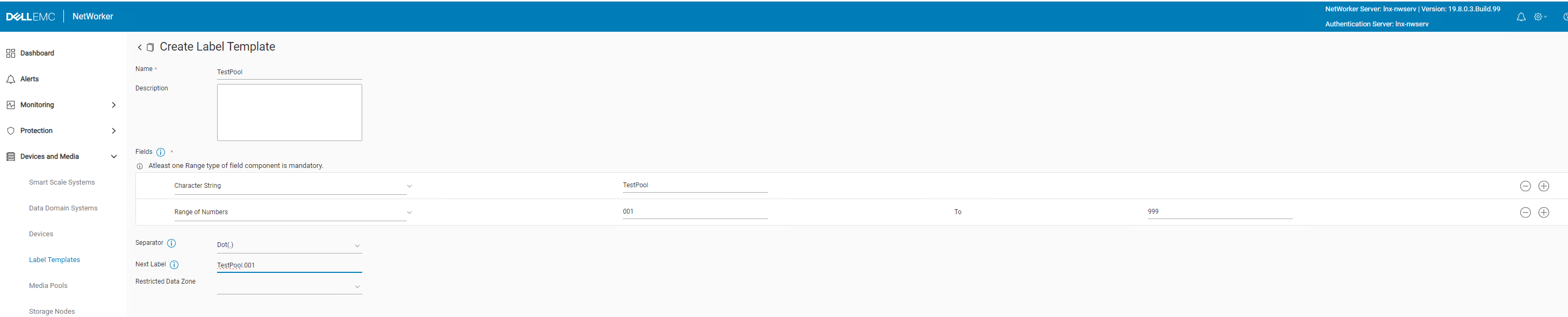
- Cliquez sur Create.
Création d’un périphérique Data Domain
- Développez la liste déroulante Périphériques et médias dans le menu de gauche.
- Accédez à Devices.
- Cliquez sur +Ajouter.
- Sélectionnez Data Domain.
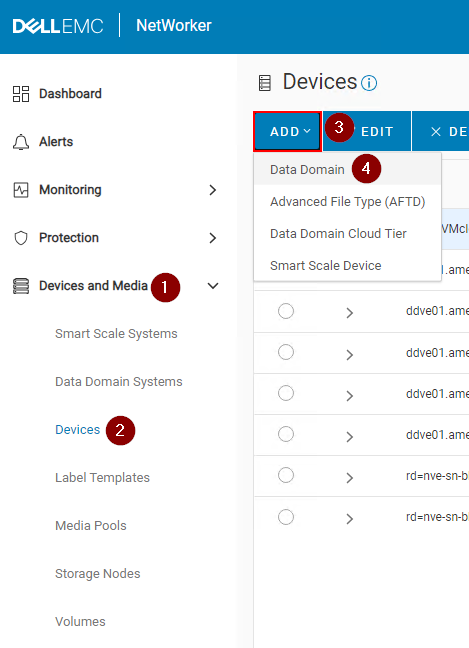
- Sélectionnez un Data Domain qui existe déjà sur le NetWorker Server. Si aucun système Data Domain n’existe, cliquez sur Add Data Domain.
- Assurez-vous que l’utilisateur ddboost correct s’affiche lors de la sélection d’un système Data Domain préexistant.
- Cliquez sur Connecter.
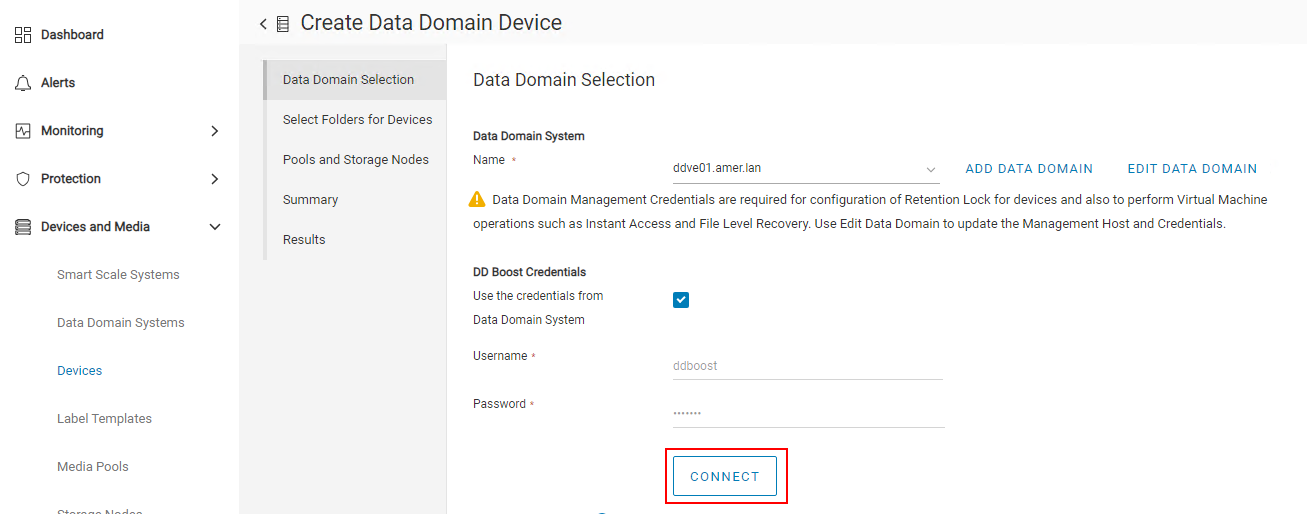
- Remarque : Si la tentative de connexion échoue, utilisez l’option Edit Data Domain pour mettre à jour les informations d’identification ddboost. Vous pouvez valider et mettre à jour les informations d’identification ddboost à partir de l’interface de gestion Web de Data Domain.
- Cliquez sur Next.
- Cliquez sur Nouveau dossier.
- Saisissez un nom pour l’appareil.
- Vérifiez l’appareil. Le nom du périphérique et le chemin de stockage doivent s’afficher dans le volet inférieur.
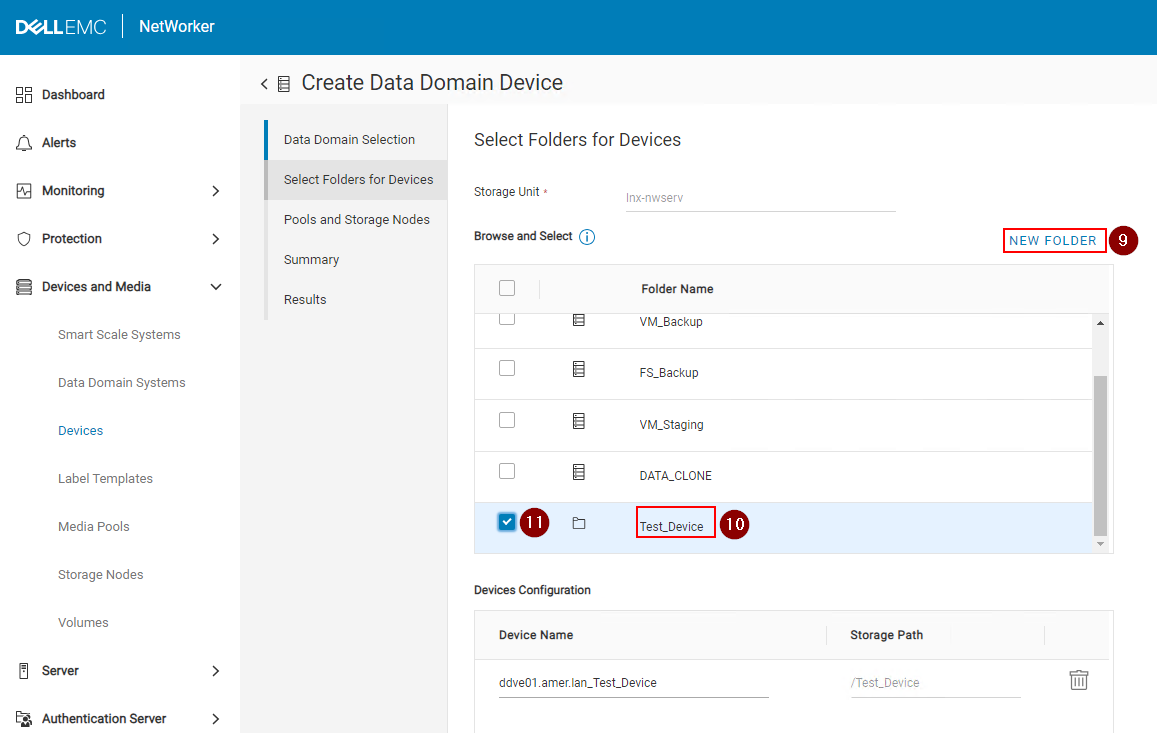
- Cliquez sur Next.
- Sélectionnez un nœud de stockage sur lequel le périphérique est configuré.
- Sélectionnez un type de pool (sauvegarde ou clone de sauvegarde). Cela doit correspondre au type de pool du pool sélectionné à l’étape suivante. Pour plus d’informations, reportez-vous à la section Ajout d’un pool .
- Sélectionnez un pool. Pour plus d’informations, reportez-vous à la section Ajout d’un pool .

- Cliquez sur Next.
- Vérifiez les détails du récapitulatif , puis cliquez sur Create.
- Surveillez les résultats et cliquez sur Terminer.
- Cliquez sur Actualiser dans le volet Appareils pour afficher l’appareil qui vient d’être créé.
Opérations de restauration NVP-vProxy
- Cliquez sur Recover et Savesets dans le menu de gauche.
- Sélectionnez ou spécifiez une plage horaire.
- Sélectionnez le type de client VMware .
- Sélectionnez le vCenter source.
- Sélectionnez la machine virtuelle nécessaire à la restauration. Cliquez sur Refresh si le volet Virtual Machine ne s’affiche pas.
- Cliquez sur Refresh dans le volet de droite pour remplir une liste de sauvegardes et de clones au cours de la période spécifiée.
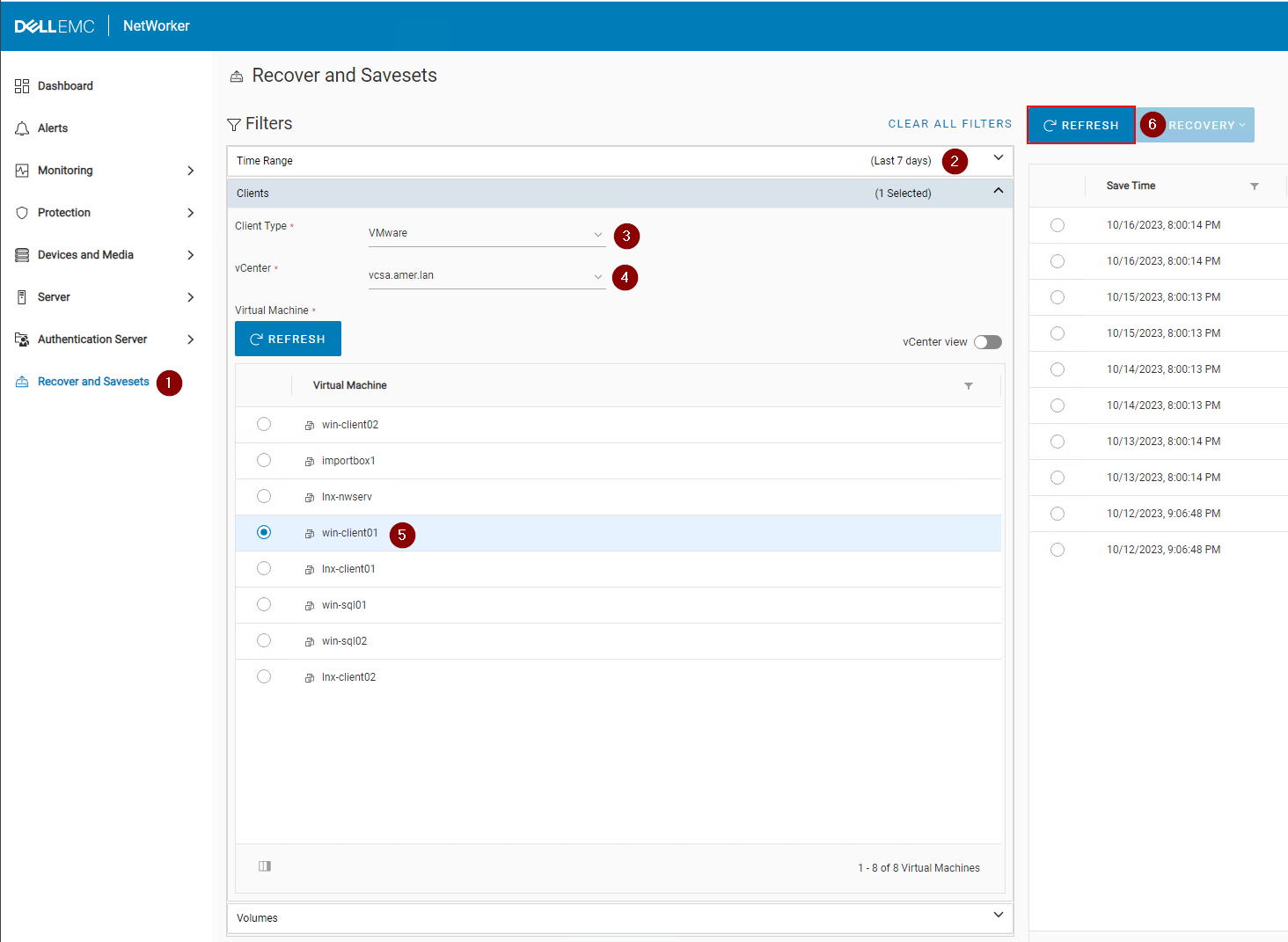
- Cliquez sur la liste déroulante Recovery dans le volet de droite et sélectionnez la méthode de restauration nécessaire :
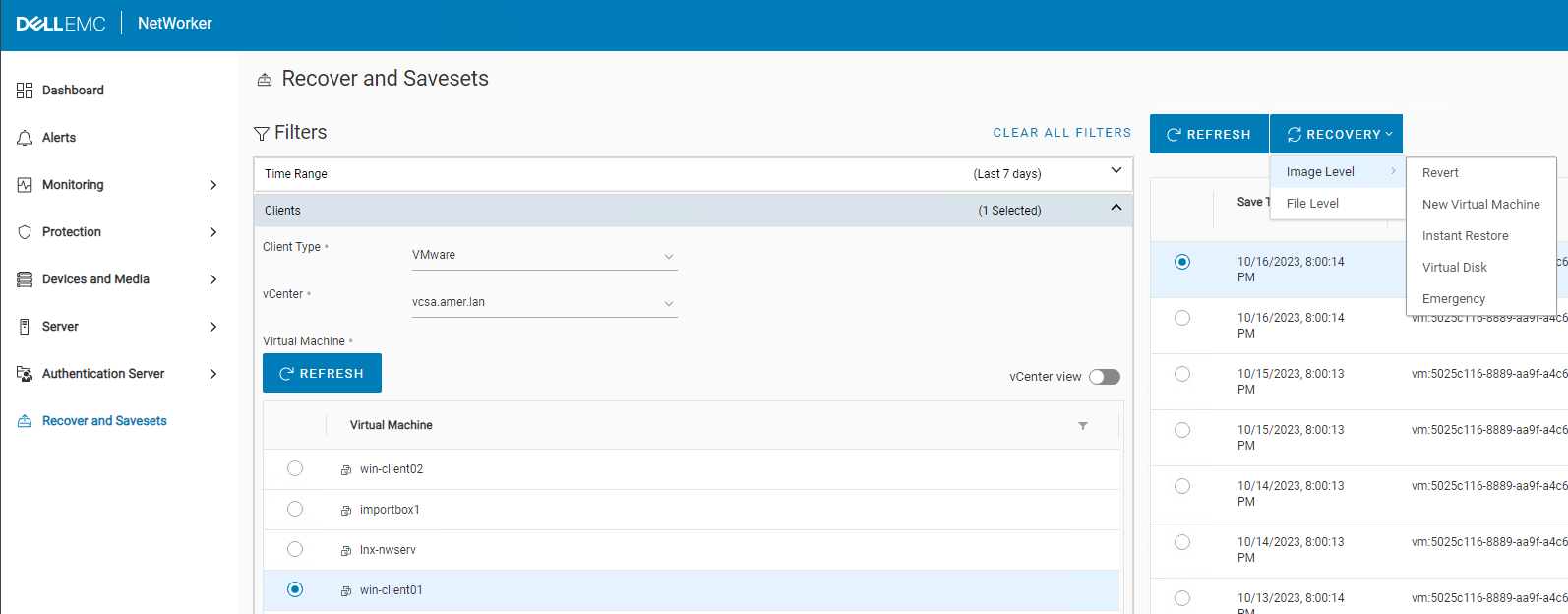
| Méthode de récupération | Description |
|---|---|
| Rétablir (ou restaurer) | Restaurez un ou plusieurs disques de machine virtuelle à leur état au moment de la sauvegarde |
| Restauration sur une nouvelle machine virtuelle | Restaurer une machine virtuelle sur une nouvelle machine virtuelle |
| Instant Restore (Restauration instantanée) | La sauvegarde de la machine virtuelle est lue directement à partir du périphérique Data Domain |
| Restauration de disque virtuel (VMDK) | Restaure un disque virtuel et l’ajoute à une machine virtuelle existante |
| Restauration d’urgence | Ajoutez les détails du serveur ESXi pour restaurer une machine virtuelle à l’aide de cet hôte ESXi (lorsqu’aucun vCenter Server n’est disponible) |
| Restauration en mode fichier | Restauration de fichiers individuels à partir d’une sauvegarde |
Remarque : Pour plus d’informations sur les différentes options de restauration, reportez-vous au Guide d’intégration de NetWorker VMware, disponible ici : https://www.dell.com/support/home/product-support/product/networker/docs
Additional Information
NetWorker Management Web UI (NWUI) : Procédure d’installation
NWUI NetWorker : Configuration d’AD/LDAP à partir de l’interface
utilisateur Web NetWorkerNetworker: Configuration d’AD over SSL (LDAPS) à partir de NetWorker Web User Interface (NWUI)
Networker: Comment effectuer une FLR VMware à partir de l’interface
utilisateur Web NetWorkerNetWorker Management Web UI (NWUI) : guide de tri et de dépannage (en anglais)
Affected Products
NetWorkerProducts
NetWorker, NetWorker SeriesArticle Properties
Article Number: 000010494
Article Type: How To
Last Modified: 23 Mar 2026
Version: 11
Find answers to your questions from other Dell users
Support Services
Check if your device is covered by Support Services.